Appleアカウント(旧Apple ID)のメールアドレスを変更する方法|iPhoneで画像つき解説
iPhoneでAppleアカウント(旧Apple ID)に登録しているメールアドレスを変更する手順を、初心者やシニアの方にもわかりやすく解説しています。新しいメールアドレスの追加から古いメールアドレスの削除まで、画面を見ながら順番に進められます。
📑 目次
動画でも同じ手順を解説しています。音声つきでゆっくり確認したい方はこちらをご覧ください。
こんにちは。
この記事では、Appleアカウントのメールアドレスを変更する方法について説明したいと思います。
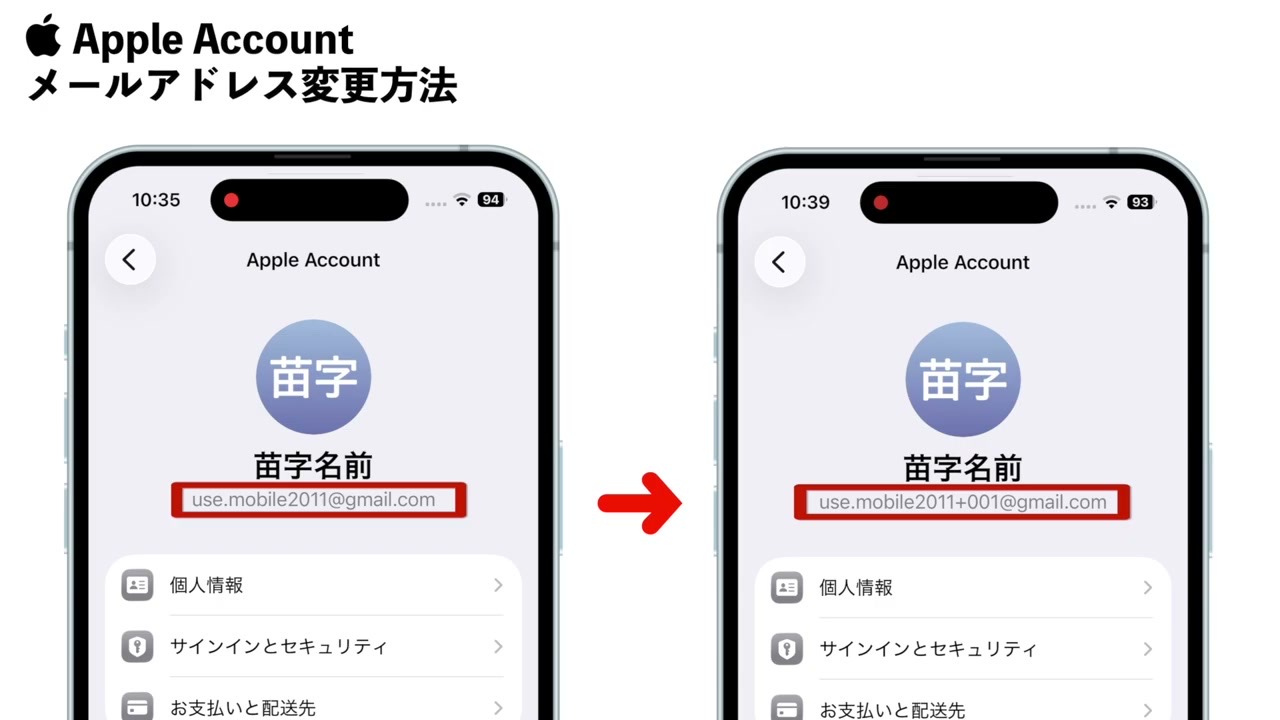
Appleアカウントは2024年までは、Apple IDという名前でしたが、呼び方が変わっただけなので、今までと同じようにメールアドレスとパスワードでサインインすることができます。
Appleアカウントのメールアドレスを変更しても、今まで撮影した写真やアプリなどのデータは問題なく使用可能ですので、メールアドレスを変更したいという方は、この記事を参考にAppleアカウントのメールアドレスを変更してみてください。
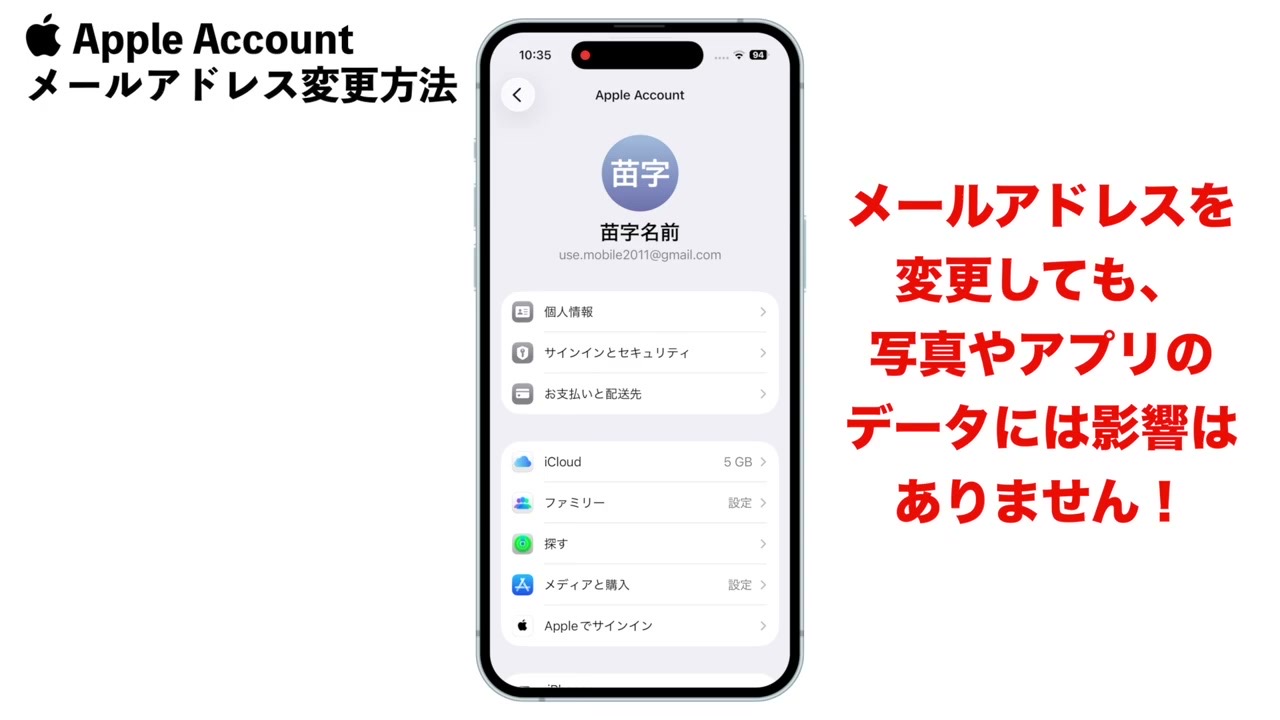
それでは早速、Appleアカウントのメールアドレスを変更していきたいと思います。
事前に準備しておくもの
作業を始める前に、次のものをご用意ください。
- 新しく登録したいメールアドレス(受信ができる状態のもの)
- 登録中の電話番号(2ファクタ認証でSMSを受け取ります)
サインインとセキュリティを開く
まず設定アプリを開いて、1番上のご自分の名前をタップしてください。
今回変更するのは、自分の名前の下に表示されているメールアドレスになります。
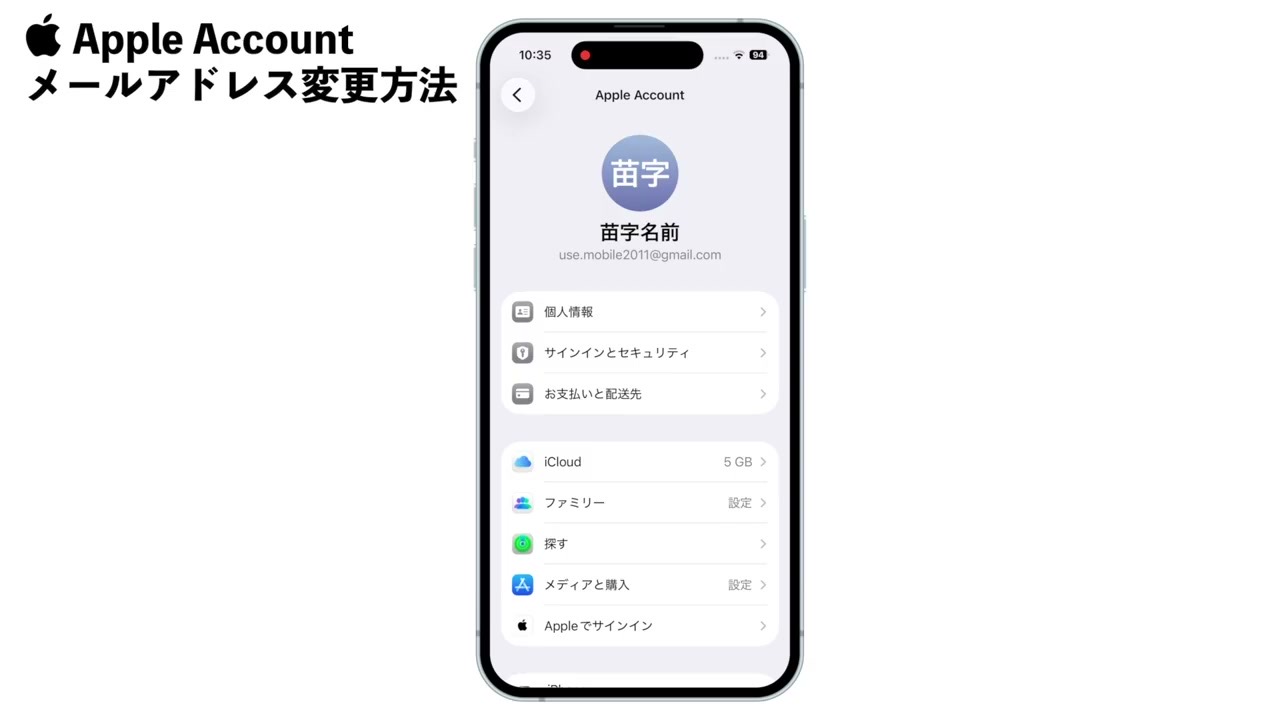
メールアドレスを変更するには、「サインインとセキュリティ」をタップしてください。
新しいメールアドレスを追加
次の画面で、「メールまたは電話番号を追加」をタップします。
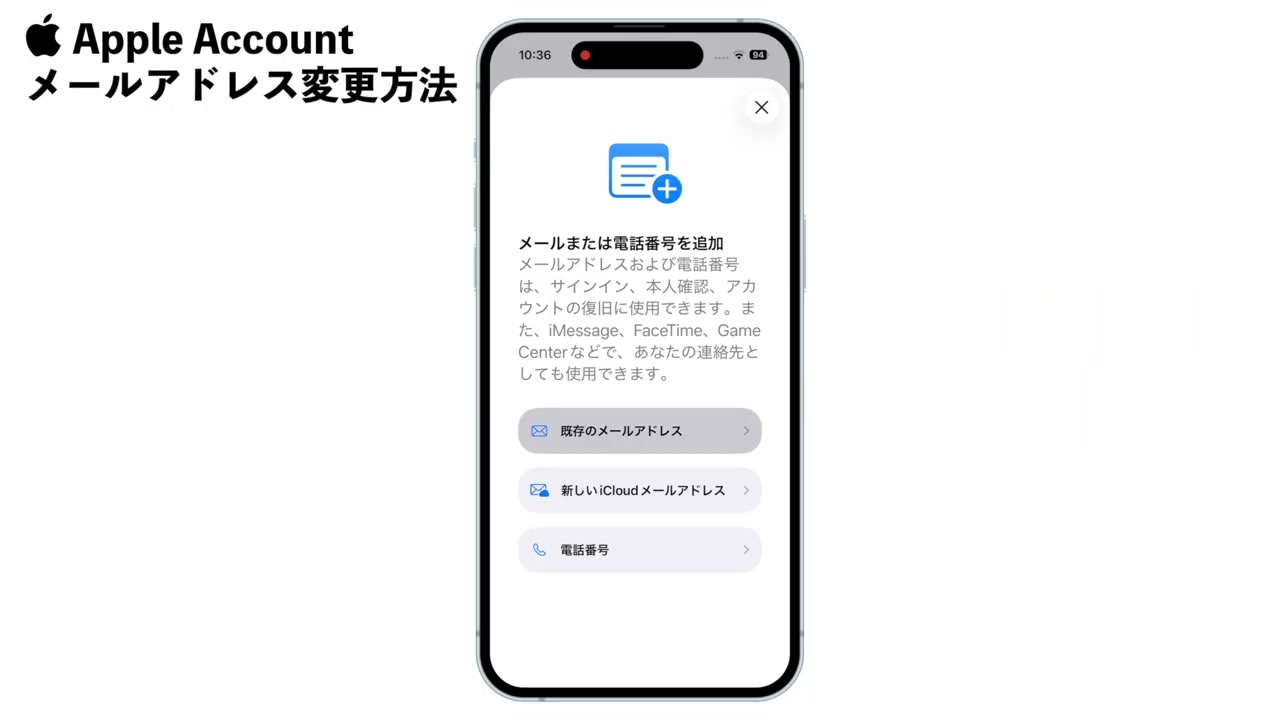
今回は既に作成済みのGmailで登録を進めるので、「既存のメールアドレス」をタップします。
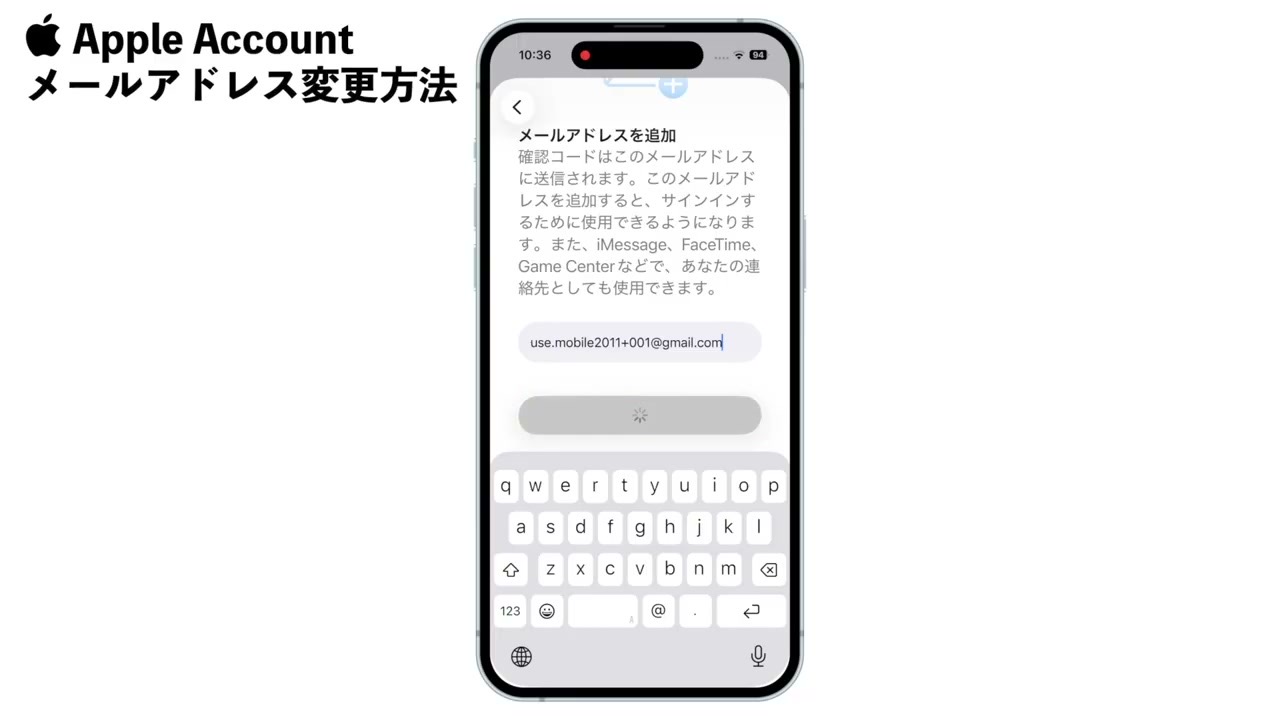
次の画面で、新しく登録したいメールアドレスを入力して、「続ける」を選択してください。
確認コードを入力
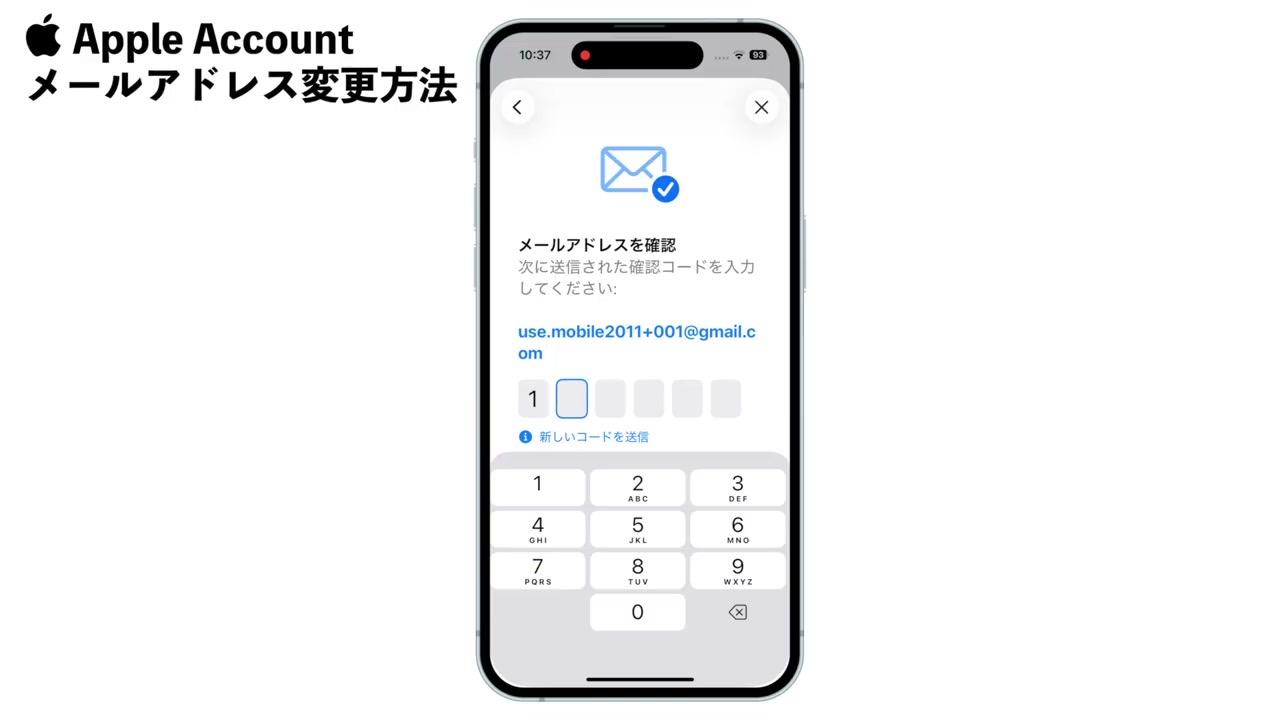
すると、このメールアドレスが既に作成済みの有効なアドレスか確認するため、入力したメールアドレス宛に6桁の確認コードが送信されます。
メールアプリなどを開くと、Appleから「メールアドレスを確認してください」というメールが届いていますので、メールを開いてください。
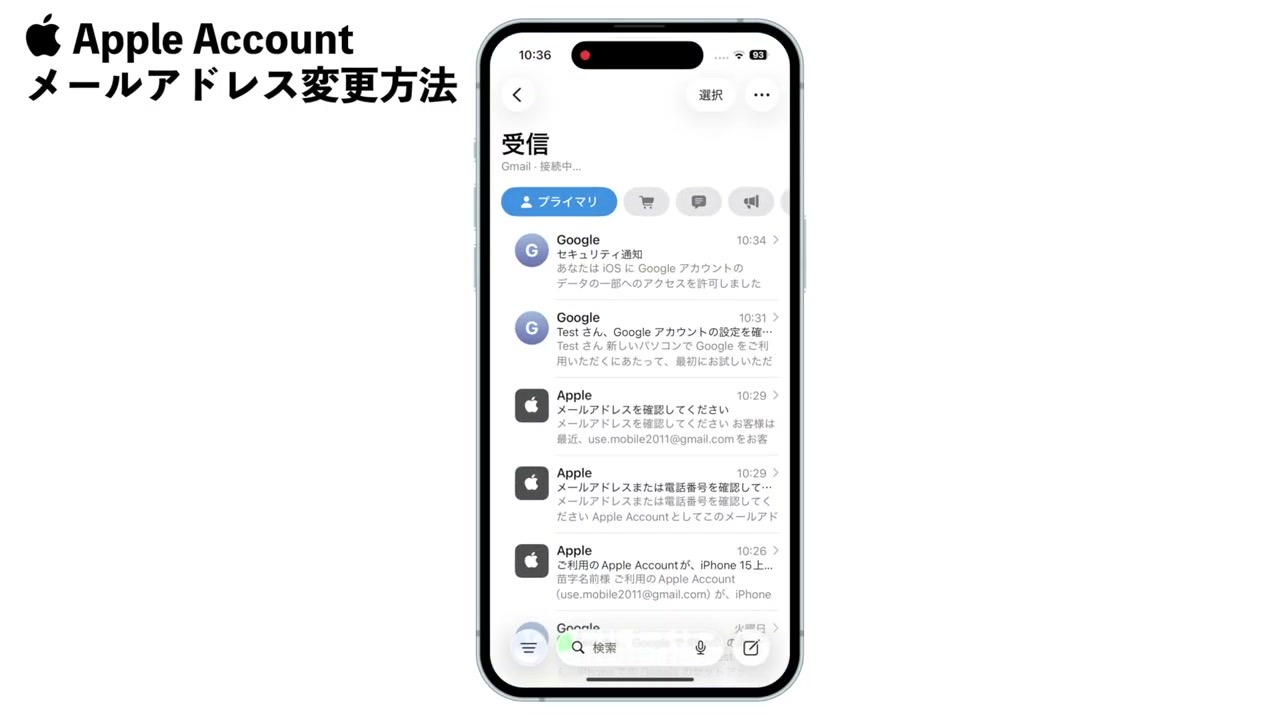
すると、メール内に確認コードが表示されていますので、設定アプリに戻り、確認コードを画面に入力してください。
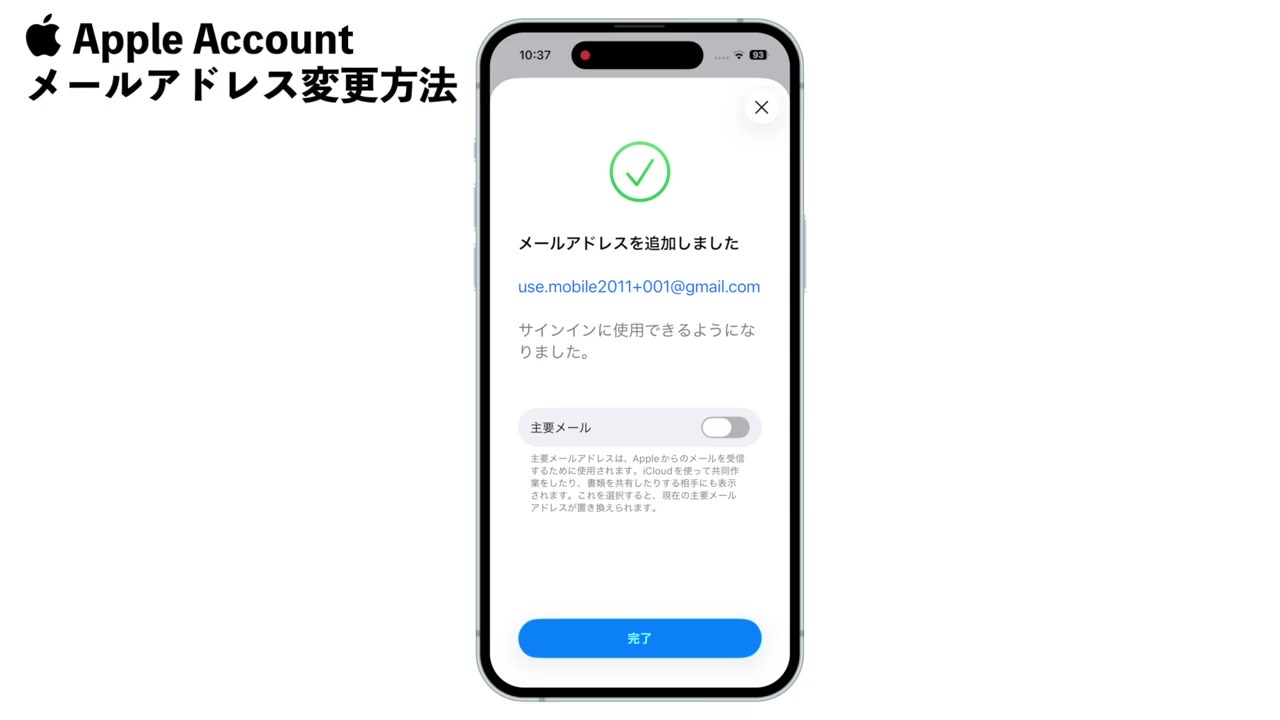
すると、「メールアドレスを追加しました」という画面が表示され、今後はこのメールアドレスをAppleアカウントのサインインに使用することができるようになります。
主要メールアドレスに設定する
また、変更前に設定していたメールアドレスをAppleアカウントから削除する場合は、「主要メール」にチェックを入れてください。
すると、電話番号宛に2ファクタ認証のコードが送信されますので、ショートメッセージを確認できるメッセージアプリなどを開いてコードを確認し、入力してください。
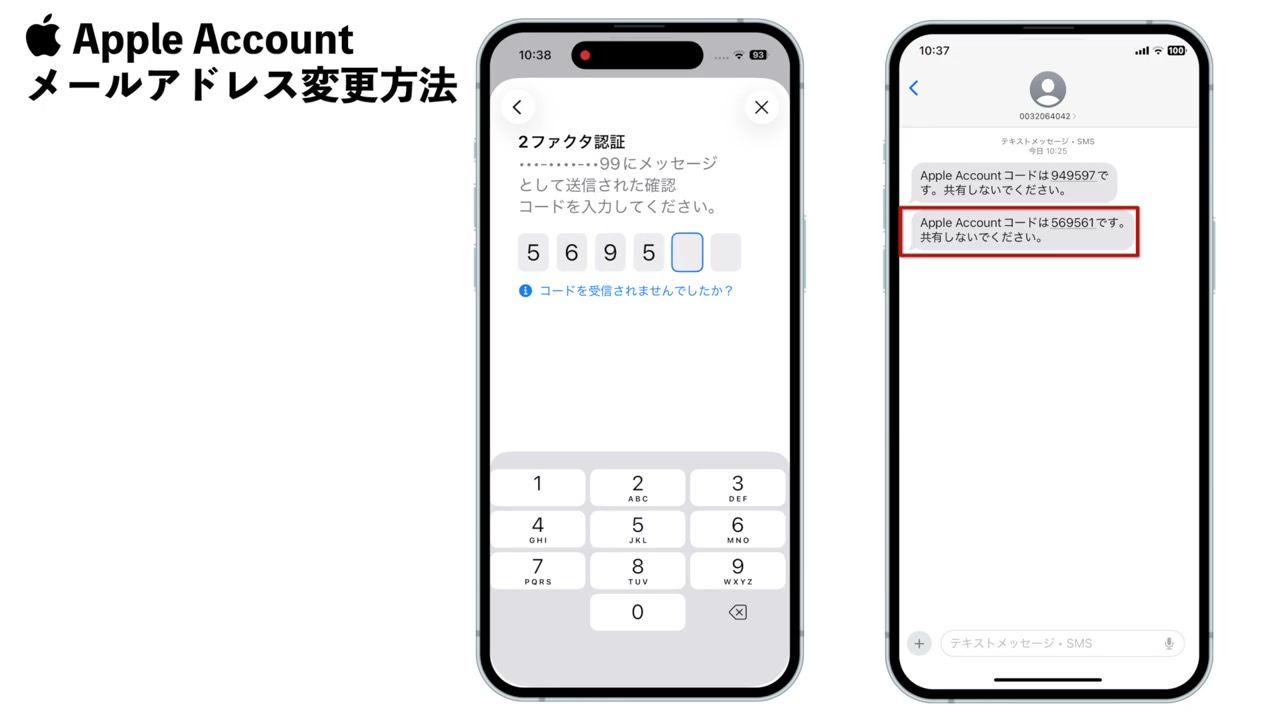
これで主要メールアドレスの更新も完了しました。
古いメールアドレスを削除する
サインインとセキュリティの画面を表示すると、先ほど追加したメールアドレスが主要メールアドレスに追加されています。
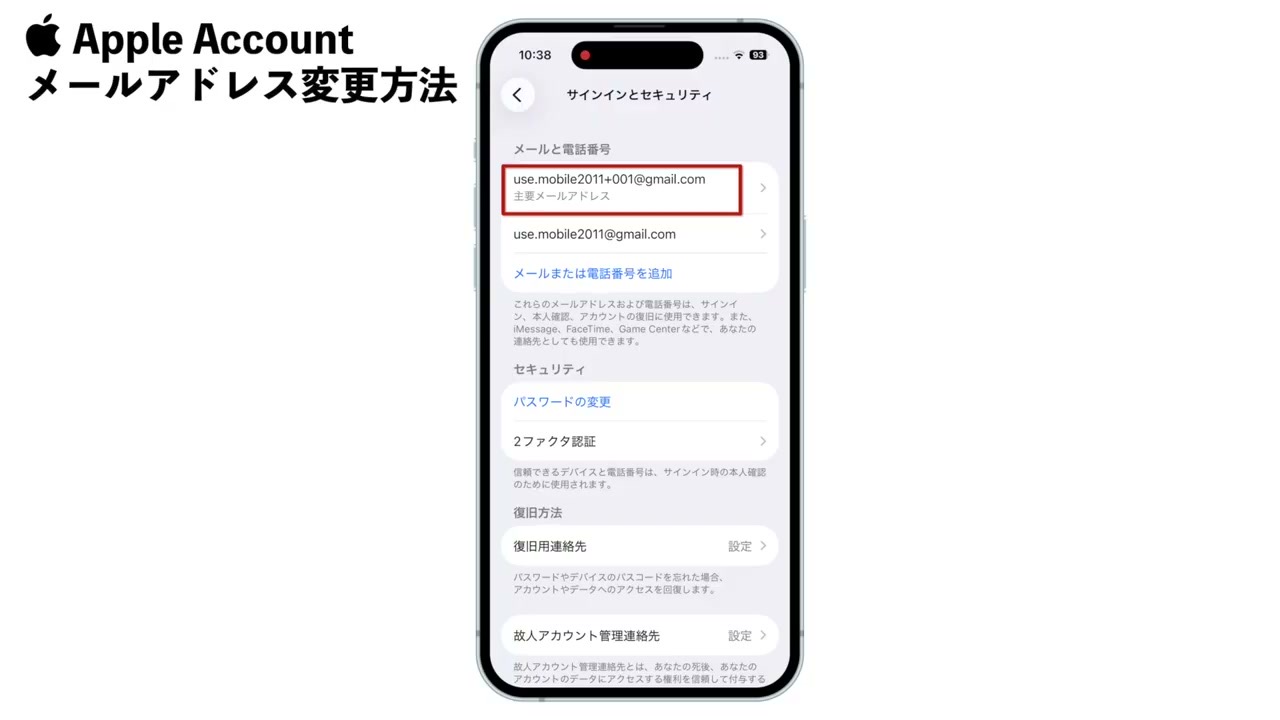
変更前に使用していたメールアドレスをアカウントから削除したい場合は、古いメールアドレスをタップして、「アカウントから削除」を選択してください。
これで、変更前に使用していたメールアドレスをAppleアカウントから削除することができました。
反映されるまでの時間について
Appleアカウントの画面を表示すると、名前の下のメールアドレスも変更されていることが確認できます。
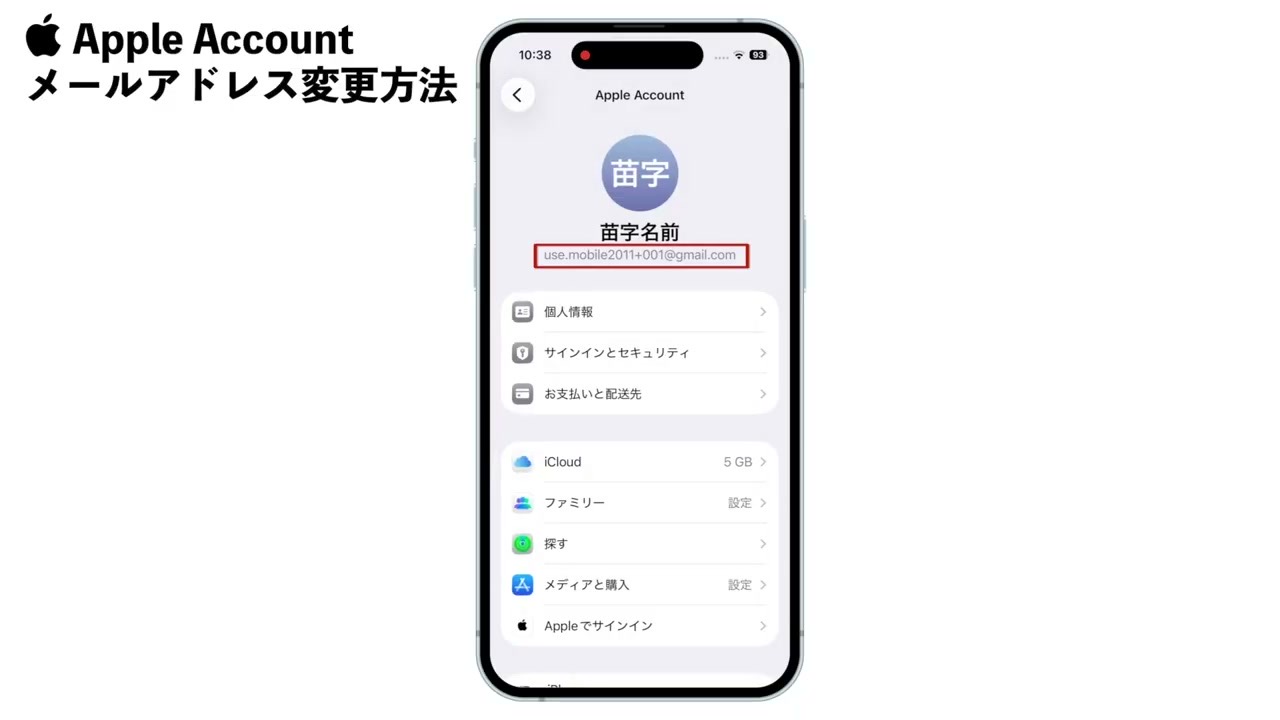
こちらの表示は反映されるまでに24時間ほどかかる場合がありますので、すぐに反映されない場合は1日以上経ってから確認してみてください。
まとめ
以上がAppleアカウントのメールアドレスを変更する方法でした。
新しいメールアドレスでのサインインが問題なくできるか、念のため設定アプリで確認しておくと安心です。
動画でも同じ手順を解説していますので、文字だけでは分かりにくい部分は動画もあわせてご覧ください。
最後までお読みいただき、ありがとうございました。
関連タグ