YouTubeの再生履歴・検索履歴を削除する方法|履歴が残らない設定も解説
YouTubeの再生履歴・検索履歴を削除する方法と、履歴が残らない設定方法、シークレットモードの使い方を画像つきでわかりやすく解説しています。家族とアカウントを共有している方や、履歴を見られたくない方におすすめです。
📑 目次
動画でも同じ手順を解説しています。音声つきでゆっくり確認したい方はこちらをご覧ください。
こんにちは。
この記事では、YouTubeの再生履歴・検索履歴を削除する方法と、履歴が残らない設定について説明したいと思います。
YouTubeを使っていると、見た動画の再生履歴や、キーワードで検索した履歴が残っていきます。
YouTubeのホーム画面に表示されるおすすめ動画は、この履歴をもとに選ばれています。履歴を削除すると、ホームに表示される動画も変わります。
家族とアカウントを共有していて履歴を見られたくない方や、おすすめ動画をリセットしたい方は、この記事を参考にしてみてください。
「すべての履歴を管理」を開く
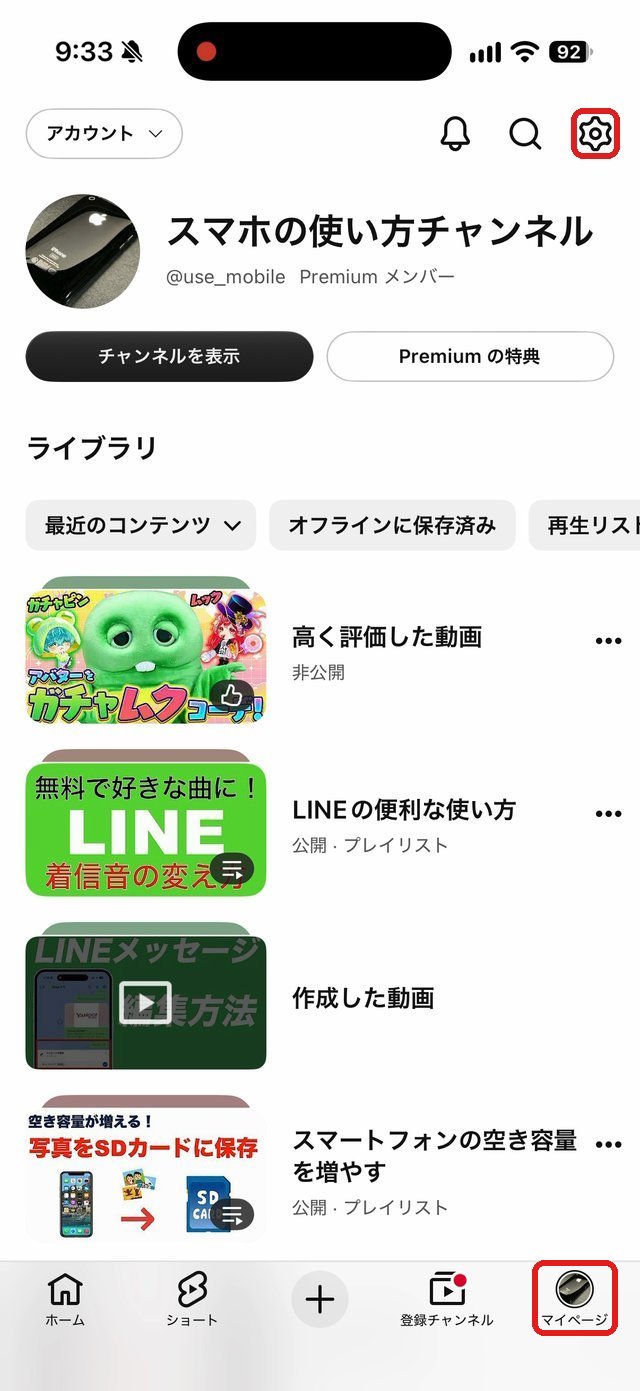
YouTubeアプリを開き、画面右下の 「マイページ」 をタップします。次に、右上にある 歯車のマーク(設定) をタップします(下の画像の赤い枠)。
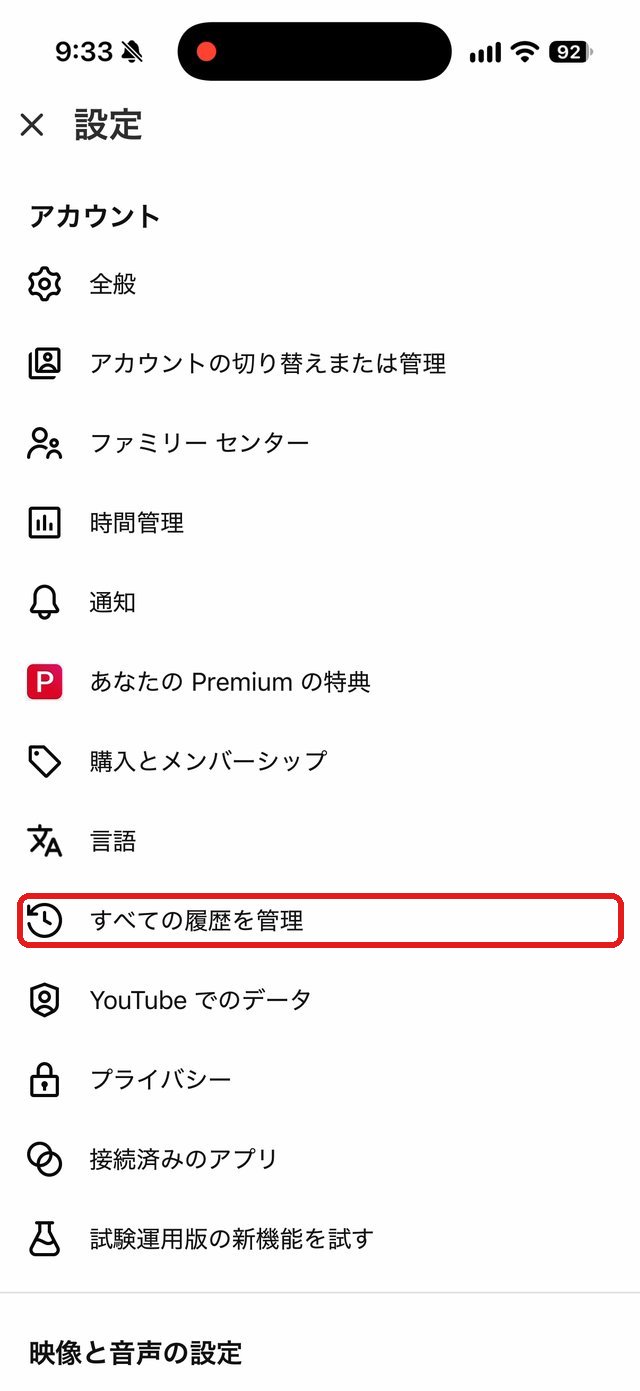
設定の一覧が開いたら、「すべての履歴を管理」 をタップします。
再生履歴・検索履歴を削除する
「YouTubeの履歴」 という画面が開きます。いちばん左の 「履歴」 のタブに、見た動画や検索した言葉が日付ごとに並びます。
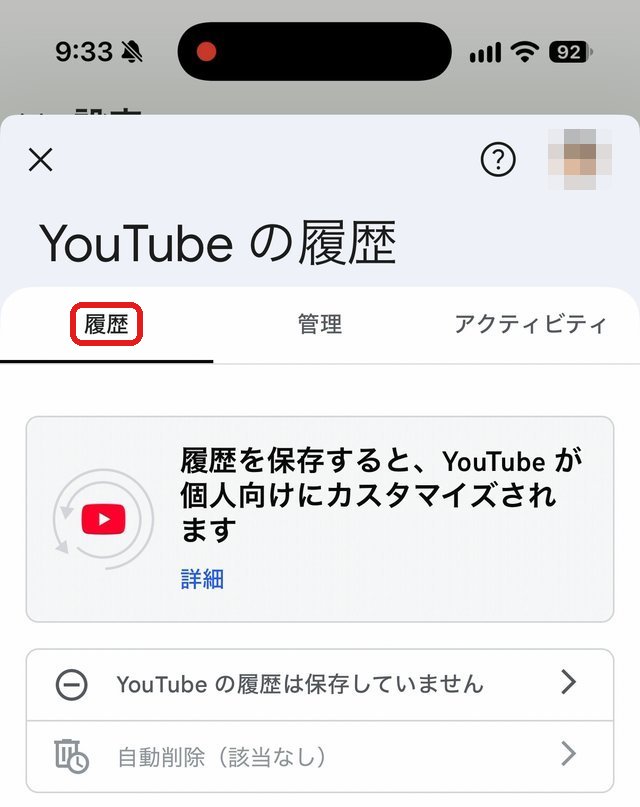
消したいものの横にある 「×」 をタップすると、1件ずつ削除できます。
たくさんまとめて消したいときは、「削除」 をタップします。今日の分だけ、期間を決めて、すべて、など消す範囲を選べます。
上の画像は、履歴を保存しない設定にしている状態なので、一覧が表示されていません。履歴を保存している場合は、この画面の下に見た動画や検索した言葉が並びます。
再生履歴・検索履歴が残らない設定
毎回削除するのが面倒な方は、そもそも履歴が残らないように設定できます。
同じ「YouTubeの履歴」の画面で、「管理」 のタブをタップします。
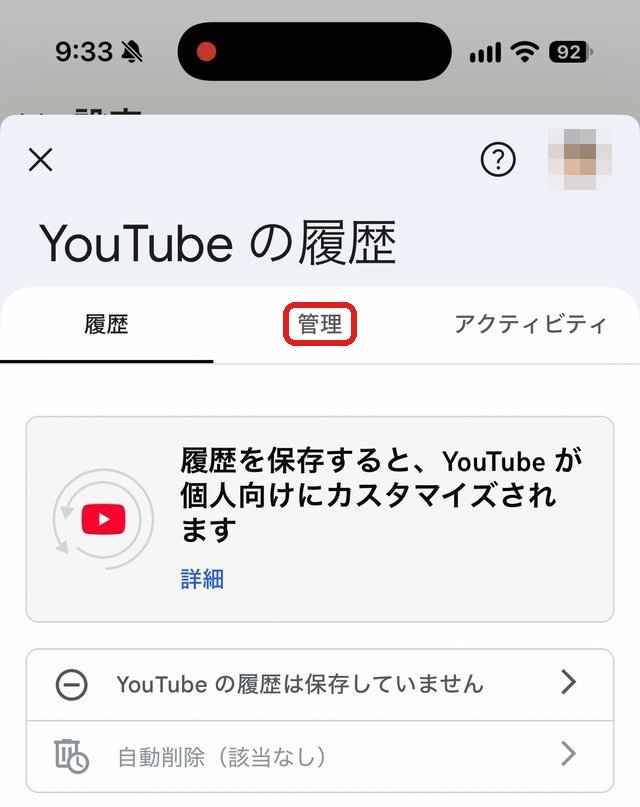
「YouTubeの再生履歴を含める」 と 「YouTubeの検索履歴を含める」 のチェックを外すと、それぞれの履歴が保存されなくなります。
設定ができると、「履歴」のタブに 「YouTubeの履歴は保存していません」 と表示されます。
同じ「管理」の画面では、古い履歴を3か月・18か月・36か月たったら自動で消す設定もできます。「おすすめは残したいけれど、古い履歴はいらない」という方には、こちらが便利です。
履歴をオフにすると、ホーム画面はどうなる?
結論から言うと、ホーム画面におすすめ動画が表示されなくなります。
再生履歴をオフにしてYouTubeを開くと、下の画像のように 「再生履歴がオフになっています」 と表示されます。
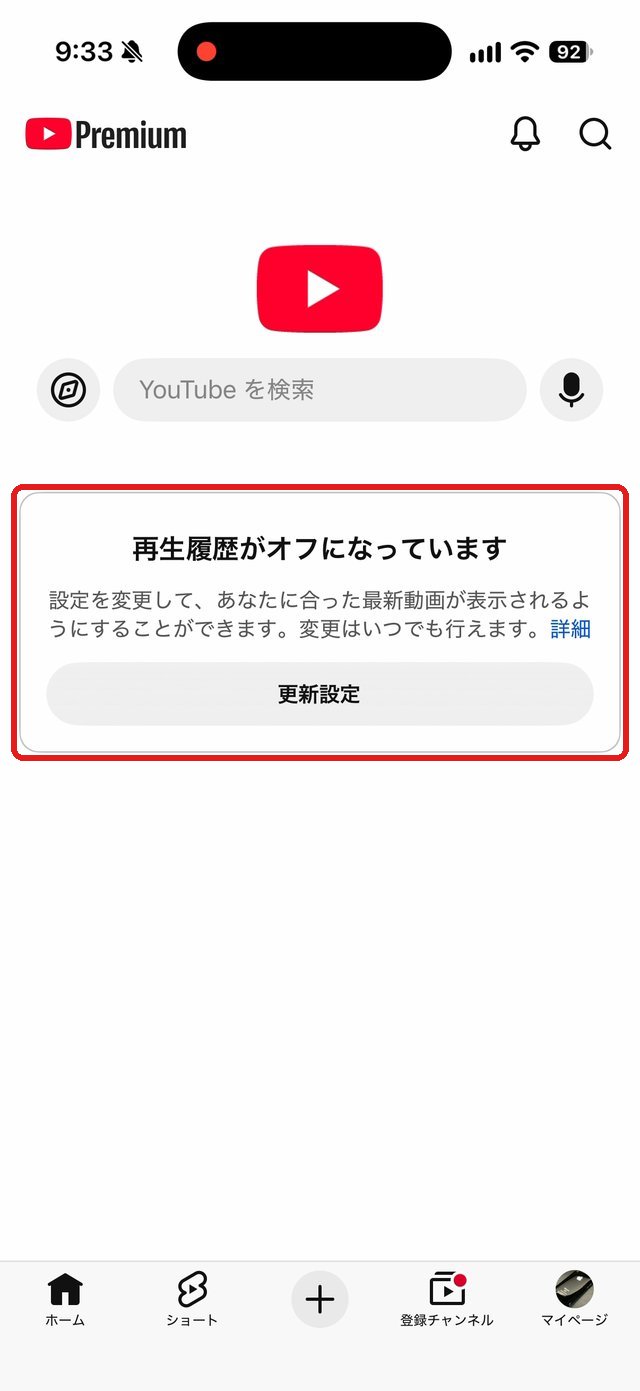
見たい動画は、画面上の検索や、登録チャンネルから探せば大丈夫です。おすすめ動画をまた表示したいときは、この画面の 「更新設定」 から履歴をオンに戻せます。
シークレットモードを使う方法
一時的に履歴を残さずに見たいときは、シークレットモードが便利です。
「マイページ」の画面で、左上の 「アカウント」 をタップします(下の画像の赤い枠)。
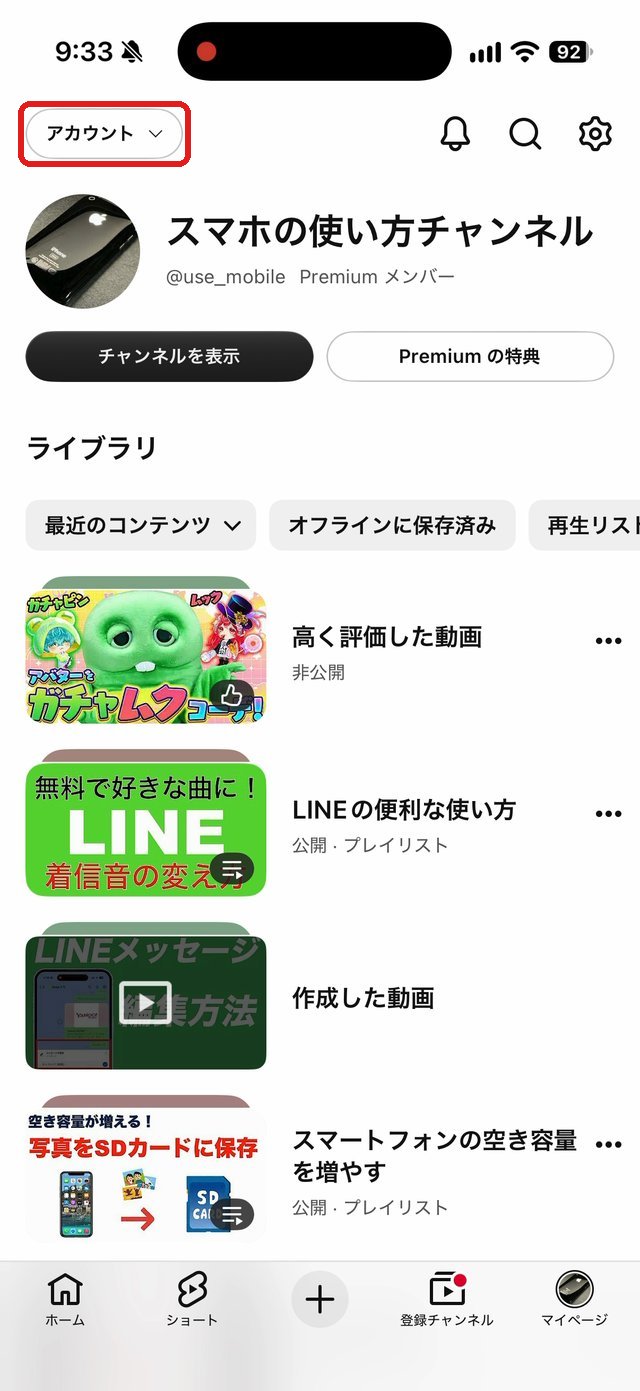
出てきたメニューから 「シークレット モードをオンにする」 をタップします。
シークレットモード中に見た動画や検索した言葉は、履歴に残りません。終わるときは、同じ場所からシークレットモードをオフにします。
家族で1台のiPhoneを使っているなら
家族で同じGoogleアカウントを使っていると、履歴やおすすめ動画がまざってしまいます。
YouTubeアプリは、設定の一覧にある 「アカウントの切り替えまたは管理」 から、家族それぞれのGoogleアカウントに切り替えて使えます。アカウントを分けておけば、履歴を消す必要そのものがなくなります。
履歴を消すと、おすすめ動画はどうなる?
結論から言うと、ホーム画面のおすすめ動画が変わります。
YouTubeは、見た動画や検索した言葉をもとに、おすすめを選んでいます。履歴を消すと、それまでの好みが反映されなくなります。
動画を見ていくうちに、少しずつ好みに合ったおすすめに戻っていきます。
まとめ
- 履歴の画面を開く … 「マイページ」→ 右上の歯車 →「すべての履歴を管理」
- 削除する … 「履歴」タブで「×」、まとめて消すなら「削除」
- 履歴を残さない … 「管理」タブで「再生履歴を含める」「検索履歴を含める」のチェックを外す
- 一時的に残さない … 「マイページ」→「アカウント」→「シークレット モードをオンにする」
- 家族で使うなら … 「アカウントの切り替えまたは管理」で使い分ける
履歴をオフにするとおすすめが出なくなるので、「古い履歴の自動削除」と使い分けるのがおすすめです。
動画でも手順を解説しています。画面は以前のものですが、流れの参考にご覧ください。
最後までお読みいただき、ありがとうございました。
よくある質問
- 履歴を削除するとYouTubeアカウントが消えますか?
- いいえ。アカウントはそのままで、視聴履歴・検索履歴のみが削除されます。動画のアップロードや登録チャンネルなどは消えません。
- シークレットモードと履歴オフは何が違いますか?
- シークレットモードは「一時的に履歴を残さない」機能、履歴オフは「履歴の保存自体をやめる」設定です。短時間だけならシークレット、ずっと残したくないならオフが便利です。履歴をオフにすると、ホーム画面におすすめ動画が表示されなくなります。
- 削除した履歴は元に戻せますか?
- いいえ、戻せません。削除前に大事な動画があればチャンネル登録や「あとで見る」に保存しておきましょう。
- アプリの画面がこの記事と違います。
- YouTubeアプリは画面のデザインがたびたび変わります。2026年9月時点では、画面右下の「マイページ」→ 右上の歯車(設定)→「すべての履歴を管理」から、履歴の確認と削除ができます。
- 古い履歴を自動で消すことはできますか?
- できます。「すべての履歴を管理」の「管理」タブで、3か月・18か月・36か月たった履歴を自動で削除する設定ができます。
- 履歴をオフにしたら、ホーム画面に動画が出なくなりました。
- 履歴をオフにすると、YouTubeはおすすめ動画を選べなくなるため、ホーム画面に「再生履歴がオフになっています」と表示されます。おすすめを表示したいときは、画面の「更新設定」から履歴をオンに戻せます。