iPhoneキーボードの予測変換履歴を削除・リセットする方法|画像つき解説
iPhoneのキーボード予測変換に表示される履歴を削除・リセットする方法を、初心者やスマホが苦手な方にもわかりやすく解説しています。人にiPhoneを貸すときや画面を見せるときに、過去の入力履歴を見られたくない場合に便利です。
📑 目次
動画でも同じ手順を解説しています。音声つきでゆっくり確認したい方はこちらをご覧ください。
こんにちは。
この記事では、iPhoneのキーボード予測変換に表示される履歴を削除・リセットする方法について説明したいと思います。
普段iPhoneを利用していると、キーボードで何か文字を入力した際に、過去の履歴によって予測変換が表示されるようになっています。
予測変換は便利な機能ですが、iPhoneを人に貸したり、自分の画面を人に見せる際に、予測変換の内容を見られたくない場合もあります。
そんなときは、キーボード予測変換の履歴を削除すると、今までの履歴をすべてリセットすることができます。
それでは早速、キーボード予測変換の履歴を削除する方法を説明します。
設定アプリから「一般」を開く
まず設定アプリを開いてください。
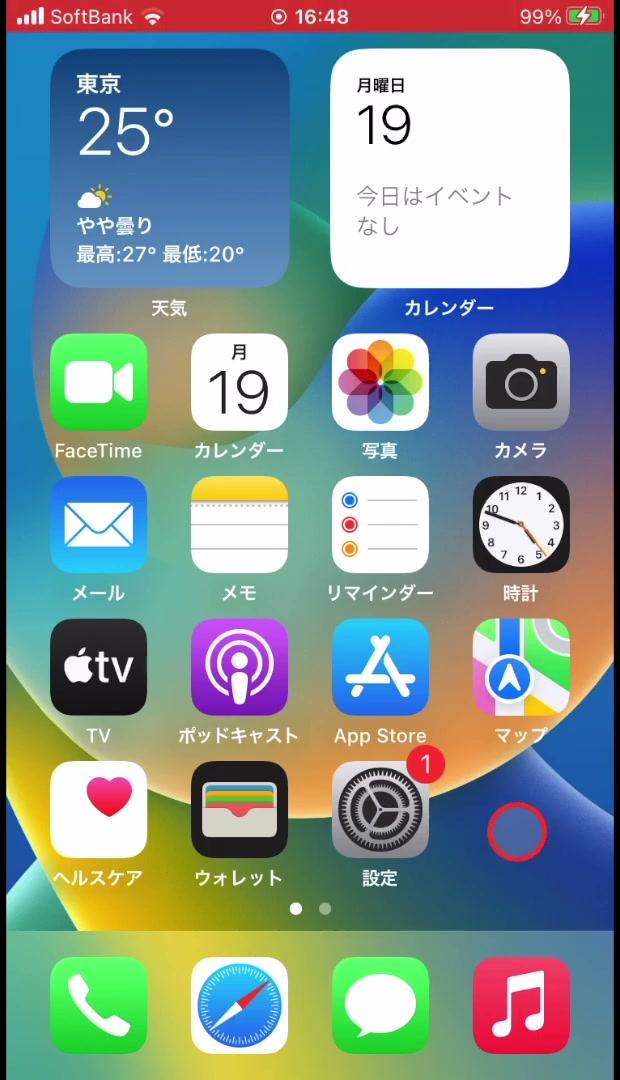
設定アプリを開いたら、「一般」をタップしてください。
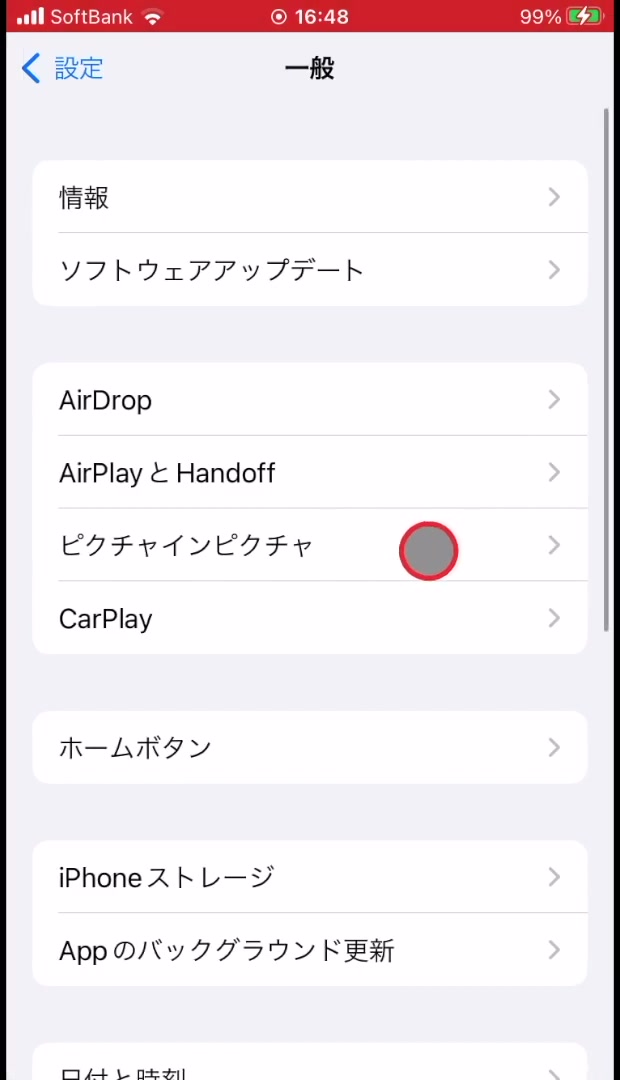
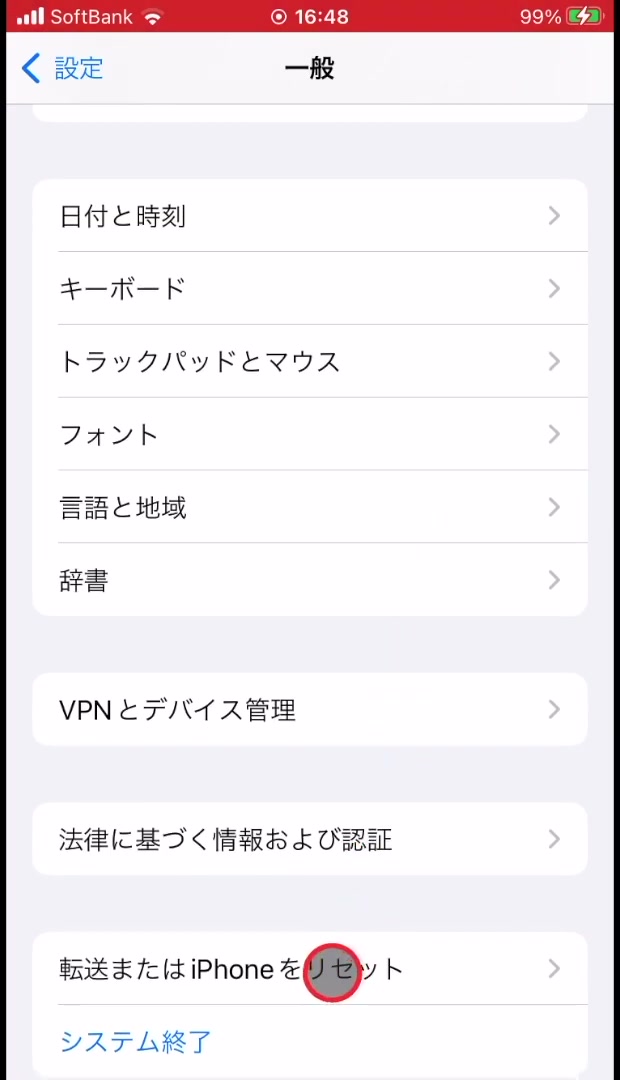
「転送またはiPhoneをリセット」を開く
「一般」の画面を一番下までスクロールして、「転送またはiPhoneをリセット」をタップしてください。
次の画面で、画面下にある「リセット」をタップしてください。
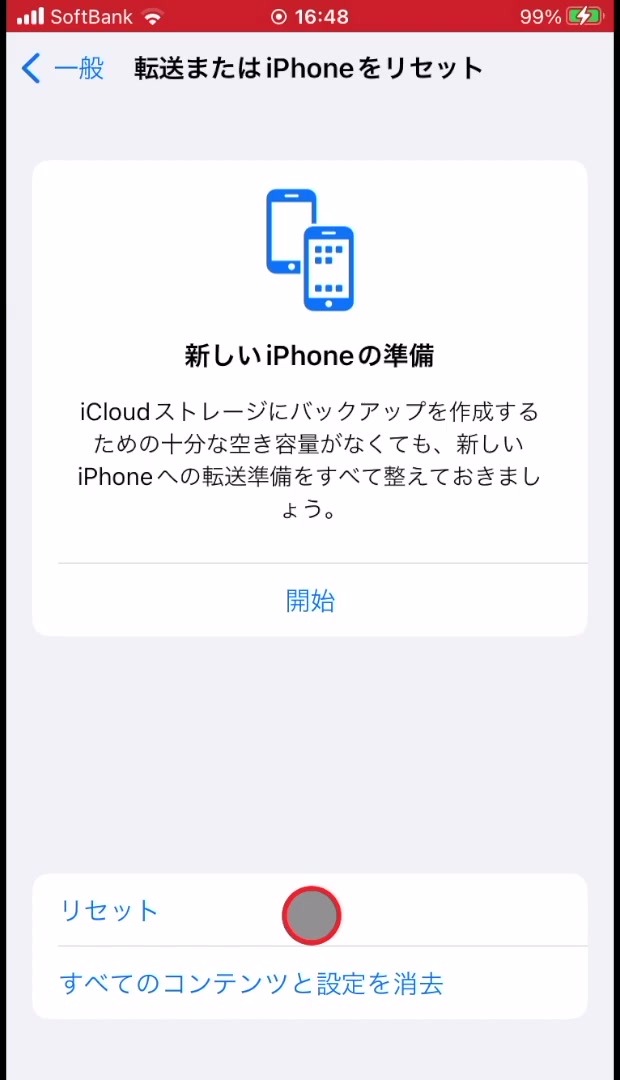
「キーボードの変換学習をリセット」を選ぶ
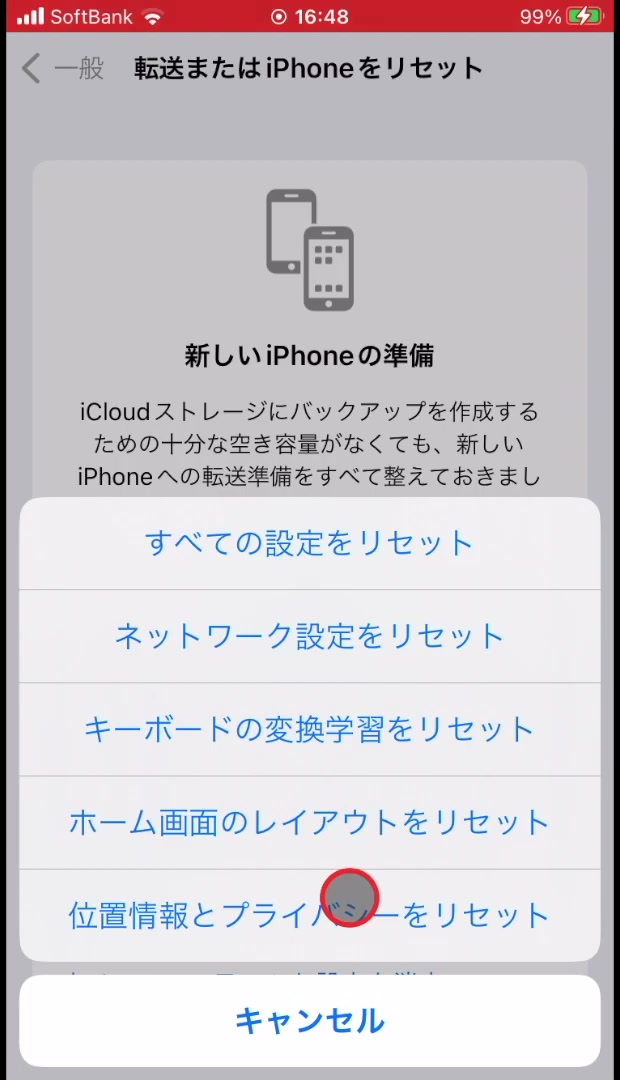
「リセット」をタップすると、リセットできる項目が一覧で表示されます。
その中から「キーボードの変換学習をリセット」を選んでください。
確認画面が表示されますので、「変換学習をリセット」をタップしてください。
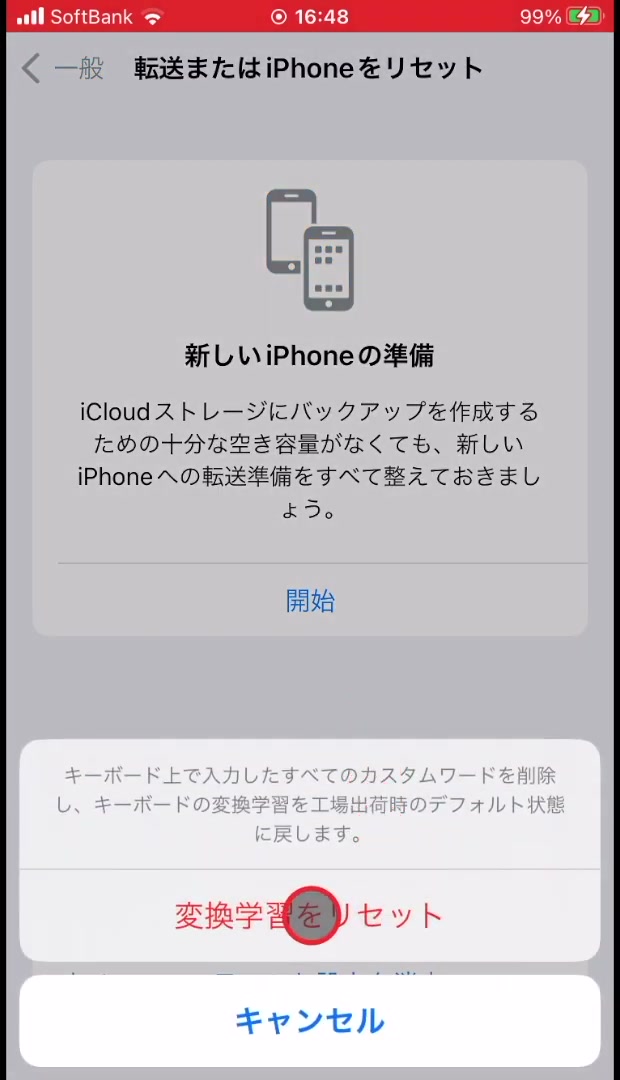
リセット後は、これまで入力してきた予測変換の履歴がすべて消去されます。元に戻すことはできませんので、ご了承の上で実行してください。
これでキーボードの予測変換のリセットは完了です。
文字を入力しても、過去の履歴がすべてリセットされた状態で使用することができます。
リセットしても消えないもの
「キーボードの変換学習をリセット」で消えるのは、これまでの入力から覚えた予測変換の履歴だけです。
次のものは消えないので、安心してリセットして大丈夫です。
- ユーザ辞書に登録した単語 … 自分で登録した言葉や、よく使う文章の短縮入力
- 写真・連絡先・メール・LINEのトーク … キーボードとは関係なく、そのまま残ります
- キーボードの種類や設定 … 日本語かな・ローマ字などの設定もそのままです
特定の言葉だけを消すことはできない
「この1つの言葉だけ予測に出てこないようにしたい」という方もいると思います。
結論から言うと、iPhoneでは予測変換の言葉を1つずつ消すことはできません。 消したい場合は、この記事の方法で全体をリセットすることになります。
リセットしたあと、入力が不便になったら
リセットすると、よく使っていた言葉も予測に出てこなくなります。しばらく使っているうちに、また少しずつ覚えていきます。
名前や住所など、すぐに出てきてほしい言葉は 「ユーザ辞書」 に登録しておくと便利です。
ユーザ辞書は「設定」→「一般」→「キーボード」→「ユーザ辞書」から、右上の「+」で登録できます。
iPhoneを手放すときは、この方法では足りない
iPhoneを下取りに出す・人に譲るときは、キーボードのリセットだけでは不十分です。
同じ「転送またはiPhoneをリセット」の画面にある 「すべてのコンテンツと設定を消去」 で、写真や連絡先を含めたすべてのデータを消してから手放してください。
「すべてのコンテンツと設定を消去」を選ぶと、iPhoneの中身がすべて消えて元に戻せません。バックアップを取ってから行ってください。
まとめ
- リセットする … 設定 →「一般」→「転送またはiPhoneをリセット」→「リセット」→「キーボードの変換学習をリセット」
- 消えないもの … ユーザ辞書・写真・連絡先などはそのまま
- 手放すとき … 「すべてのコンテンツと設定を消去」を使う
人にiPhoneを貸すときや画面を見せるときに、予測変換の内容が気になる方はぜひ試してみてください。
動画でも同じ手順を解説していますので、文字だけでは分かりにくい部分は動画もあわせてご覧ください。
最後までお読みいただき、ありがとうございました。
よくある質問
- リセットすると過去のすべての履歴が消えますか?
- はい。「キーボードの変換学習をリセット」を実行すると、これまで入力してきた予測変換の履歴がすべて消去されます。元に戻すことはできません。
- ユーザー辞書(自分で登録した単語)は消えますか?
- いいえ。ユーザー辞書は別の機能なので、変換学習をリセットしても残ります。よく使う単語の登録は消えません。
- リセット後、また予測変換は表示されますか?
- はい。新しく入力した文字をもとに再び予測変換が学習されていきます。リセット直後はまっさらな状態になります。
- 1つの言葉だけ予測変換から消せますか?
- iPhoneでは、予測変換の言葉を1つずつ消すことはできません。消したい場合は「キーボードの変換学習をリセット」で全体をリセットします。
- iPhoneを下取りに出す前は、この方法で大丈夫ですか?
- いいえ。下取りや譲渡の前は「すべてのコンテンツと設定を消去」で、すべてのデータを消してください。キーボードのリセットだけでは、写真や連絡先などが残ったままです。