【2026年最新】iPhoneでNETFLIX(ネットフリックス)を見る方法|画像つきでわかりやすく解説
iPhoneでNETFLIX(ネットフリックス)を見る方法を、初心者やスマホが苦手な方にもわかりやすく解説しています。アプリのインストールからプラン選択、プロフィール作成、視聴開始までの手順を画面つきで進められます。
📑 目次
動画でも同じ手順を解説しています。音声つきでゆっくり確認したい方はこちらをご覧ください。
こんにちは。
この記事では、iPhoneでNETFLIX(ネットフリックス)を見る方法について説明したいと思います。
NETFLIXは、映画やドラマ、アニメが定額で見放題のサービスです。月額料金はかかりますが、CMが入らずに快適に楽しめるのが魅力です。
スマホで見る方法を中心に、アプリのインストールから視聴開始までの手順を画面つきで紹介していきます。
事前に準備しておくもの
作業を始める前に、次のものをご用意ください。
- Apple Account(旧Apple ID)でサインイン済みのiPhone
- クレジットカードまたはデビットカード(月額料金の支払いに使用します)
- メールアドレス(NETFLIXのアカウント登録に使用します)
App StoreでNETFLIXアプリをダウンロード
まずiPhoneのApp Storeを開いてください。
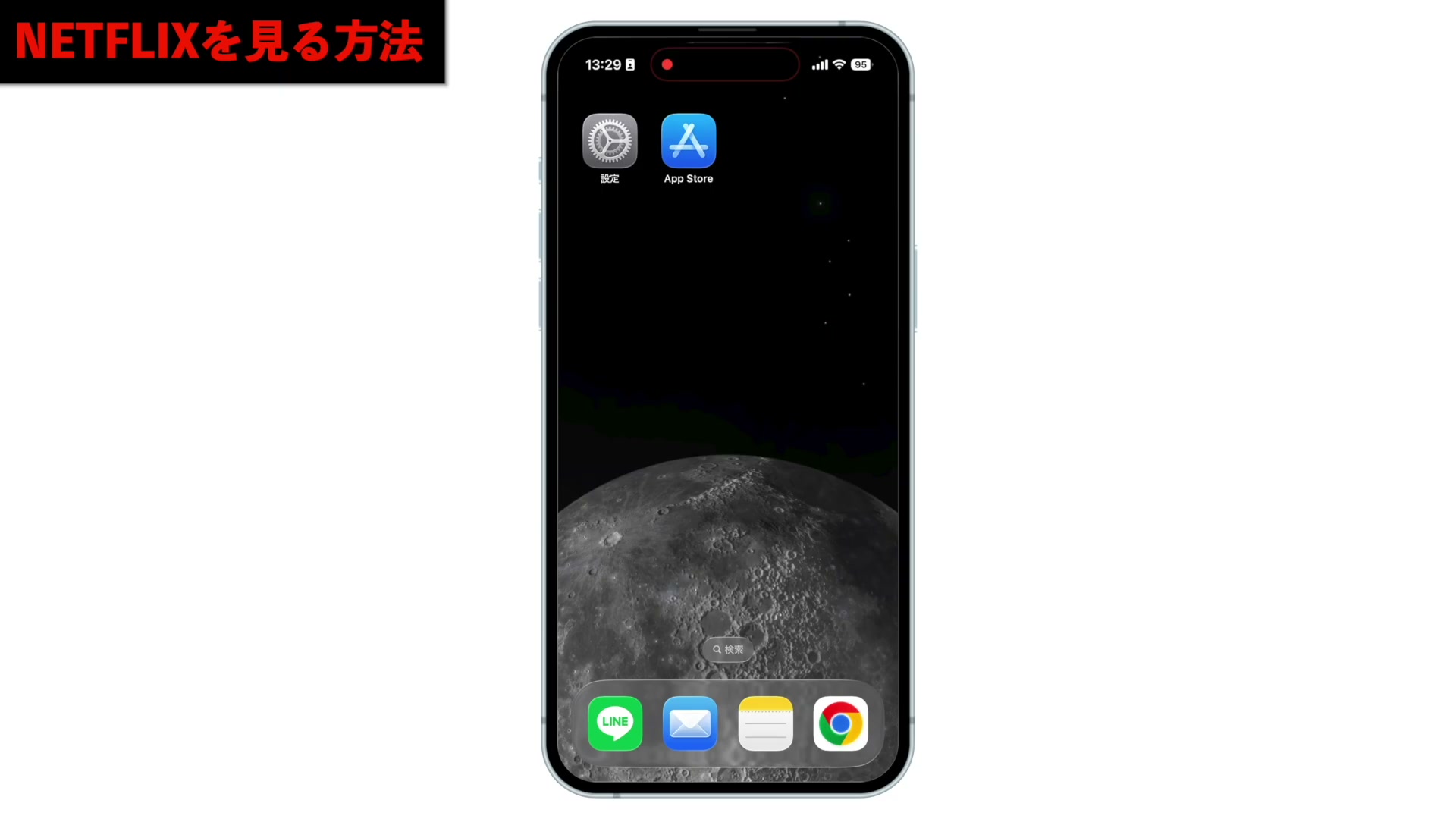
App Storeを開いたら、画面下の「検索」から「ネットフリックス」または「Netflix」と入力して検索してください。
NETFLIXのアプリが表示されるので、「入手」をタップしてダウンロードします。
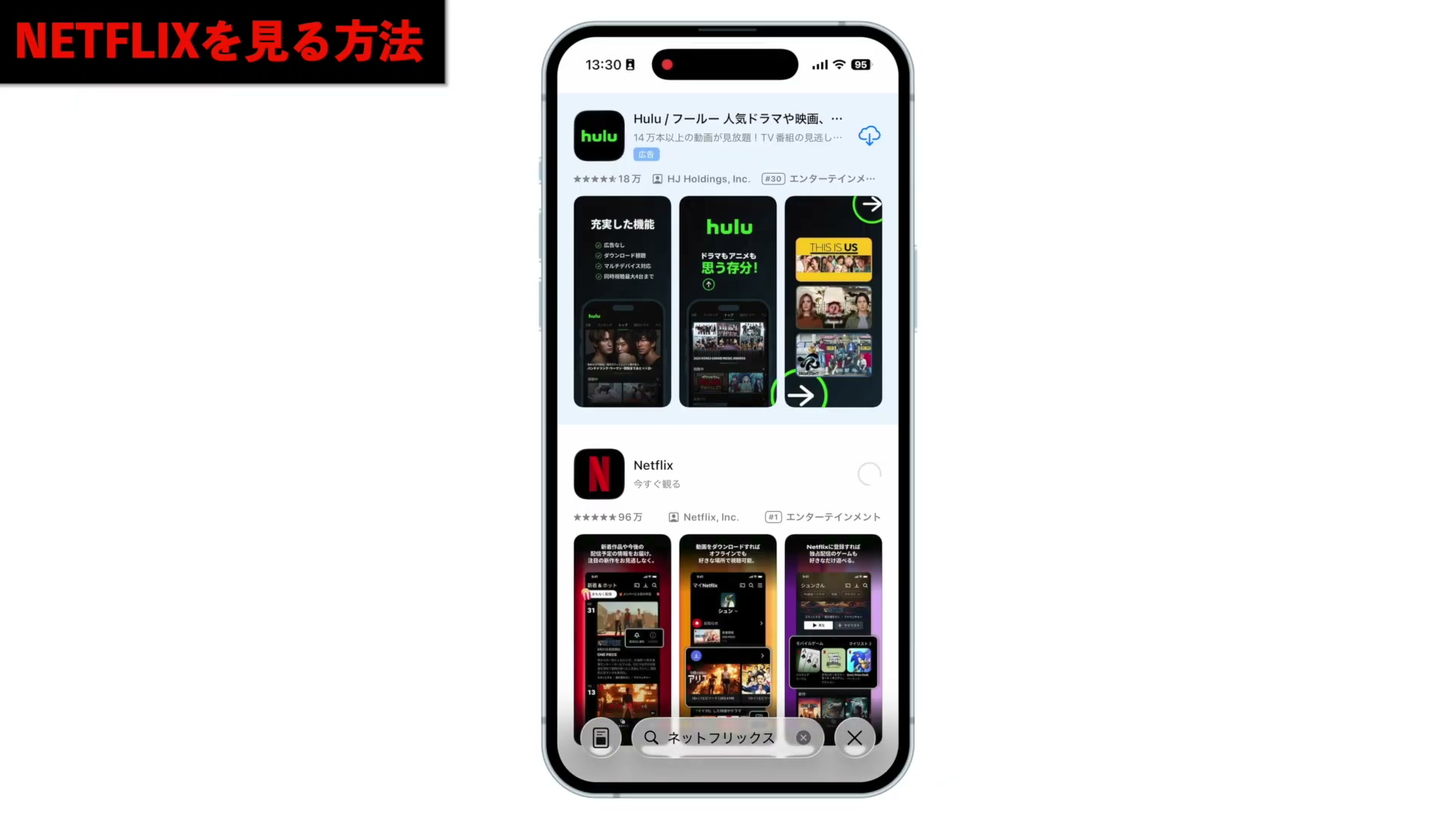
ダウンロード時にApple Accountのパスワードや、Face ID/Touch IDによる確認が求められる場合があります。画面の指示にしたがって認証してください。
ダウンロード途中で、外部のWebサイト(netflix.com)に移動する旨の確認画面が表示される場合がありますので、「続ける」をタップしてください。
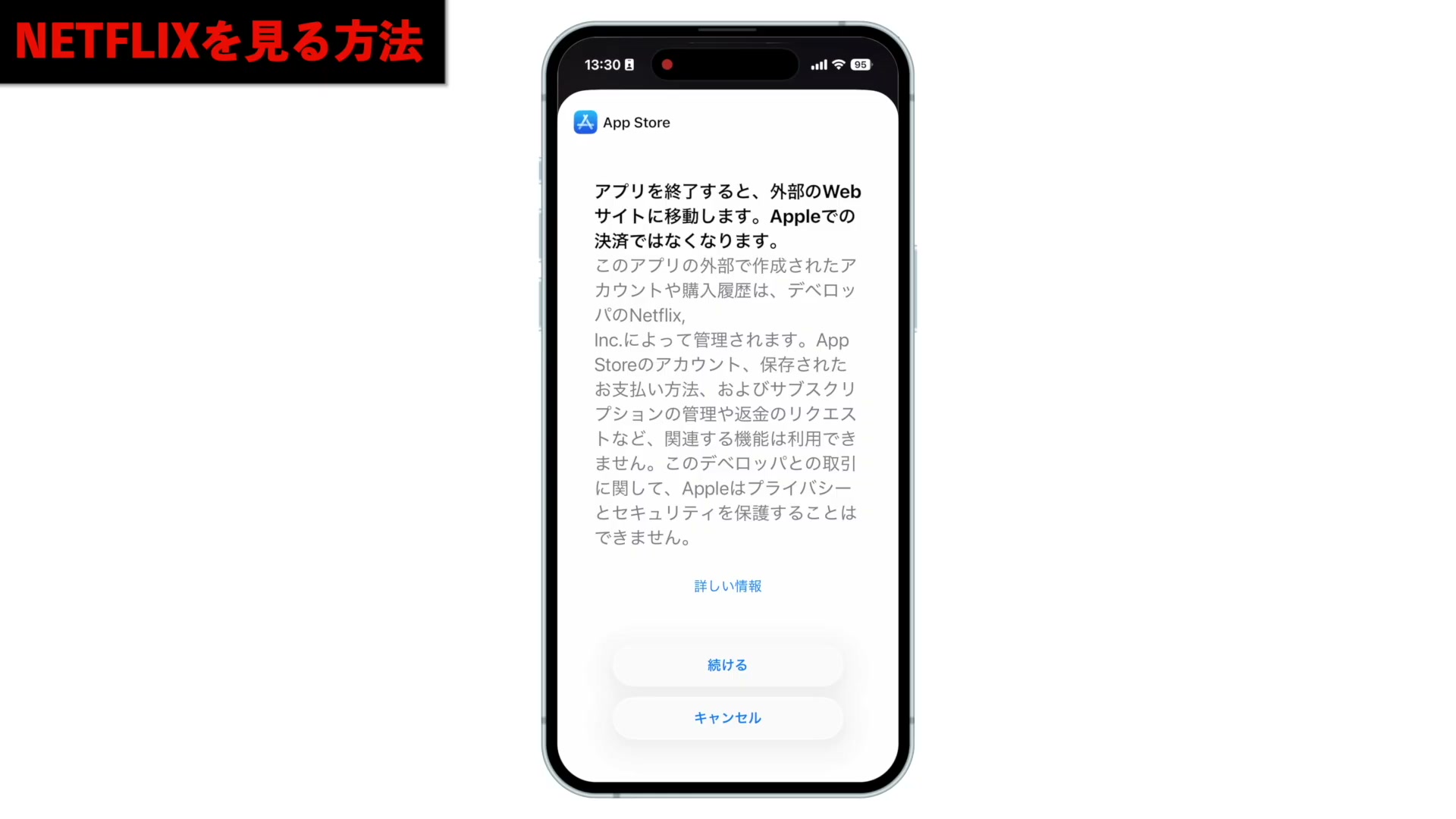
NETFLIXアカウントを作成する
ダウンロードが完了すると、ホーム画面にNETFLIXのアプリが追加されます。
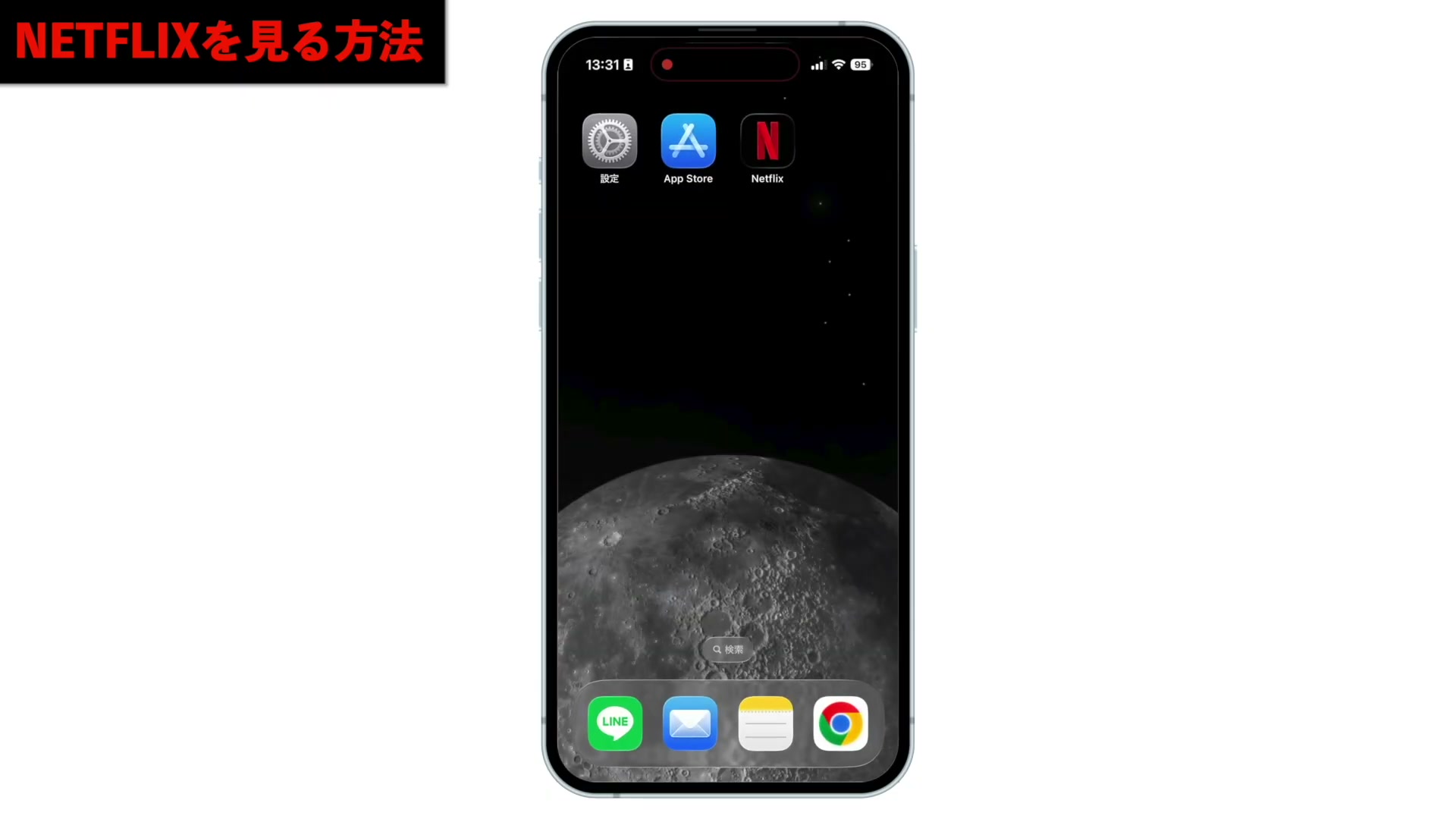
NETFLIXアプリを開いて、「ご登録はこちら」または「サインアップ」を選んでください。
既にNETFLIXアカウントをお持ちの方は、「ログイン」を選び、メールアドレスとパスワードでログインしてください。プラン選択は不要です。
メールアドレスとパスワードを入力するとアカウントが作成され、画面の指示にしたがってクレジットカード情報の登録などを進めていきます。
プランを選択する
アカウント登録の途中で、プラン選択画面が表示されます。
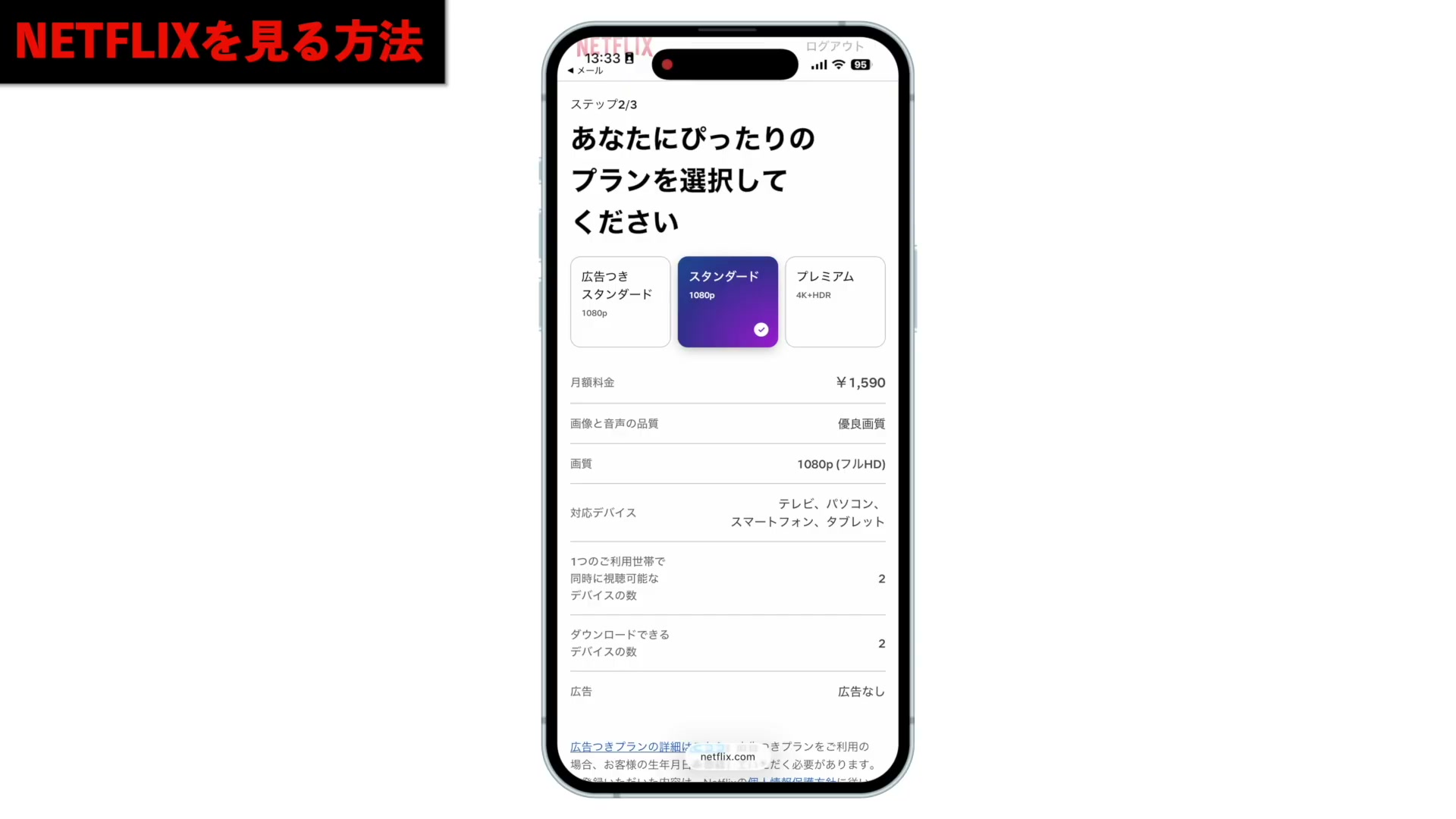
NETFLIXのプランは大きく3種類あります(2026年時点)。
| プラン | 月額料金(税込) | 特徴 |
|---|---|---|
| 広告つきスタンダード | 約890円 | 広告が入る代わりに料金が安い |
| スタンダード | 約1,590円 | 広告なし、フルHD画質 |
| プレミアム | 約2,290円 | 4K画質、同時視聴4台まで |
ご利用人数や見たい画質に合わせて、お好きなプランを選んでください。
後からマイページでプラン変更ができますので、まずは安いプランから始めるのも良いと思います。
プロフィールを作成する
プラン選択が完了すると、プロフィール作成画面が表示されます。
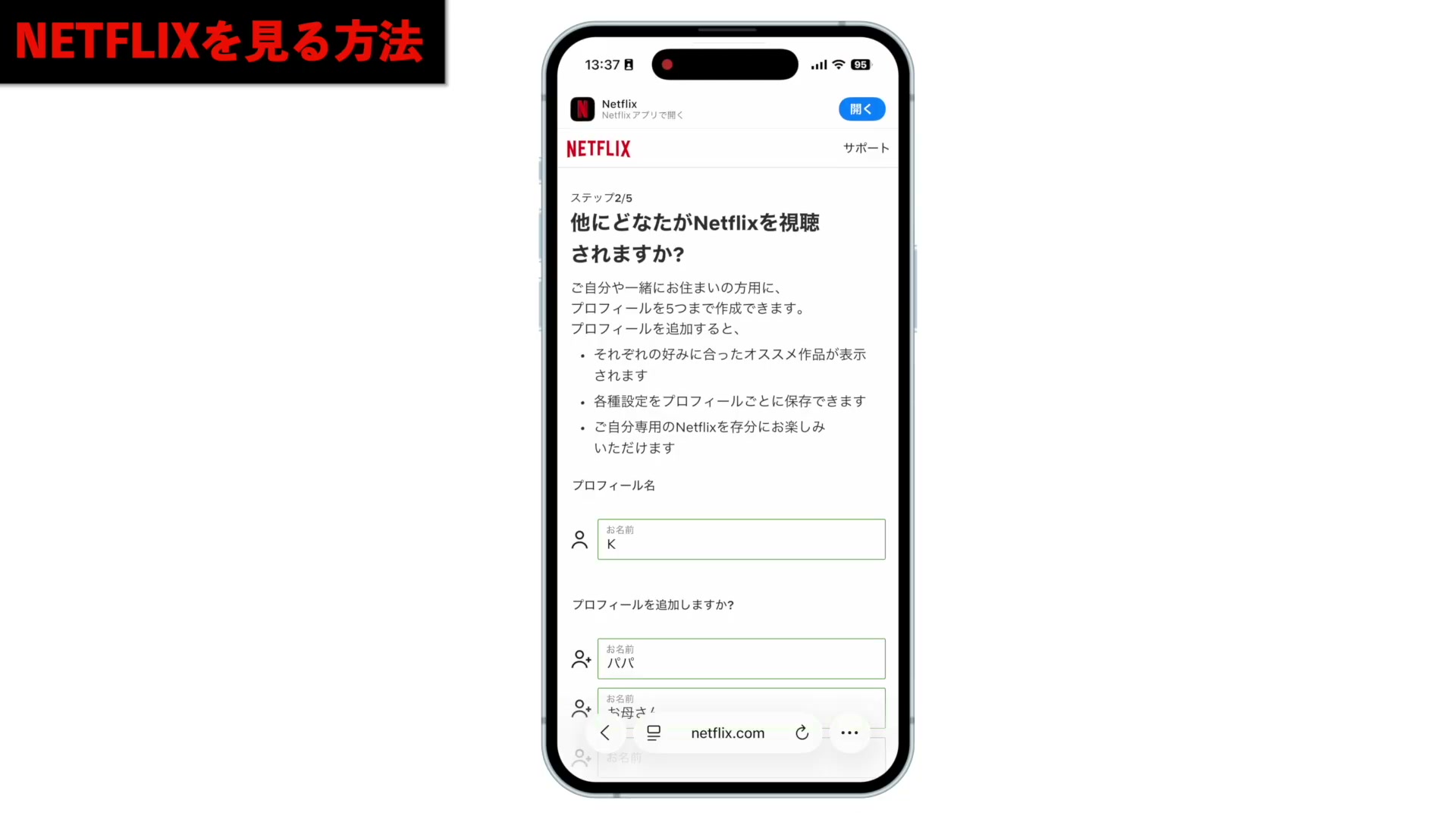
ご家族で使う場合は、各人のプロフィールを最大5つまで作成できます。プロフィールごとに視聴履歴やおすすめ作品が分かれるので、家族で共有していても自分の視聴履歴だけ確認できて便利です。
お一人で使う場合は、ご自身のプロフィールだけ作成すれば大丈夫です。
視聴を開始する
プロフィール作成が完了すると、NETFLIXの視聴画面が表示されます。
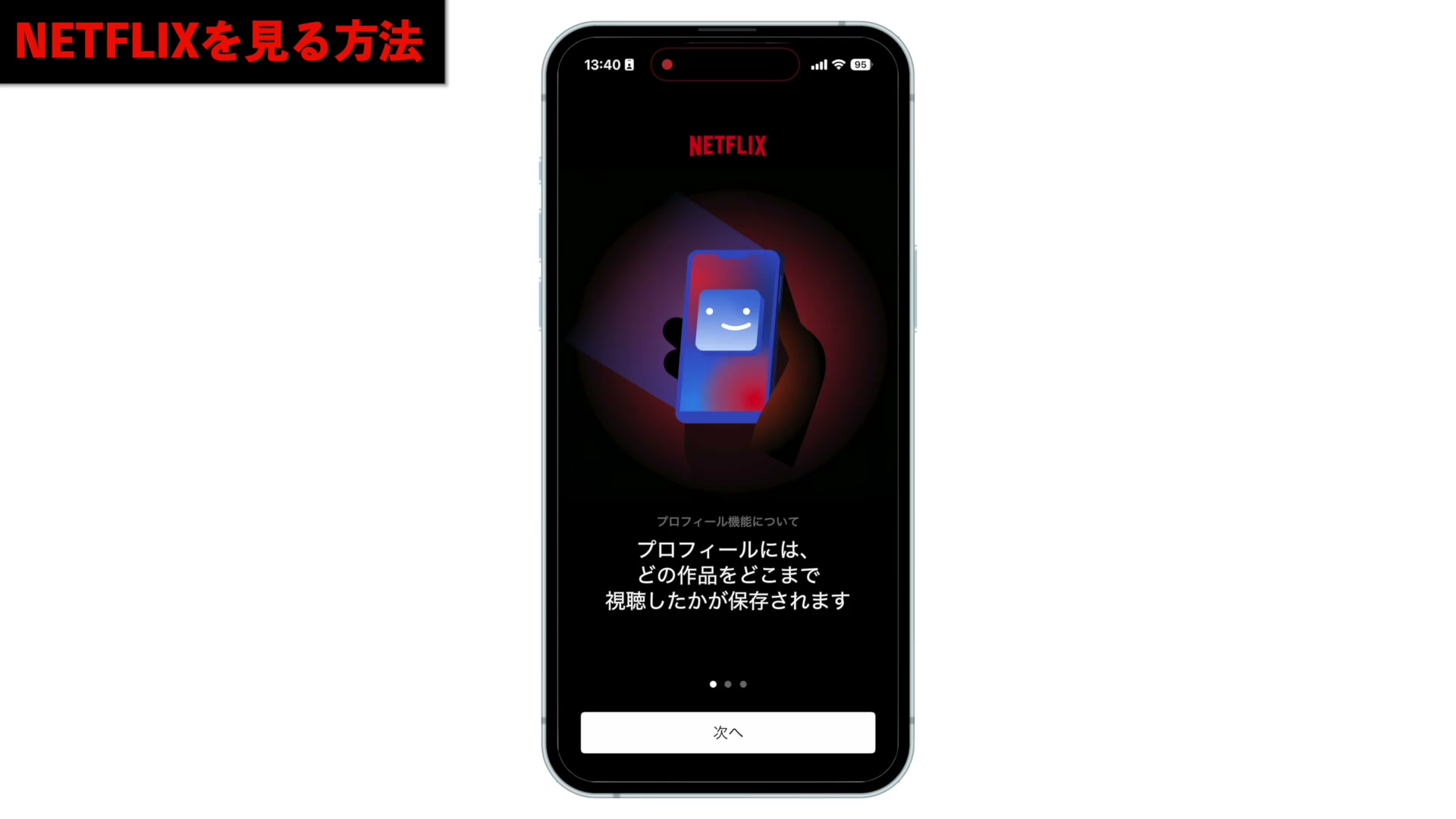
おすすめ作品の一覧から見たい作品をタップすると、すぐに視聴を始めることができます。
検索アイコンから作品名を入力して、見たい作品を直接探すこともできます。
テレビでNETFLIXを見たい場合
スマホ画面が小さくて見にくい場合は、テレビでNETFLIXを楽しむこともできます。主な方法は次の2つです。
- Fire TV Stickなどのストリーミング端末を使う
- 別途機器の購入が必要(数千円〜)
- HDMI端子があるテレビなら、ほぼどのテレビでも利用可能
- NETFLIX対応のテレビを使う
- 比較的新しいテレビには、NETFLIXアプリが内蔵されている場合があります
- リモコンに「NETFLIX」ボタンが付いているテレビも販売されています
詳しい設定方法は動画の方で解説していますので、テレビで見たい方は動画もあわせてご覧ください。
おすすめの機材まとめ
動画で紹介したFire TV Stickや、テレビでNETFLIXを楽しむのにおすすめのテレビをAmazonのアイデアリストにまとめました。買い替え・買い足しを検討中の方はぜひご覧ください。
📺 Netflixを大画面で楽しむのに使う商品(Amazonアイデアリスト)
※ 当サイトはAmazonアソシエイト・プログラムに参加しています。リンクから商品を購入されると、運営者に紹介料が入ります(広告)。
まとめ
以上が、iPhoneでNETFLIX(ネットフリックス)を見る方法でした。
NETFLIXは、CMが入らずに映画やドラマを楽しめる便利なサービスです。スマホ・タブレット・パソコン・テレビと、いろいろなデバイスで楽しめますので、ぜひお試しください。
動画でも同じ手順を解説していますので、文字だけでは分かりにくい部分は動画もあわせてご覧ください。
最後までお読みいただき、ありがとうございました。
よくある質問
- NETFLIXの月額料金はいくらですか?
- 2026年時点で、広告つきスタンダードが約890円、スタンダードが約1,590円、プレミアムが約2,290円です。プランは後から変更できます。
- スマホで見るのにWi-Fiは必要ですか?
- 必須ではありませんが、Wi-Fi利用をおすすめします。動画は通信量が多いため、モバイル回線だと月のデータ量を使い切ってしまう可能性があります。
- NETFLIXは解約できますか?
- いつでも解約できます。NETFLIXのサイトでアカウント設定から「メンバーシップのキャンセル」を選ぶだけで、違約金などはかかりません。