【2026年最新】Apple Account(旧Apple ID)の新規作成方法|iPhoneで画像つき解説
iPhoneでApple Account(旧Apple ID)を新規作成する手順を、初心者やシニアの方にもわかりやすく解説しています。年齢の選択、名前・メールアドレス・パスワード・電話番号の登録から、メールアドレスの確認まで画像つきで進められます。
📑 目次
動画でも同じ手順を解説しています。音声つきでゆっくり確認したい方はこちらをご覧ください。
こんにちは。
この記事では、iPhoneでApple Account(旧Apple ID)を新規作成する方法について説明したいと思います。
Apple AccountはiPhoneやiPadを使うときに必要になるもので、App Storeからアプリをダウンロードしたり、iCloudに写真や連絡先をバックアップすることもできます。
また、iPhoneを買い換えたときのデータ移行もできるようになります。
iPhoneやiPadを使う上で欠かせないものですので、まだ作成していないという方はこの記事を参考に作成してみてください。
事前に準備しておくもの
作業を始める前に、次のものをご用意ください。
- 受信できるメールアドレス(Gmail、Yahooメールなど)
- 使用中のスマートフォンの電話番号(SMSが受け取れるもの)
- 生年月日
- 設定するパスワードのメモ(8文字以上、数字・英大文字・小文字を含む)
Apple Accountの新規作成を始める
まず設定アプリを開いて、1番上にApple Accountが表示されていることを確認します。
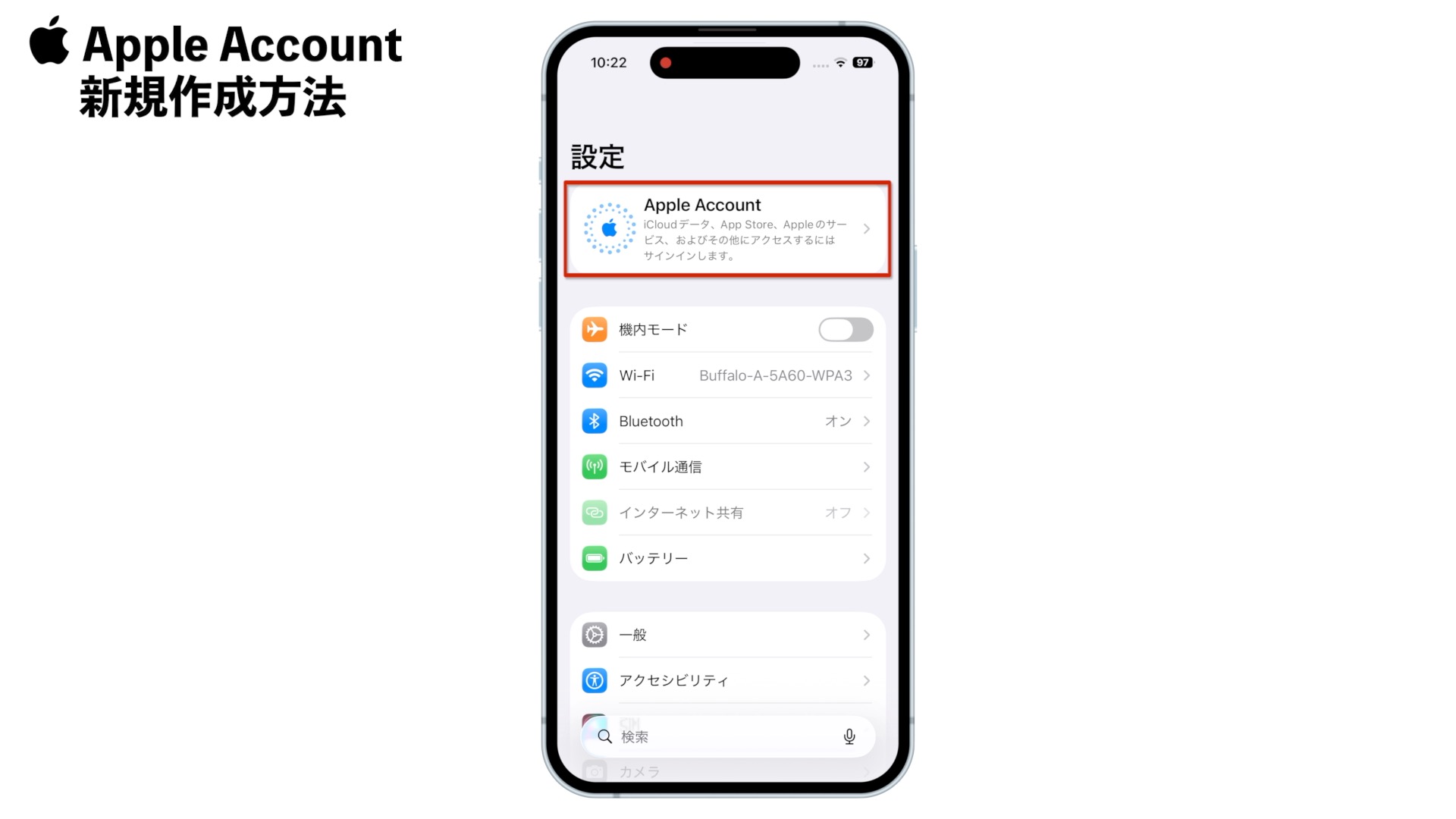
すでにApple Accountが作成済みの場合は、そのまま使用しても問題ありません。
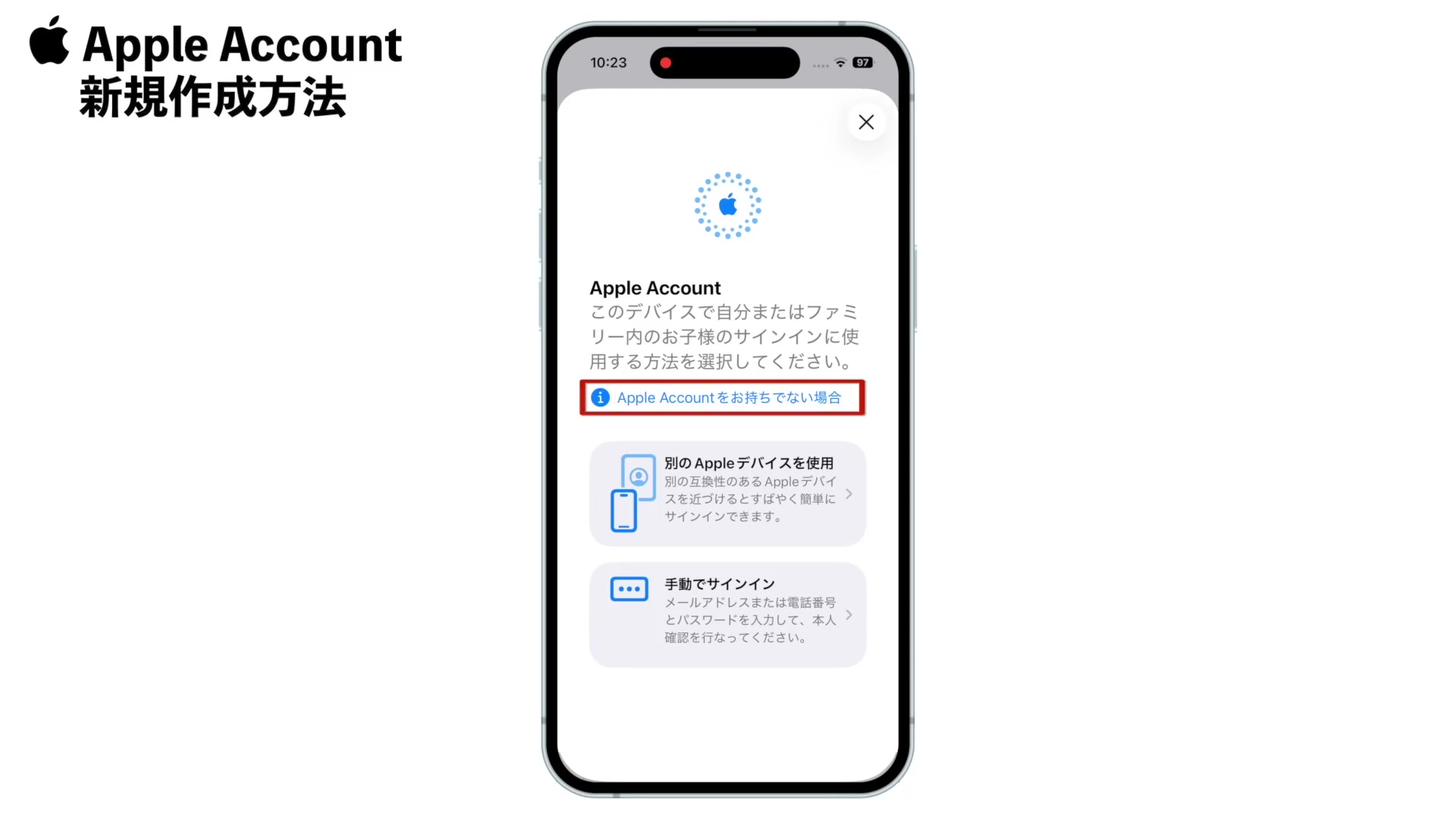
Apple Accountの部分をタップすると次の画面が表示されます。まだApple Accountを持っていない場合は、青文字の「Apple Accountをお持ちでない場合」をタップしてください。
年齢範囲を選ぶ
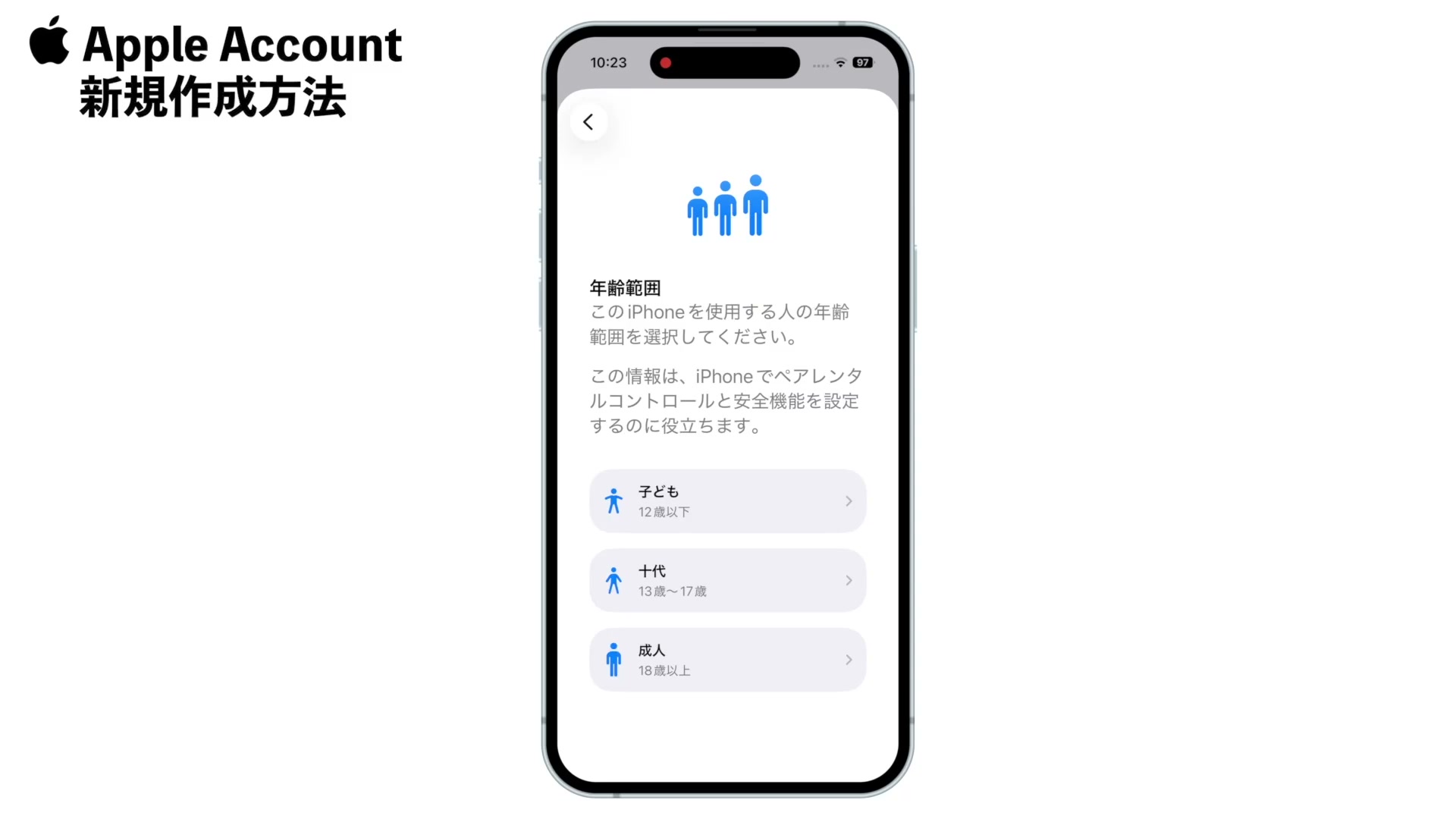
次の画面で、年齢範囲を選びます。
- 子ども:12歳以下
- 十代:13歳〜17歳
- 成人:18歳以上
今回は18歳以上の成人が使う設定で進めるので、「成人」をタップしてください。
名前と生年月日を入力する
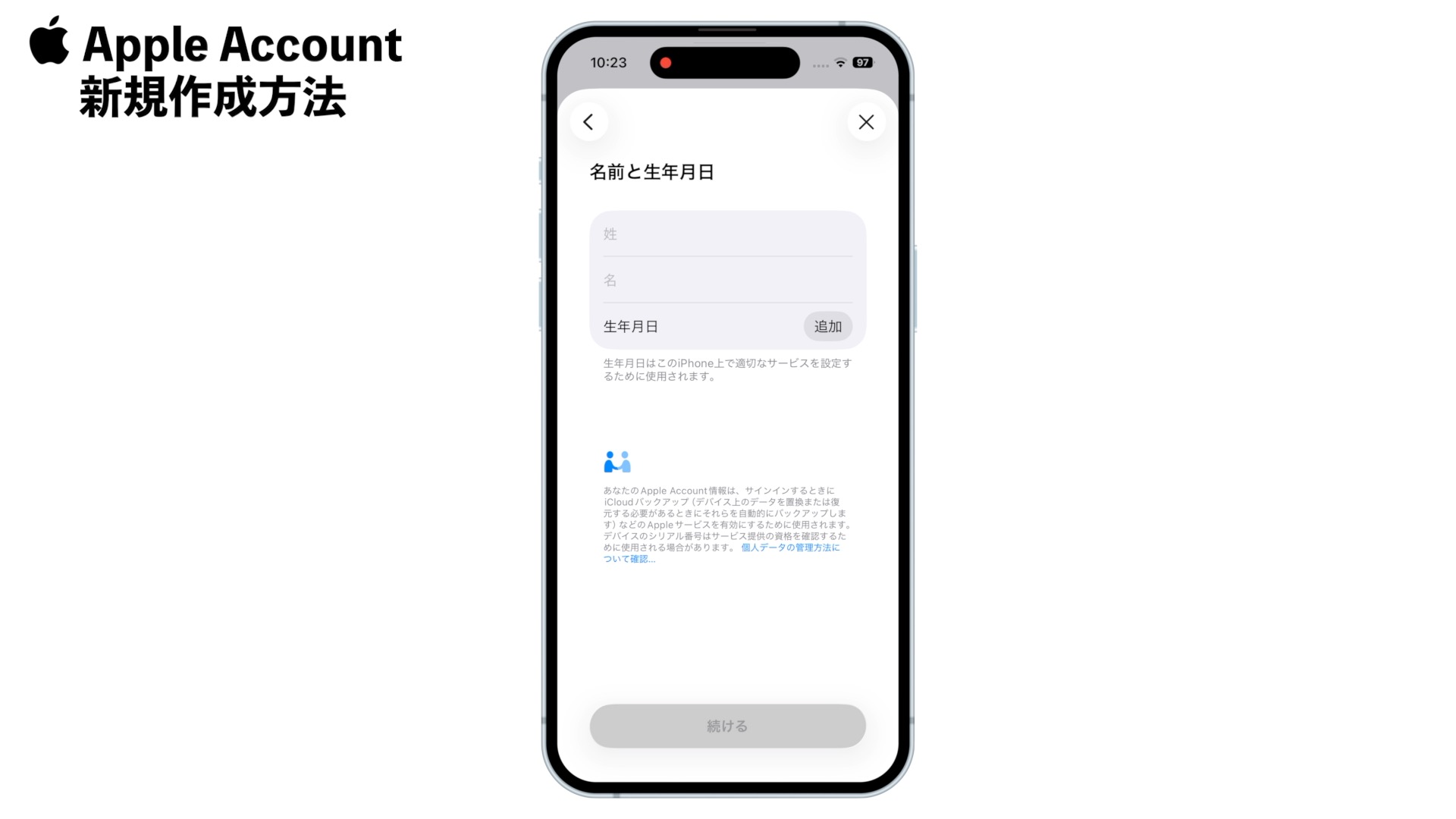
次の画面で、名前と生年月日を入力します。
- 苗字:ご自分の苗字を入力
- 名:お名前を入力
- 生年月日:「追加」をタップしてカレンダーから設定
生年月日は西暦の部分をタップすると、画面下に年・月・日が表示されますので、指で上下に動かして合わせてください。
入力できたら、画面下の「続ける」をタップします。
メールアドレスを設定する
次の画面で、Apple Accountに使うメールアドレスを入力します。
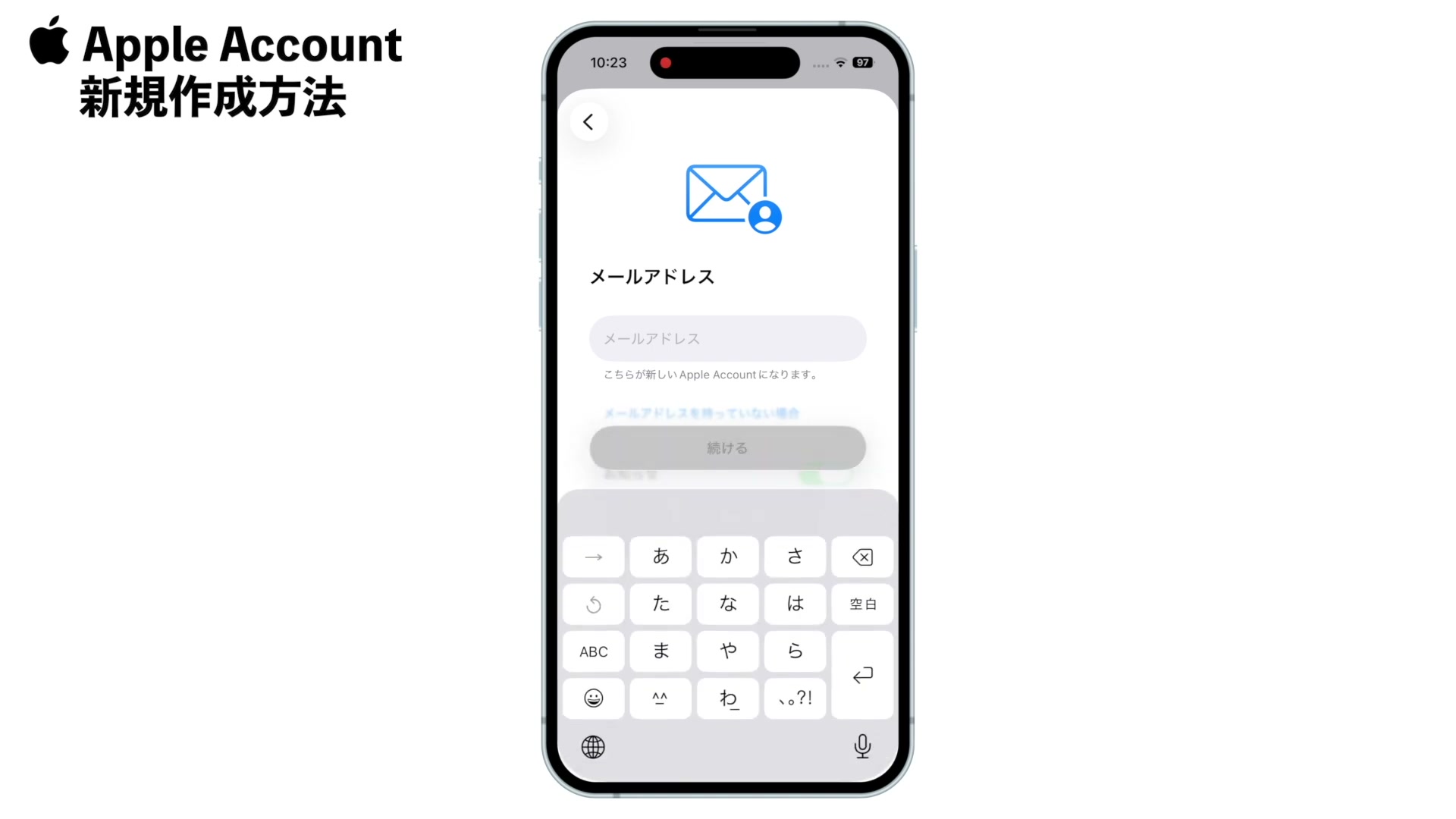
ここで入力したメールアドレスが、これから使うApple Accountになります。
普段お使いのGmailなどのメールアドレスを入力してください。このメールアドレスにはこのあと確認コードが届くので、必ず受信できるメールアドレスを使ってください。
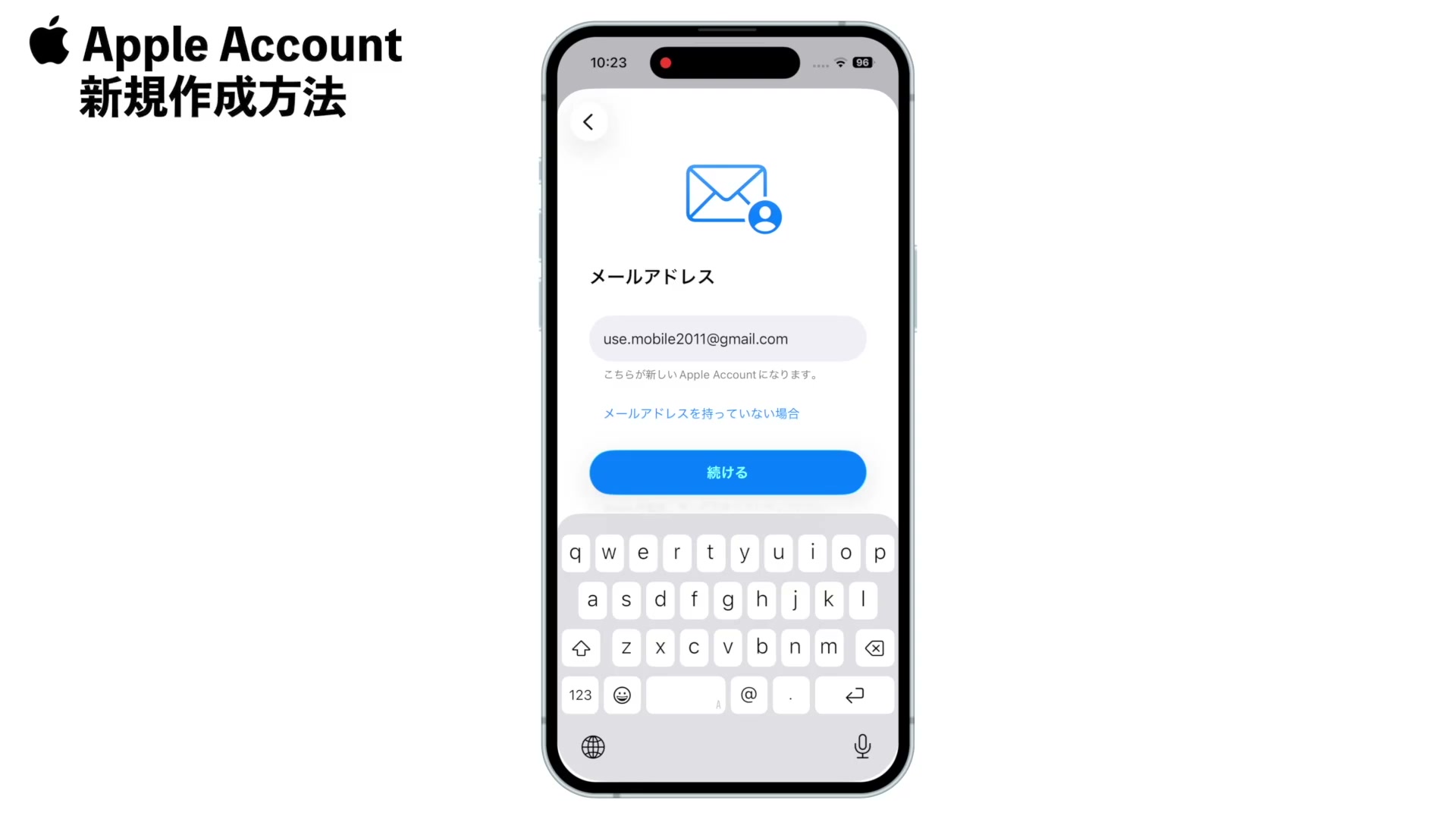
入力したら「続ける」をタップします。
パスワードを設定する
次の画面で、Apple Accountのパスワードを設定します。
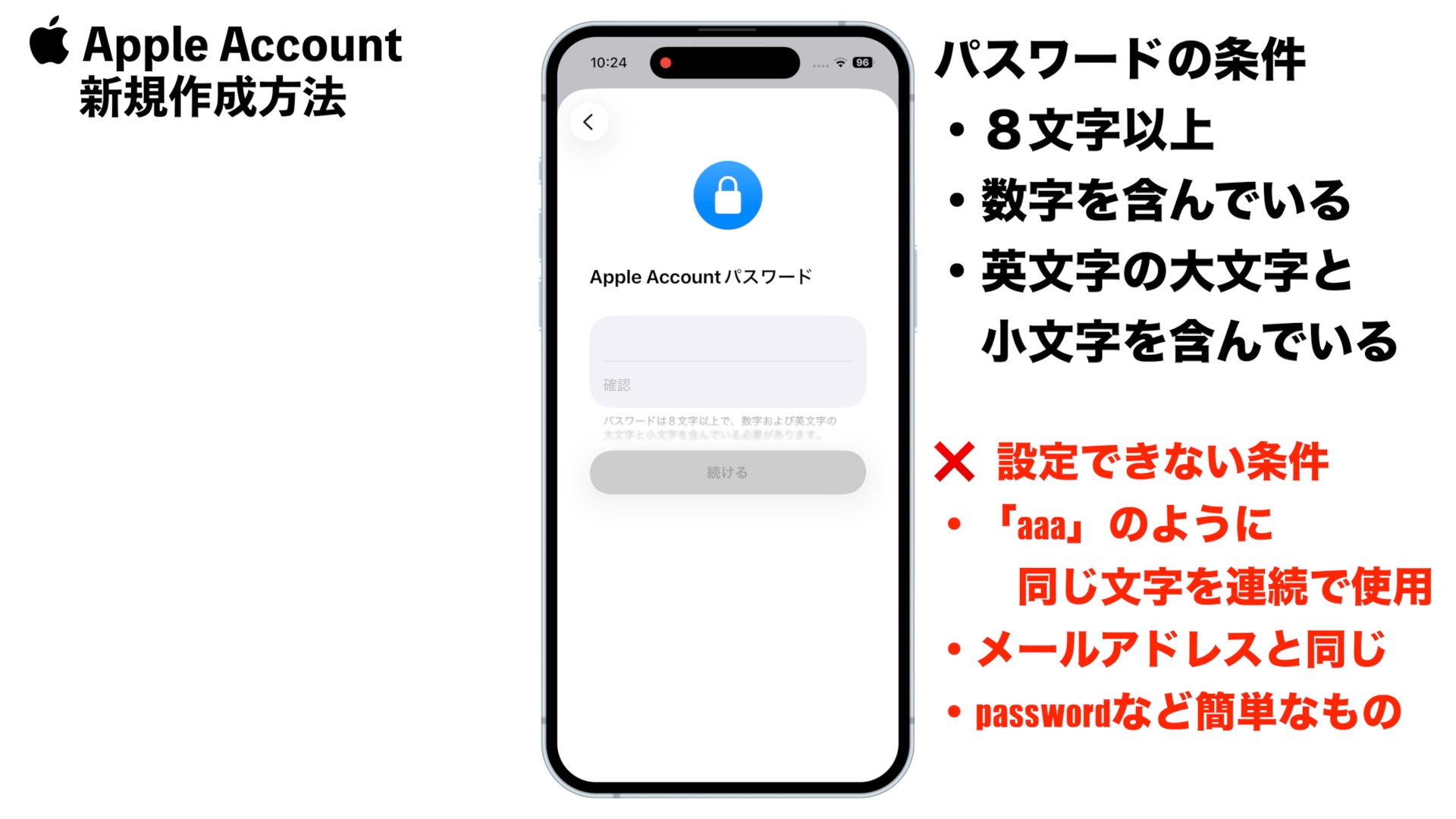
パスワードは次の条件を満たす必要があります。
- 8文字以上
- 数字を含んでいる
- 英文字の大文字と小文字を含んでいる
「aaa」のように同じ文字を連続で使う、メールアドレスと同じ文字、「password」など簡単すぎるものは設定できません。
上の欄にパスワードを入力し、下の確認の欄にも同じパスワードを入力してください。
このパスワードは今後Apple Accountにサインインするたびに必要になりますので、忘れないようにメモしておいてください。
入力したら「続ける」をタップします。
電話番号を設定する
次の画面で、本人確認に使う電話番号を入力します。
国番号は「+81(日本)」のままで、電話番号の欄にお使いのスマートフォンの電話番号を入力してください。
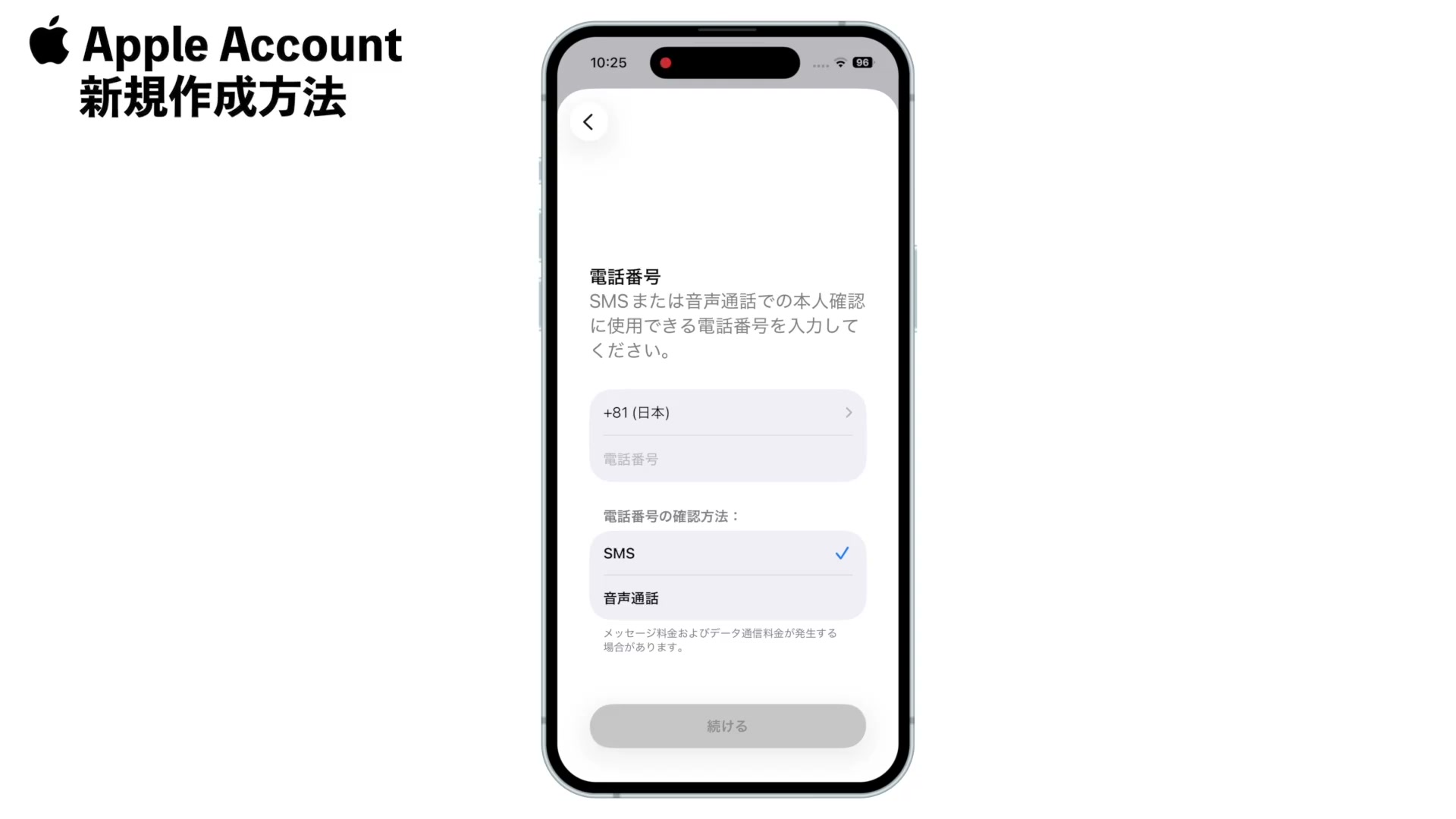
電話番号の確認方法は「SMS」にチェックが入った状態で「続ける」をタップします。
SMSで届いた確認コードを入力する
入力した電話番号宛に、Appleから6桁の確認コードがショートメッセージで送信されます。
メッセージアプリを開いて、届いた6桁の数字を確認してください。
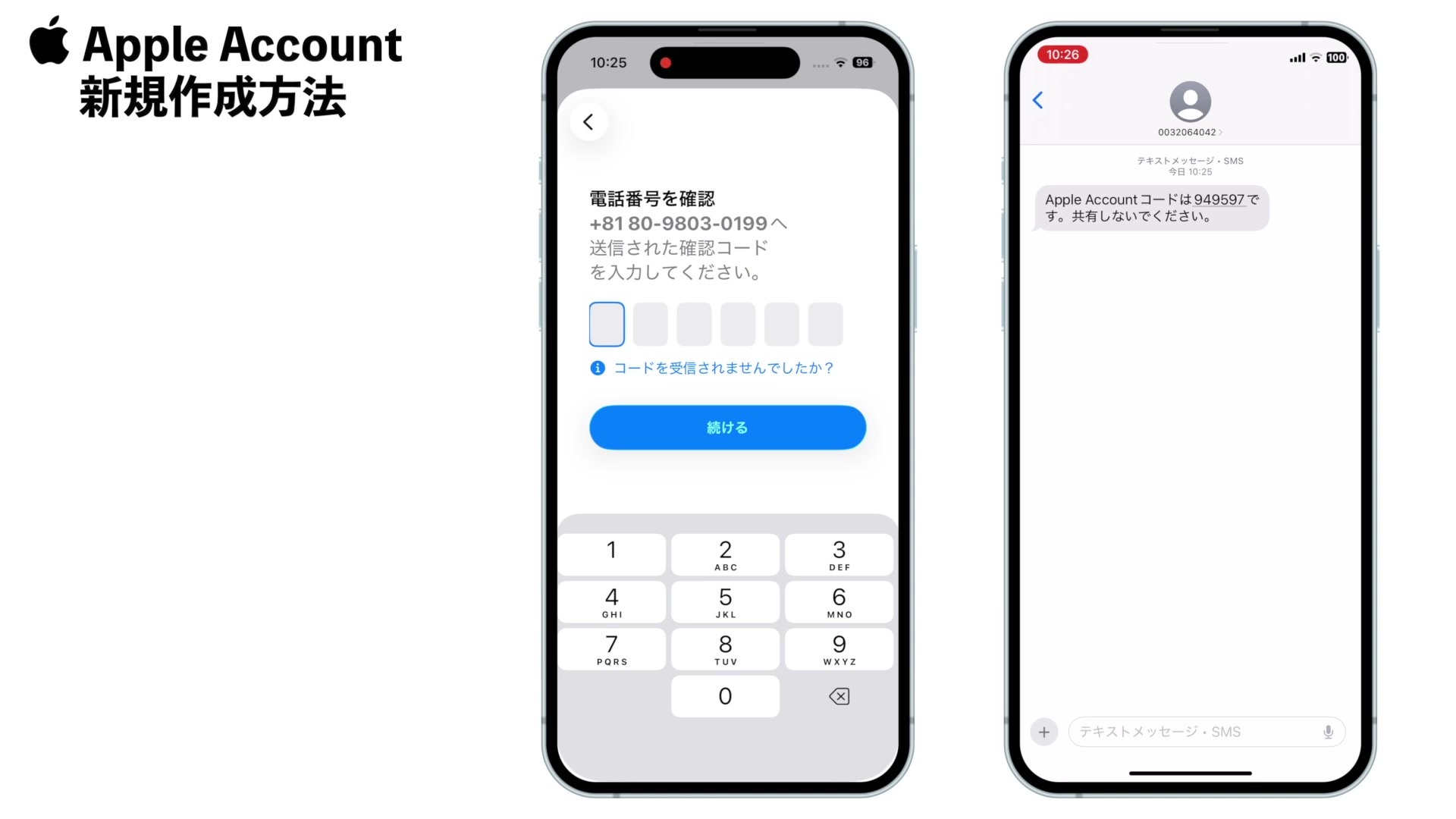
コードが届かない場合は、入力欄の下にある「コードを受信されませんでしたか?」をタップすると、もう一度送ることができます。
数字を入力すると、次の画面で利用規約が表示されます。内容を確認して、画面下の「同意する」をタップしてください。
「サインイン中…」と表示され、作成されたApple AccountでiPhoneにサインインされます。
メールアドレスを確認する
サインイン後に「Apple IDを確認していません」というメッセージが表示された場合、メールアドレスの本人確認がまだ完了していません。
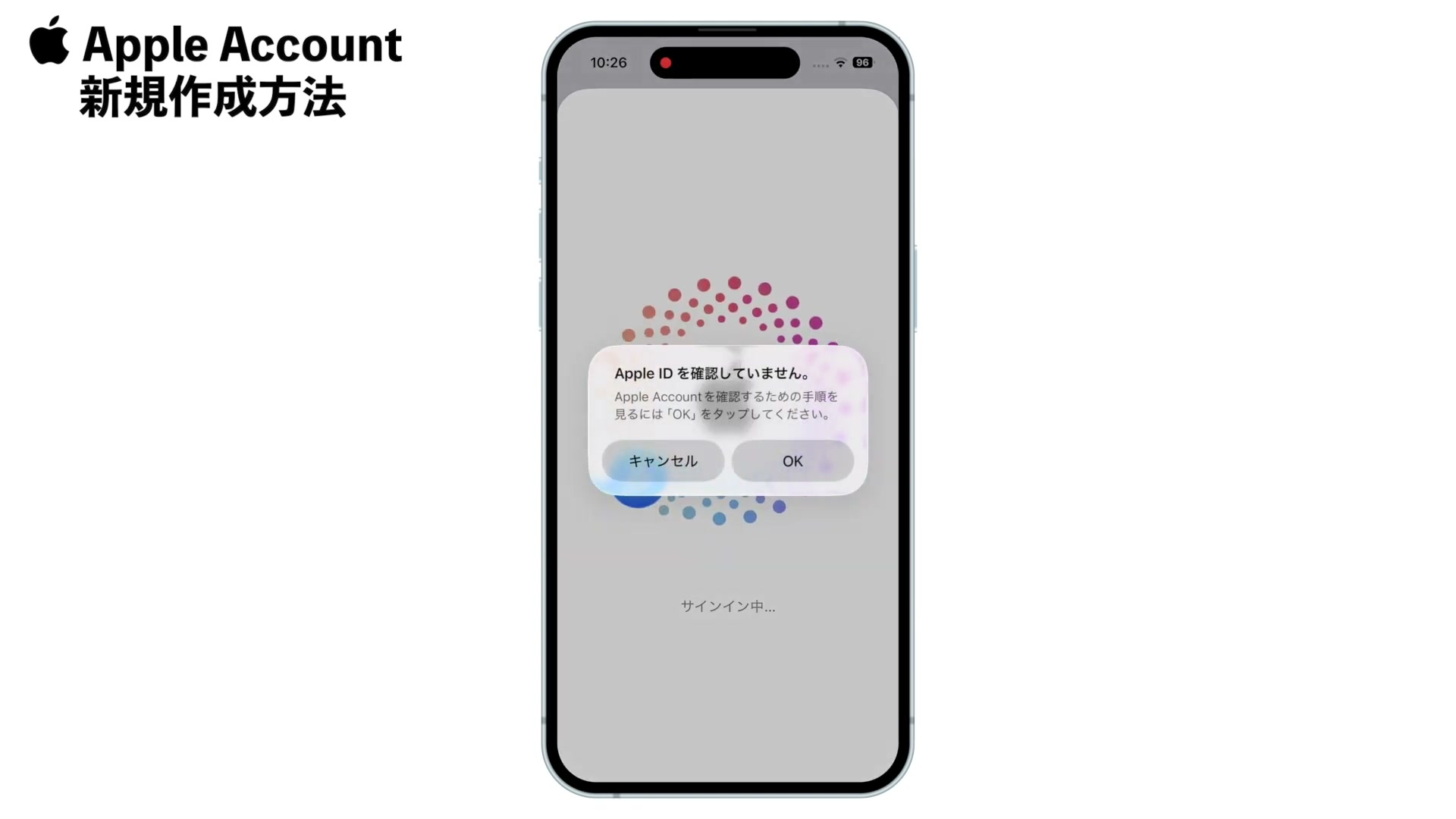
まずは「キャンセル」をタップしてください。
設定アプリを開くと、名前の下に「メールアドレスを確認」が表示されていますので、そちらを選択して、次の画面の「コードを送信」をタップします。
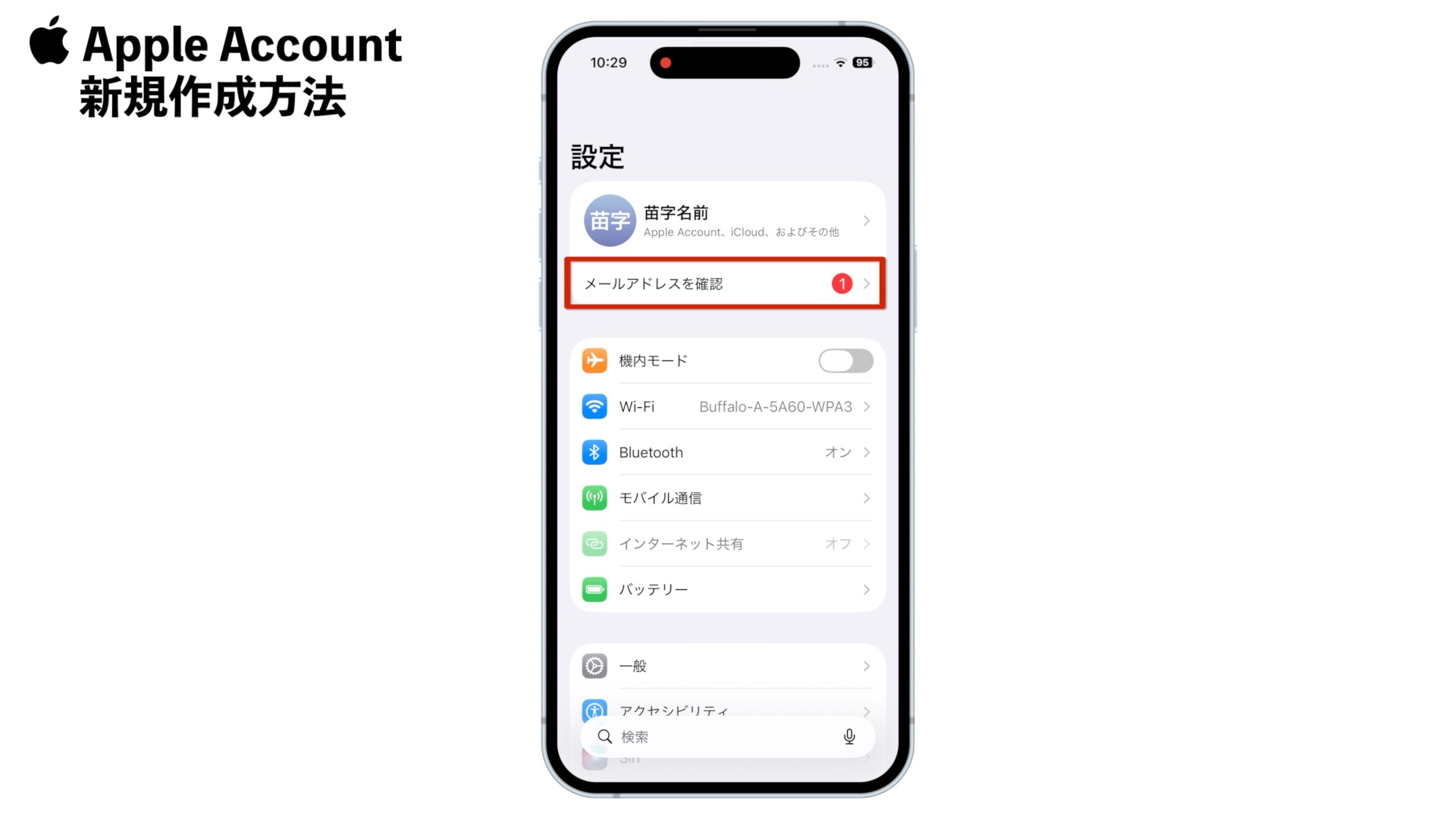
先ほど登録したメールアドレス宛に、Appleから6桁の確認コードが書かれたメールが送信されます。
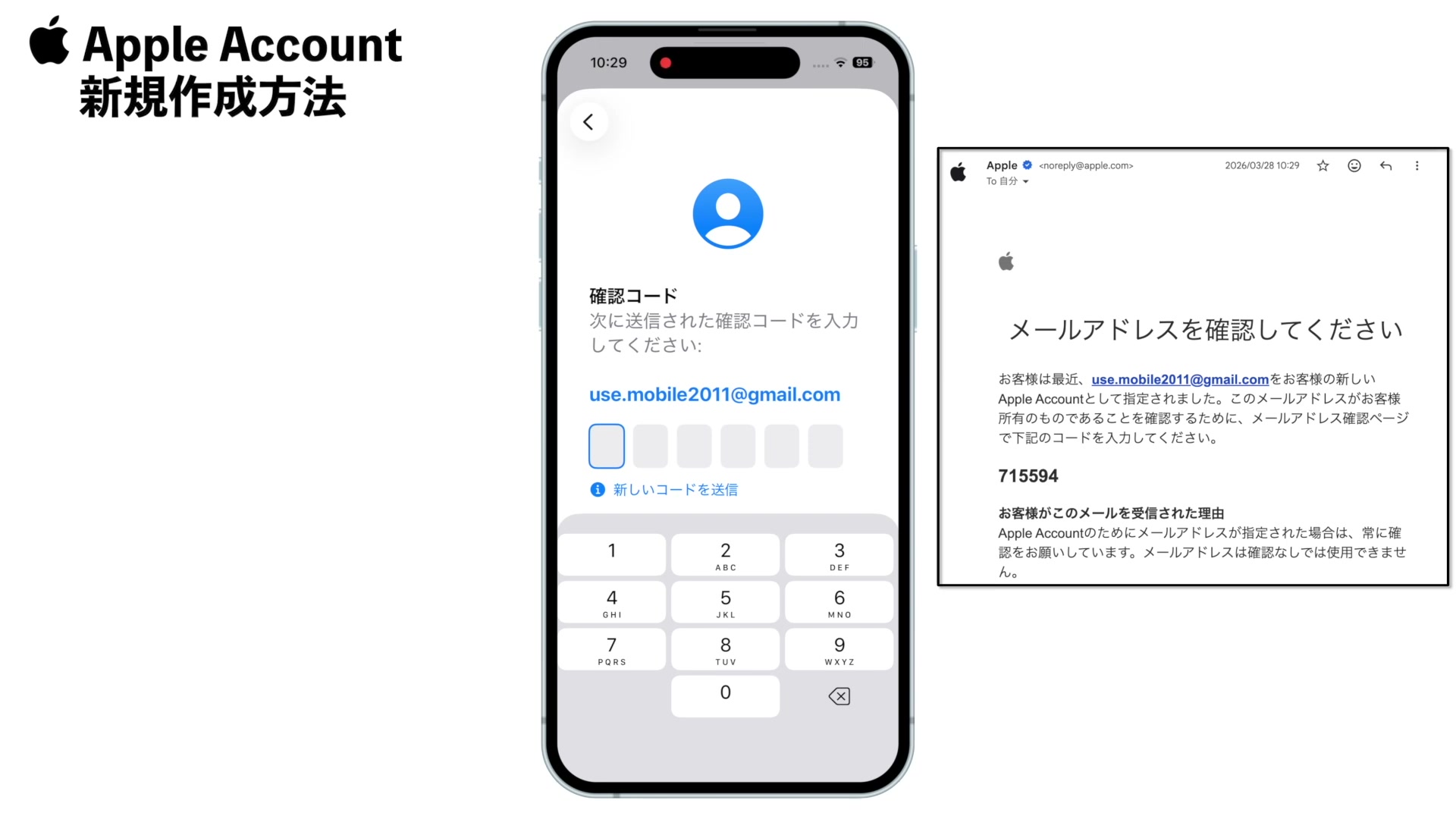
メールを開くと、Appleから「メールアドレスを確認してください」というメールが届いています。メール内の6桁の確認コードを確認して、設定アプリに戻り、画面に入力してください。
メールが届かない場合は、迷惑メールフォルダーも確認してみてください。
6桁すべて入力すると、メールアドレスの確認が完了します。
完了を確認する
これでApple Accountの新規作成と、iPhoneへのサインインが完了しました。
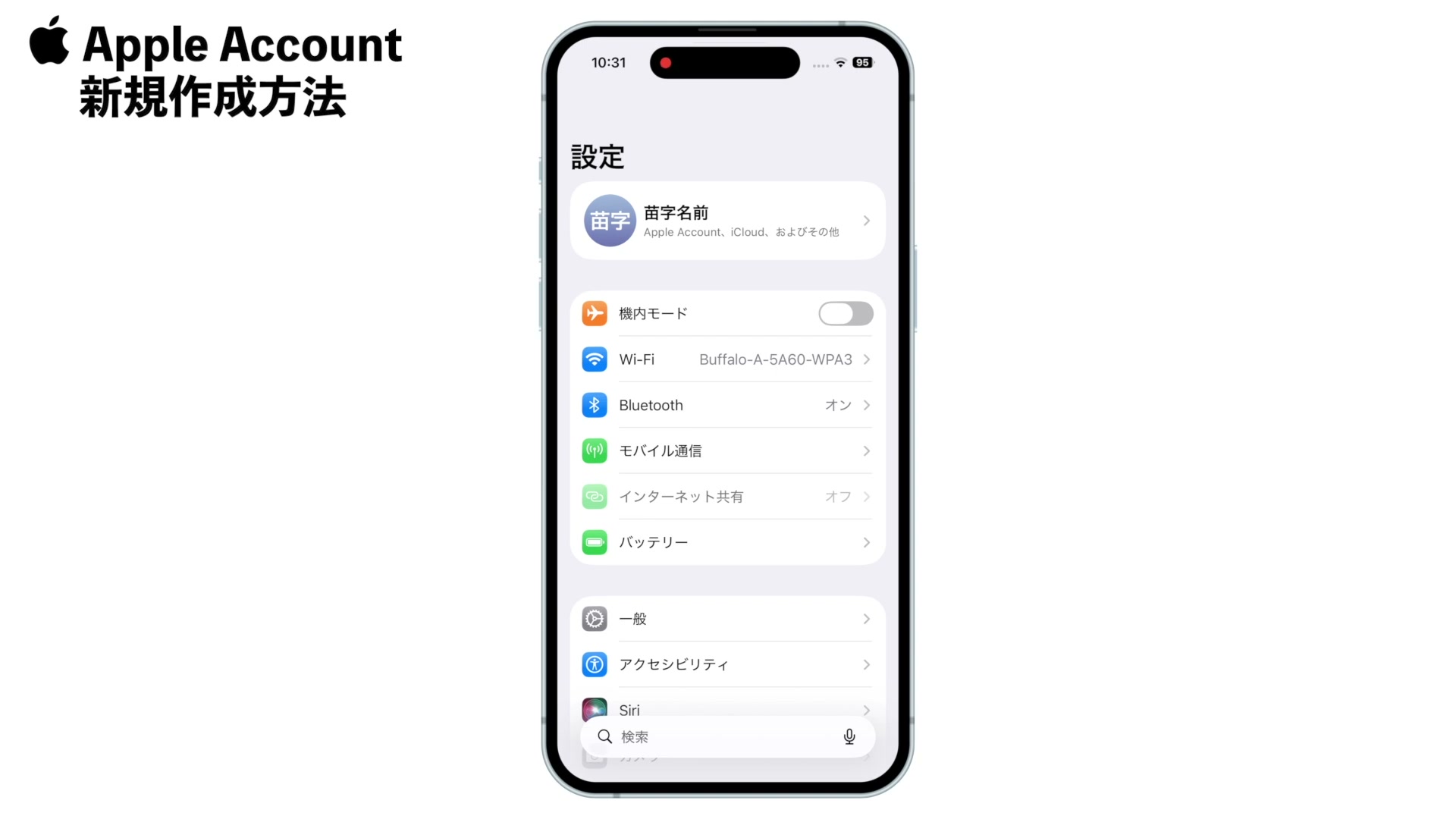
設定アプリの1番上に名前が表示されていれば、正常にサインインできています。
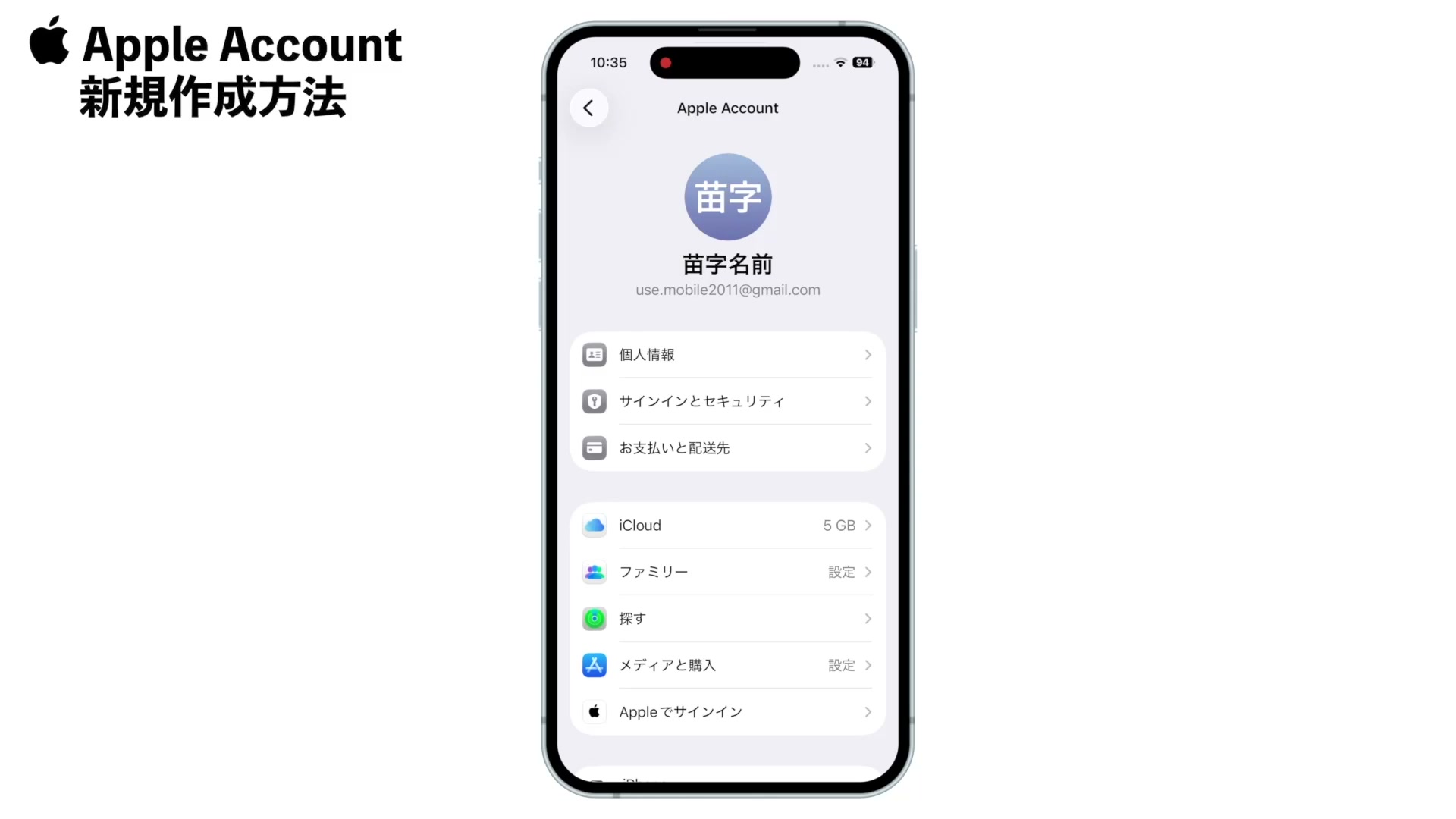
これでApp Storeからアプリをダウンロードしたり、iCloudに写真をバックアップしたりすることができるようになります。
メールアドレスとパスワードは今後も必要になりますので、忘れないようにメモをして保管しておいてください。
あわせて読みたい
Appleアカウントの操作で気になる方は、こちらの記事もご覧ください。
まとめ
以上が、Apple Account(旧Apple ID)を新規作成する方法でした。
少し手順は多いですが、一度作成してしまえば、iPhoneやiPadで様々なサービスを利用できるようになります。メールアドレスとパスワードはとても大切な情報ですので、紙にメモを取るなどして大切に保管してください。
動画でも同じ手順を解説していますので、文字だけでは分かりにくい部分は動画もあわせてご覧ください。
最後までお読みいただき、ありがとうございました。
よくある質問
- Apple Accountは何のために必要ですか?
- iPhoneやiPadを使うときの「カギ」のようなものです。App Storeでアプリをダウンロードしたり、iCloudに写真や連絡先をバックアップしたり、機種変更時のデータ移行をするときに必要になります。
- メールアドレスはどんなものを用意すればよいですか?
- GmailやYahooメールなど、ふだんお使いの受信できるメールアドレスを準備してください。Appleから確認コードのメールが届くため、必ず受信できるアドレスを使います。
- パスワードを忘れてしまった場合は?
- iPhoneの設定アプリ → ご自分の名前 → サインインとセキュリティ → 「パスワードの変更」から再設定できます。メモを取って大切に保管しておくのがおすすめです。
関連タグ