LINEで送信したメッセージを編集する方法|送信取消との違いも解説
LINEで送ってしまったメッセージを、後から編集して直す方法を、初心者やスマホが苦手な方にもわかりやすく画像つきで解説します。設定のオンにするやり方から、編集できる時間の制限、送信取消との違いまで説明します。
📑 目次
動画でも同じ手順を解説しています。音声つきでゆっくり確認したい方はこちらをご覧ください。
こんにちは。
この記事では、LINEで送ってしまったメッセージを、後から編集して直す方法を説明したいと思います。
「送ったあとに誤字に気づいた」「待ち合わせの時間を間違えて送ってしまった」というとき、これまでは一度消して送り直すしかありませんでした。今は文章だけを直せるようになっています。
まず「メッセージ編集」をオンにする
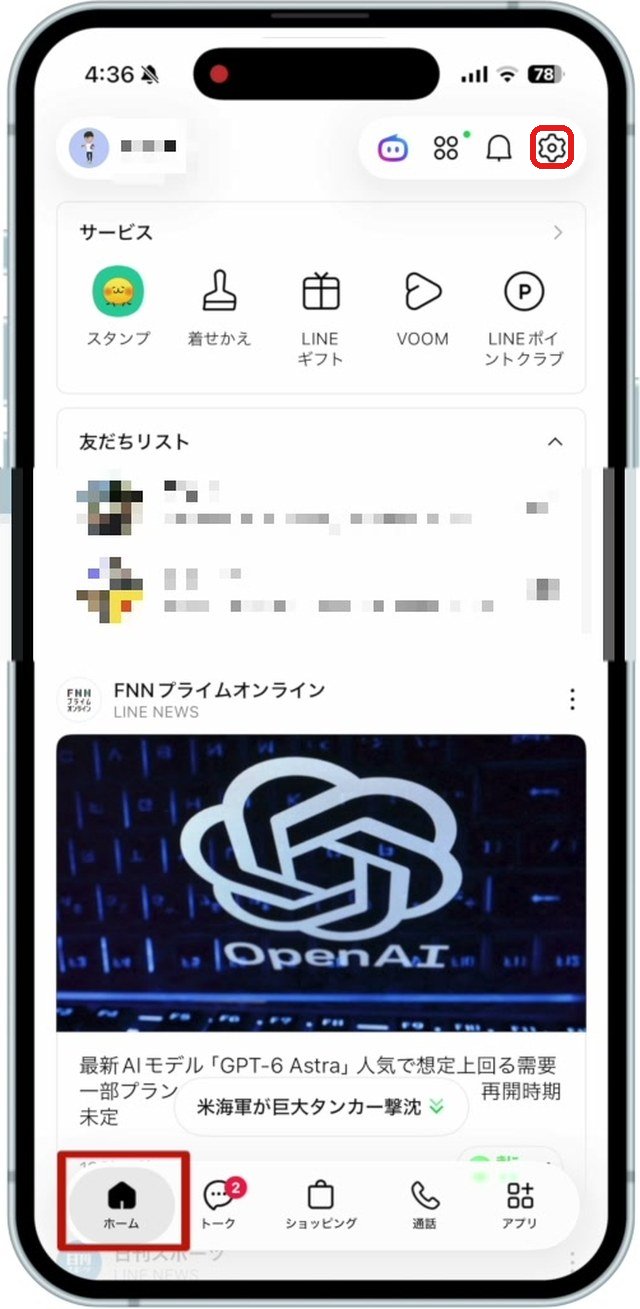
LINEを開いて、画面下の 「ホーム」 をタップします。次に、右上にある 歯車のマーク(設定) をタップします(下の画像の赤い枠)。
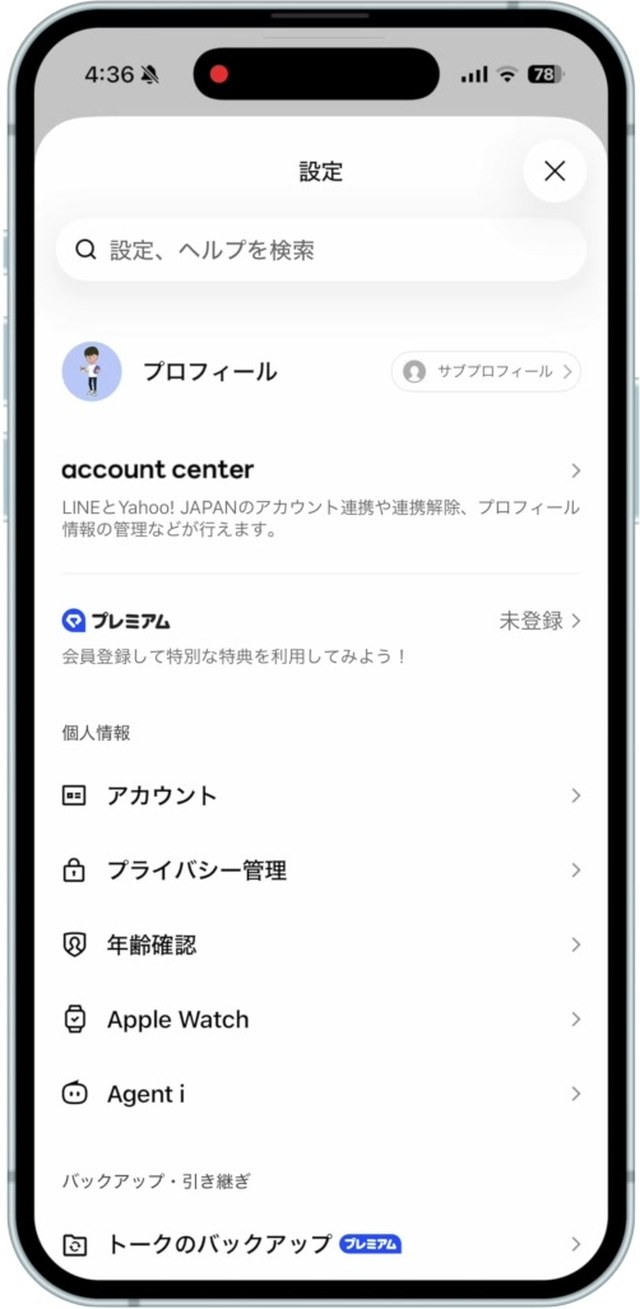
設定の画面が開きます。
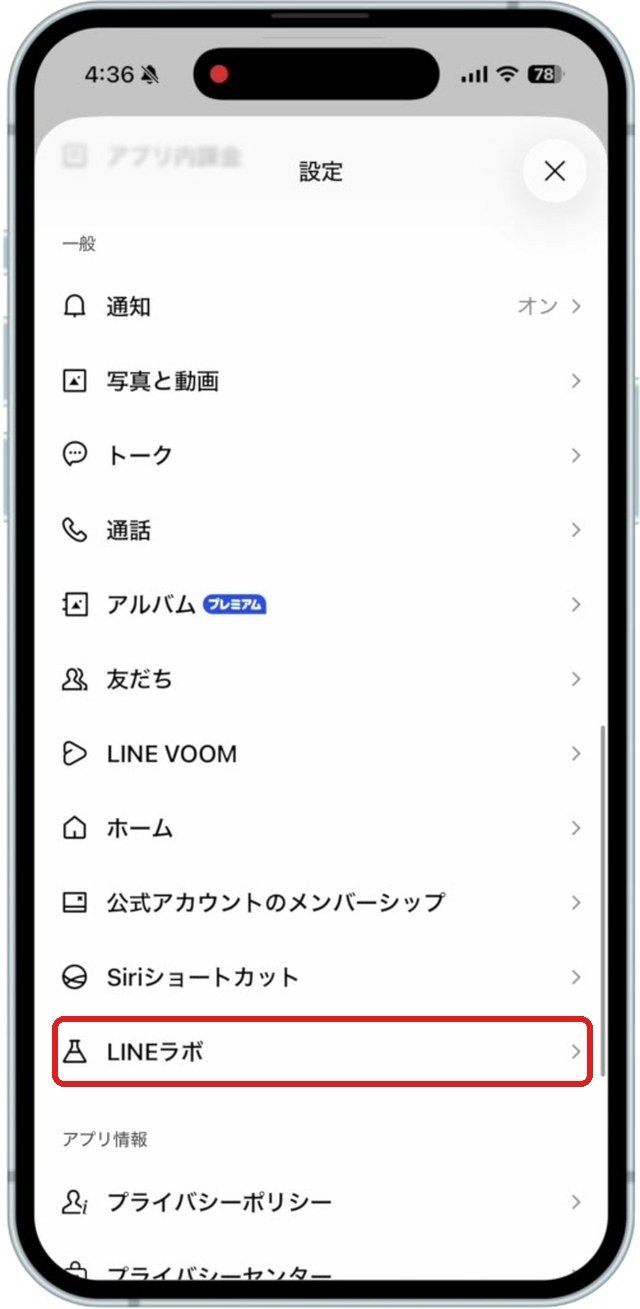
下へスクロールして、「一般」 の中にある 「LINEラボ」 をタップします。
「LINEラボ」の画面が開いたら、一番上にある 「メッセージ編集」 のスイッチをタップして、緑色(オン) にします。
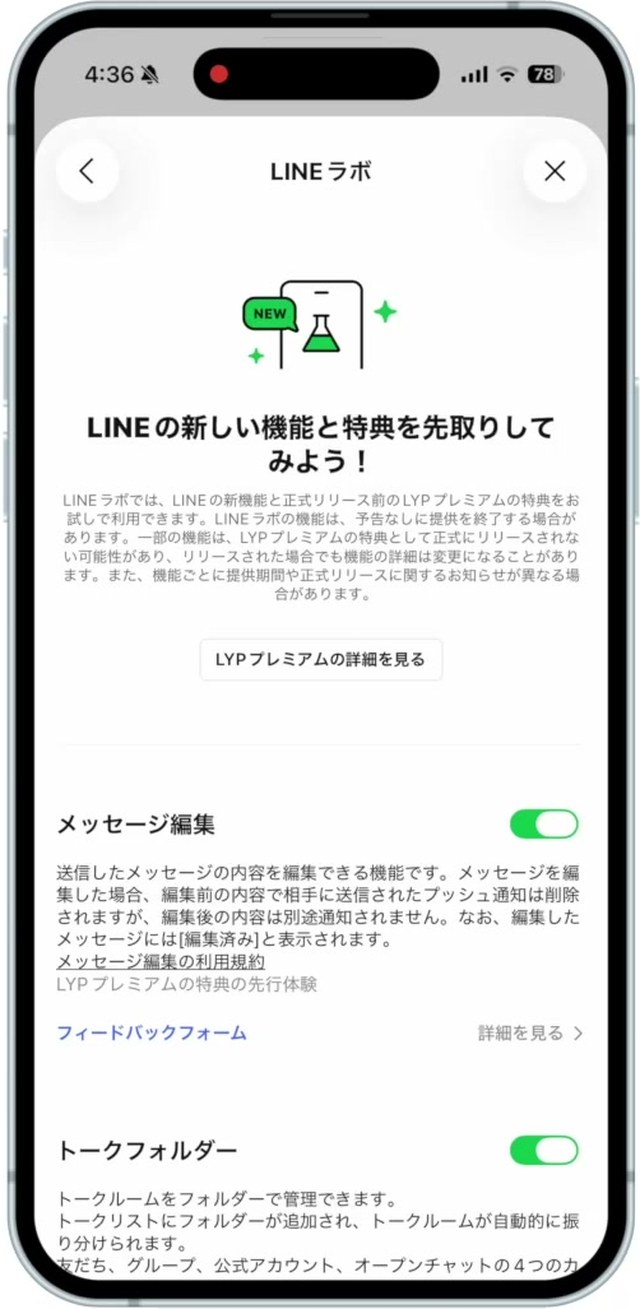
これで準備は完了です。
送ったメッセージを編集する
準備ができたら、実際に編集してみましょう。
自分が送ったメッセージを長押し します。メニューが出てくるので、「編集」 をタップします。
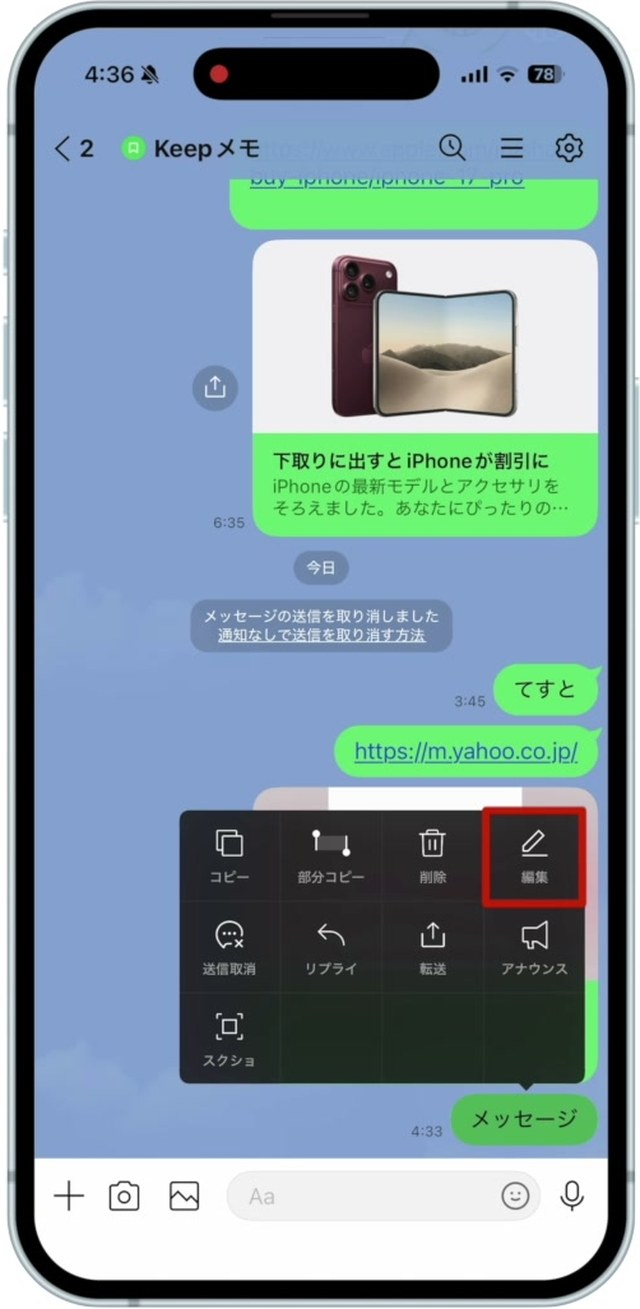
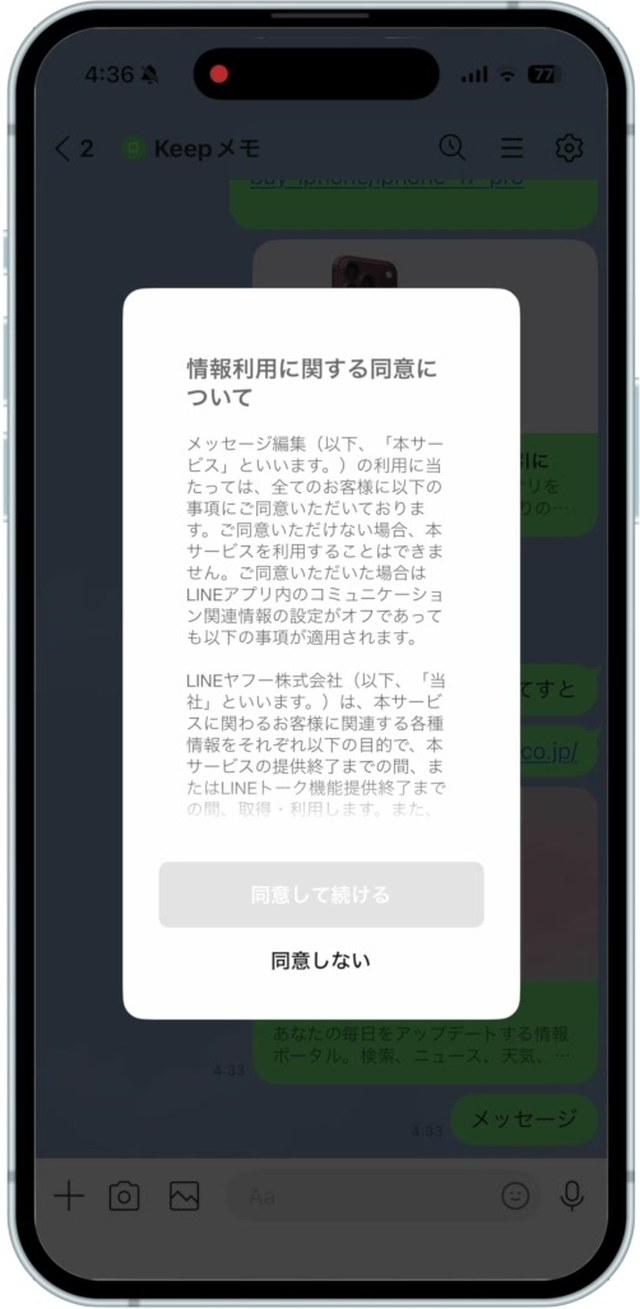
はじめて使うときは、確認の画面が表示されます。下までスクロールして 「同意して続ける」 をタップしてください。
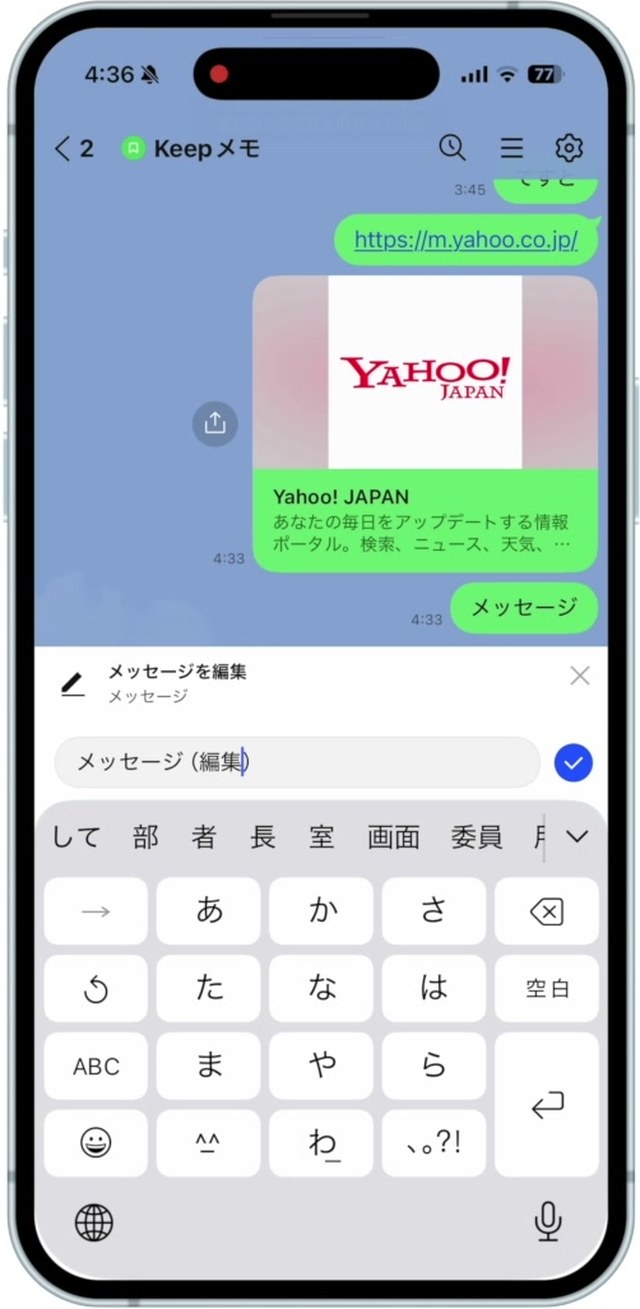
編集の画面になります。直したい部分を書き換えて、右の 青いチェックボタン をタップします。
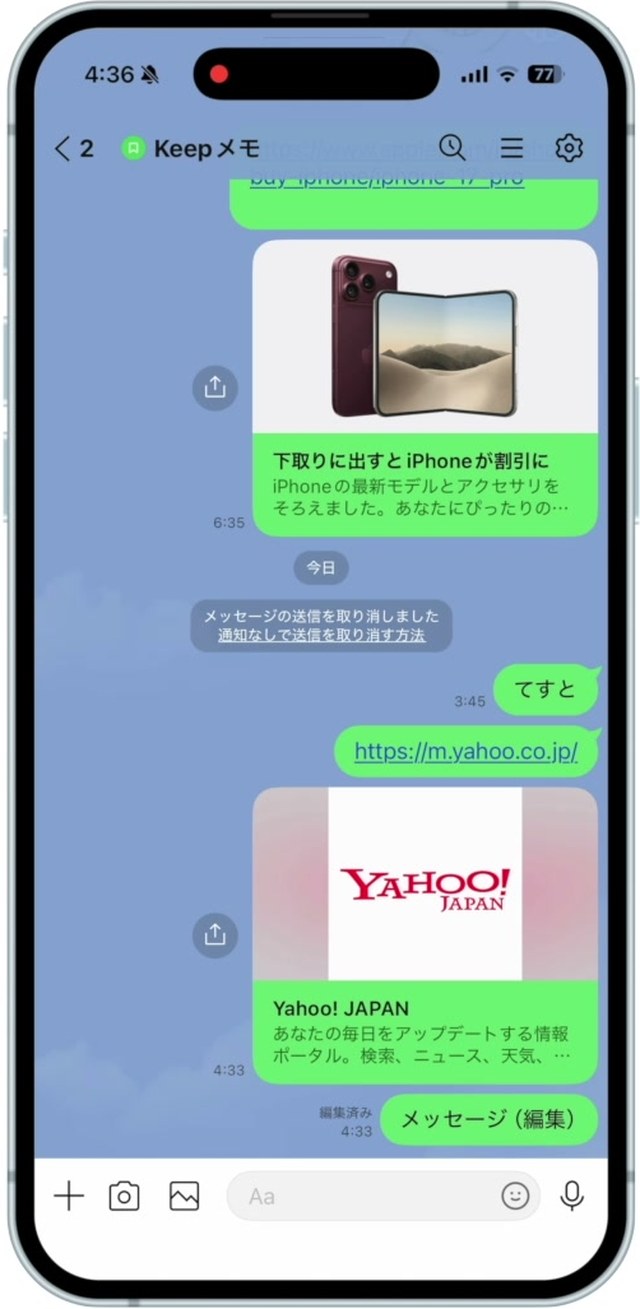
これで文章が書き換わりました。編集したメッセージには 「編集済み」 と表示されます。
編集できるもの・できないもの
すべてのメッセージを編集できるわけではありません。ここは間違えやすいので、整理しておきます。
編集できるもの
- 自分が送った 文字(テキスト)のメッセージ
編集できないもの
- 相手が送ったメッセージ
- スタンプ・絵文字
- 写真・動画・ファイル
編集できる時間には制限があります
いつまでも直せるわけではありません。送ってからの時間で決まっています。
| 送った場所 | 編集できる期限 |
|---|---|
| 1対1のトーク・グループ | 送信から 15分以内 |
| Keepメモ(自分だけのメモ) | 送信から 6日以内 |
この時間を過ぎると「編集」の項目が出なくなります。誤字に気づいたら早めに直すのがコツです。
送信取消との違い
似た機能に「送信取消」がありますが、役割が違います。
- 編集 … 文章を 書き換える。やりとりの流れはそのまま残る
- 送信取消 … メッセージ自体を 消す。相手の画面に「メッセージの送信を取り消しました」と残る
誤字を直したいだけなら 編集、送る相手を間違えたときなど内容ごと消したいなら 送信取消 を使い分けてください。
⚠️ 今後使えなくなる可能性があります
この機能は「LINEラボ」というお試しの機能として提供されています。
2026年9月の時点では無料で使えますが、今後は使えなくなったり、有料の LYPプレミアム に加入している方だけが使える機能になる可能性があります。
「編集」が出てこないときは
メッセージを長押ししても「編集」が出てこないときは、次のどれかが原因です。
- 「メッセージ編集」をオンにしていない … この記事の最初の手順で、LINEラボの設定をオンにします
- 編集できる時間を過ぎている … トークやグループでは送ってから15分を過ぎると、編集できません
- 文字のメッセージではない … スタンプ・写真・動画は編集できません
- LINEのアプリが古い … App Storeを開き、LINEをアップデートしてから試してください
時間を過ぎてしまったら「送信取消」を使う
編集できる時間を過ぎてしまったときは、「送信取消」 でメッセージを取り消してから、送り直す方法があります。
送信取消は、送ってから24時間以内なら使えます。メッセージを長押しして「送信取消」を選び、確認画面でもう一度「送信取消」をタップします。
送信取消をすると、相手の画面には「メッセージの送信を取り消しました」と表示されます。相手がすでに通知で読んでいることもあるので、大事な内容の間違いは、ひと言おわびを添えて送り直すと丁寧です。
まとめ
- 準備 … ホーム → 右上の設定 →「LINEラボ」→「メッセージ編集」をオン
- 編集する … 自分のメッセージを長押し →「編集」→ 直して青いボタン
- 期限 … トーク・グループは15分以内、Keepメモは6日以内
- 注意 … 編集すると「編集済み」と表示され、相手にもわかります
- 時間を過ぎたら … 24時間以内なら「送信取消」して送り直す
誤字や時間の間違いに気づいたときは、消して送り直さなくても、その場で直せるようになりました。
よくある質問
- 送信したメッセージは、いつまで編集できますか?
- 1対1のトークやグループでは送信から15分以内、自分だけのKeepメモでは送信から6日以内です。この時間を過ぎると編集はできなくなります。
- 編集したことは相手にわかりますか?
- わかります。編集したメッセージには「編集済み」という表示がつきます。こっそり直すことはできません。
- スタンプや写真も編集できますか?
- できません。編集できるのは、自分が送った文字(テキスト)のメッセージだけです。スタンプ・絵文字・写真は対象外です。
- 「メッセージ編集」の項目が見当たりません。
- この機能はLINEアプリの「LINEラボ」で自分でオンにする必要があります。設定 →「LINEラボ」→「メッセージ編集」をオンにしてください。
- 送信取消とは何が違いますか?
- 送信取消はメッセージそのものを消す機能で、相手の画面には「メッセージの送信を取り消しました」と残ります。編集は文章を直すだけなので、やりとりの流れが途切れません。
- 15分を過ぎてしまいました。もう直せませんか?
- 編集はできませんが、送ってから24時間以内なら「送信取消」でメッセージを取り消し、送り直すことができます。