LINEで友だち・トークを非表示にする方法|元に戻す方法も解説
LINEで友だちやトークを非表示にして一覧をすっきりさせる方法と、非表示を元に戻す方法を、初心者やスマホが苦手な方にもわかりやすく画像つきで解説します。ブロックとの違いも説明します。
📑 目次
こんにちは。
この記事では、LINEで友だちやトークを非表示にして、一覧をすっきりさせる方法を説明したいと思います。
「使っていない友だちやトークが並んで見にくい」というときは、「非表示」にすると一覧から隠せます。消す(削除)のではなく、隠すだけなので安心です。元に戻すこともできます。
友だちを非表示にする
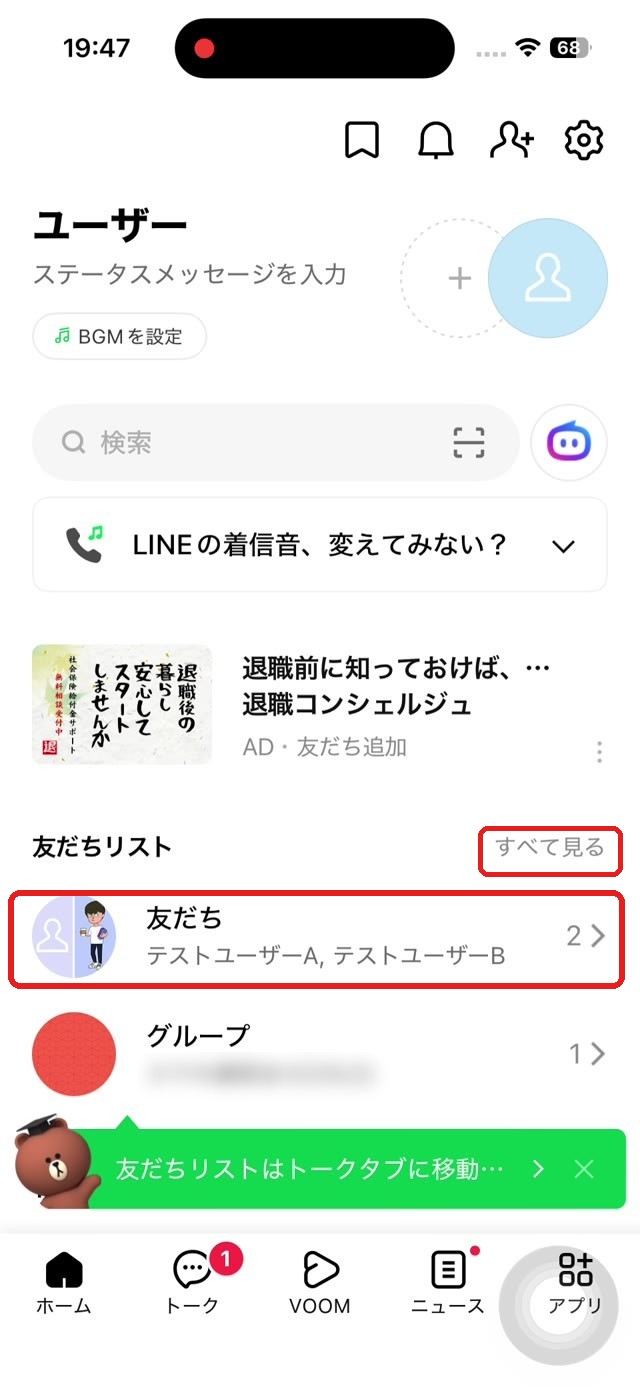
まず、ホーム画面で 「友だちリスト」の「すべて見る」、または 「友だち」(下の画像の赤い枠)をタップして、友だちの一覧を開きます。
一覧が開いたら、非表示にしたい相手を 左にスワイプ(指で左へなぞる) します。下の画像の 左がスワイプ前、右がスワイプした後 です。右側に出てくる 「非表示」 をタップします。
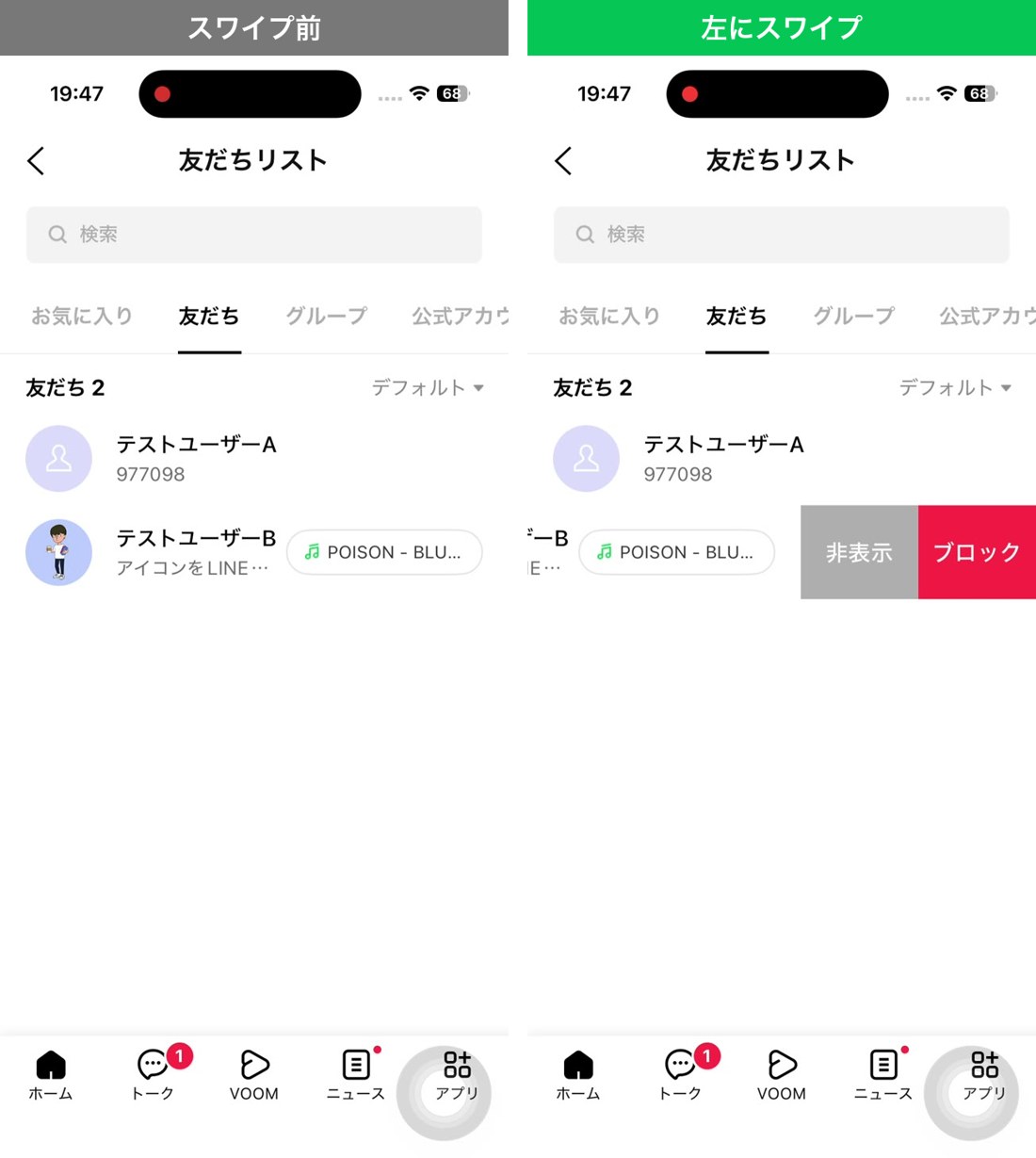
これで、その相手が一覧から見えなくなります。メッセージや通話は今まで通り届くので、連絡が取れなくなる心配はありません。
トーク(メッセージ一覧)から非表示にする
トークの一覧からも、同じやり方で非表示にできます。画面下の 「トーク」 をタップして一覧を開き、非表示にしたいトークを 左にスワイプ します。出てきた 「非表示」 をタップすれば、そのトークが一覧から消えます。
こちらも隠すだけなので、相手にはわかりませんし、メッセージも届きます。新しいメッセージが届くと、また一覧に表示されます。
非表示とブロックの違い
まちがえやすいので整理しておきます。
- 非表示 … 一覧から 隠すだけ。連絡は普通に届く。整理したいときに
- ブロック … 相手からの 連絡を届かなくする。もう連絡を取りたくないときに
「ただ一覧を整理したいだけ」なら、非表示がおすすめです。
非表示を元に戻す(表示に戻す)
元に戻したいときは、ホーム右上の設定 →「友だち」 を開きます。
この中に 「非表示リスト」 があります。
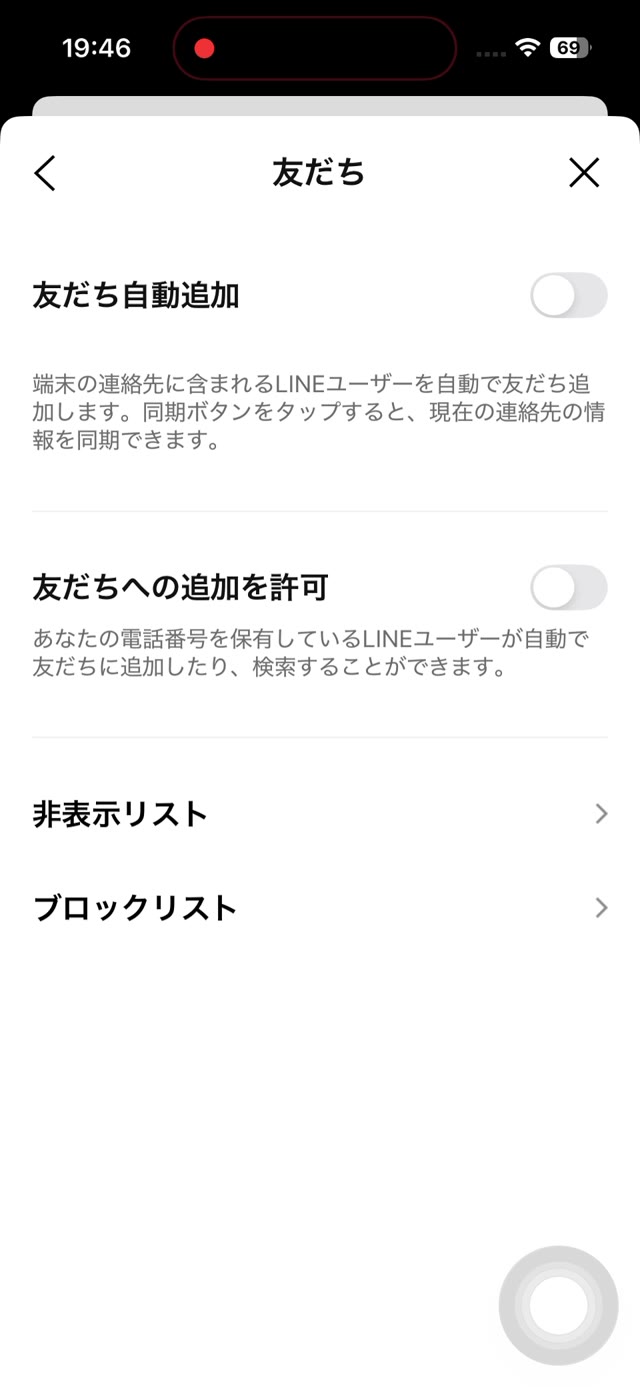
「非表示リスト」を開くと、非表示にした相手の一覧が表示されます。
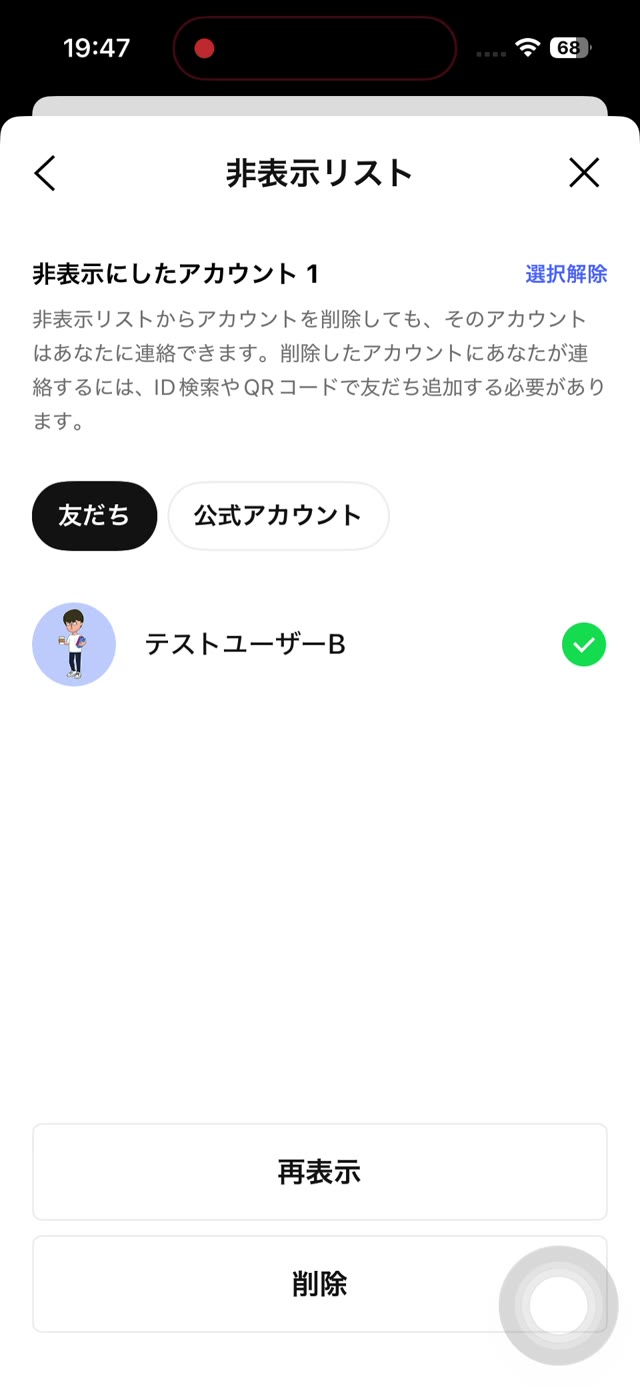
戻したい相手を選び、下に出てくる 「再表示」 をタップすれば、また一覧に表示されます。
非表示にした友だちを完全に削除するには
非表示にした友だちは、「非表示リスト」から削除することもできます。
設定 →「友だち」→「非表示リスト」を開き、削除したい相手を選んで 「削除」 をタップします。
削除すると、非表示リストからも消えて、元に戻せません。もう一度つながるには、QRコードや検索で友だち追加し直す必要があります。迷ったら、非表示のままにしておくのがおすすめです。
LINEでは、友だちの一覧から直接削除することはできません。一度「非表示」か「ブロック」にしてから削除する、という順番になります。
トークの「非表示」と「削除」の違い
トーク一覧で左にスワイプすると、「非表示」のほかに 「削除」 も出てきます。この2つは大きく違います。
- 非表示 … 一覧から隠すだけ。これまでのやり取りは残っていて、新しいメッセージが来ると元に戻ります
- 削除 … これまでのやり取りが消えます。 自分の画面から消えるだけで、相手の画面には残ります
「一覧を整理したいだけ」のときは、必ず「非表示」を選ぶようにしてください。削除したトークは元に戻せません。
非表示・ブロック・削除の使い分け
迷ったときは、次のように考えると分かりやすいです。
- 一覧をすっきりさせたい … 非表示
- もう連絡を受け取りたくない … ブロック
- 友だちリストから完全に消したい … 非表示またはブロックしてから削除
どれを使っても、相手に通知はされません。
まとめ
- 非表示にする … 友だちリストやトーク一覧で、相手・トークを左にスワイプ →「非表示」
- 元に戻す … 設定 →「友だち」→「非表示リスト」→「編集」→「再表示」
- ブロックとの違い … 非表示は隠すだけ(連絡は届く)、ブロックは連絡を断つ
- トークは「削除」ではなく「非表示」 … 削除するとやり取りが消える
一覧をすっきり整理して、よく使う相手を見つけやすくしましょう。
よくある質問
- 非表示にすると、相手にバレますか?
- いいえ。非表示は自分の一覧から見えなくするだけの設定なので、相手には一切わかりません。メッセージや通話も今まで通り届きます。
- 非表示とブロックは何が違いますか?
- 非表示は「一覧から隠すだけ」で、連絡は普通に届きます。ブロックは「相手からの連絡を届かなくする」機能です。整理したいだけなら非表示、連絡を断ちたいならブロックを使います。
- 非表示にした友だちを元に戻せますか?
- はい。設定の「友だち」→「非表示リスト」から、いつでも表示に戻せます。
- 非表示にした友だちを完全に削除できますか?
- できます。設定 →「友だち」→「非表示リスト」から相手を選んで「削除」をタップします。削除すると元に戻せないので、迷ったら非表示のままにしておくのがおすすめです。
- トークの「非表示」と「削除」は何が違いますか?
- 非表示は一覧から隠すだけで、やり取りは残っています。削除はこれまでのやり取りが消えて、元に戻せません。整理したいだけなら非表示を選んでください。