LINEを乗っ取りから守る設定|ログイン許可オフとID検索オフ(画像つき解説)
LINEアカウントの乗っ取りを防ぐための設定を、初心者やスマホが苦手な方にもわかりやすく画像つきで解説します。「ログイン許可」をオフにする方法、知らない人から友だち追加されない設定、ID検索をオフにする手順を順番に説明します。
📑 目次
こんにちは。
この記事では、LINEのアカウントを乗っ取りから守るための設定を説明したいと思います。
LINEの乗っ取りは、他人がご自分のアカウントに別の機器からログインすることで起こります。
乗っ取られると、ご自分の名前で家族や友だちに詐欺メッセージが送られてしまうことがあります。今回紹介する設定をしておけば、その入り口をしっかりふさげます。
記事の後半では、よくある乗っ取りの手口と、乗っ取られたかもと思ったときの対処もあわせて解説します。
LINEの設定から「アカウント」を開く
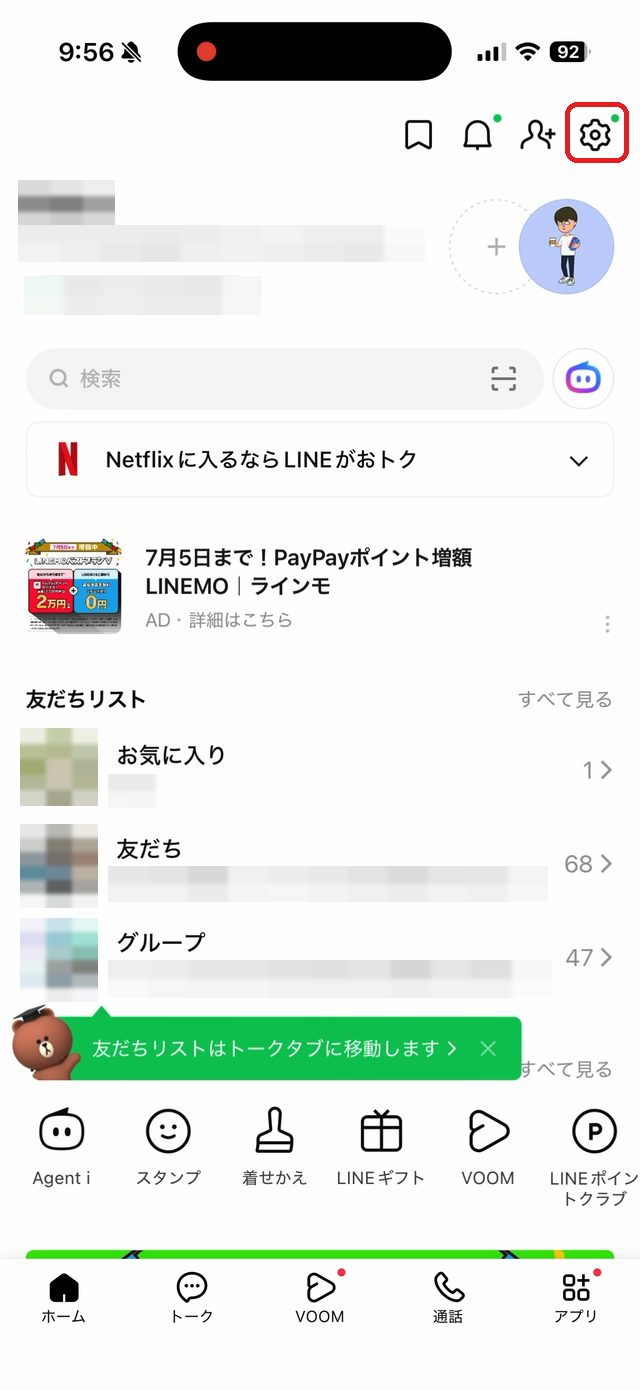
まず、LINEを開いてホーム画面右上の歯車マーク(設定)(下の画像の赤い枠)をタップします。
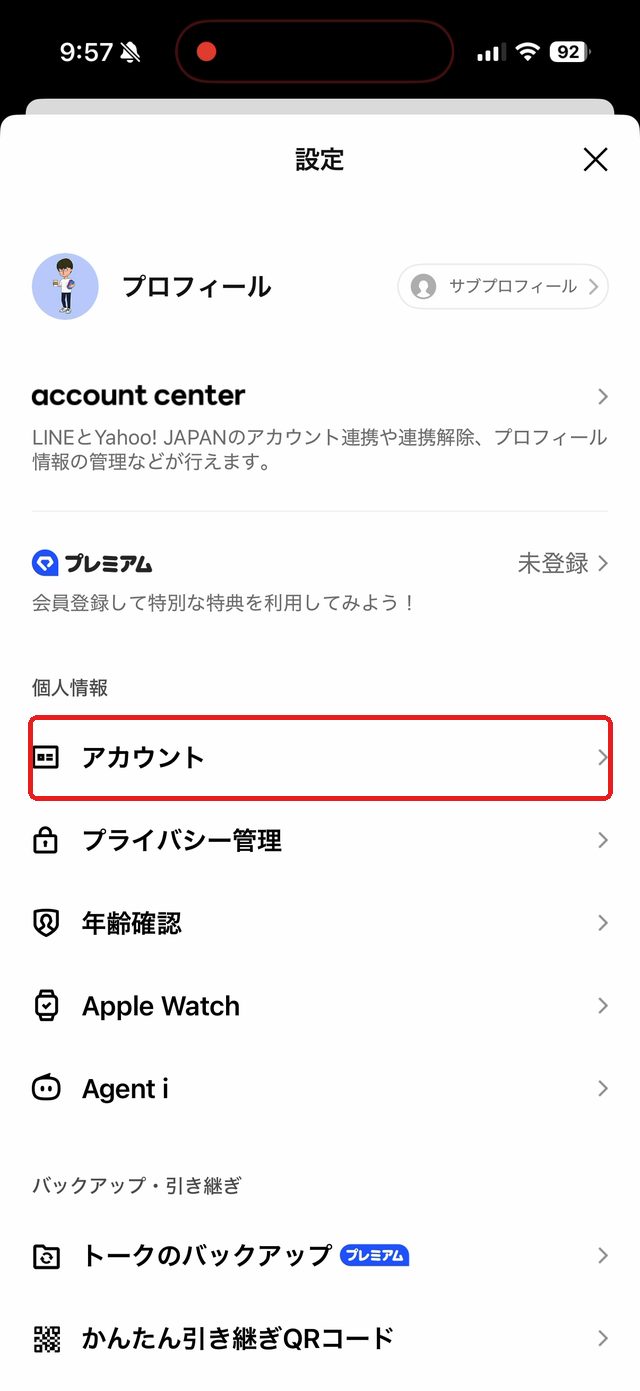
設定画面が開いたら、下にスクロールして「アカウント」(下の画像の赤い枠)をタップします。
「ログイン許可」をオフにする
アカウントの画面に「ログイン許可」(下の画像の赤い枠)というスイッチがあります。これがオン(緑色)だと、パソコンやタブレットなど他の機器からあなたのLINEにログインできる状態です。
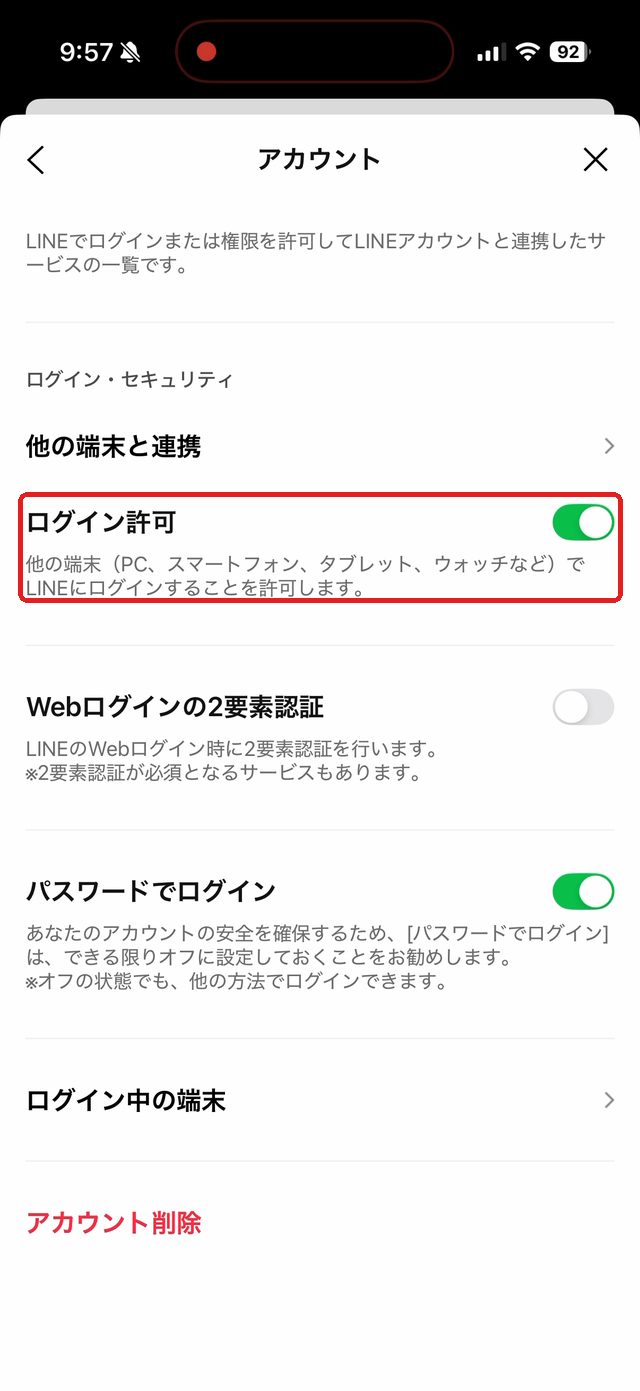
パソコン版LINEなどを使っていない方は、タップしてオフ(白色)にしましょう。これだけで、他の機器からの不正ログインを入り口から防げます。
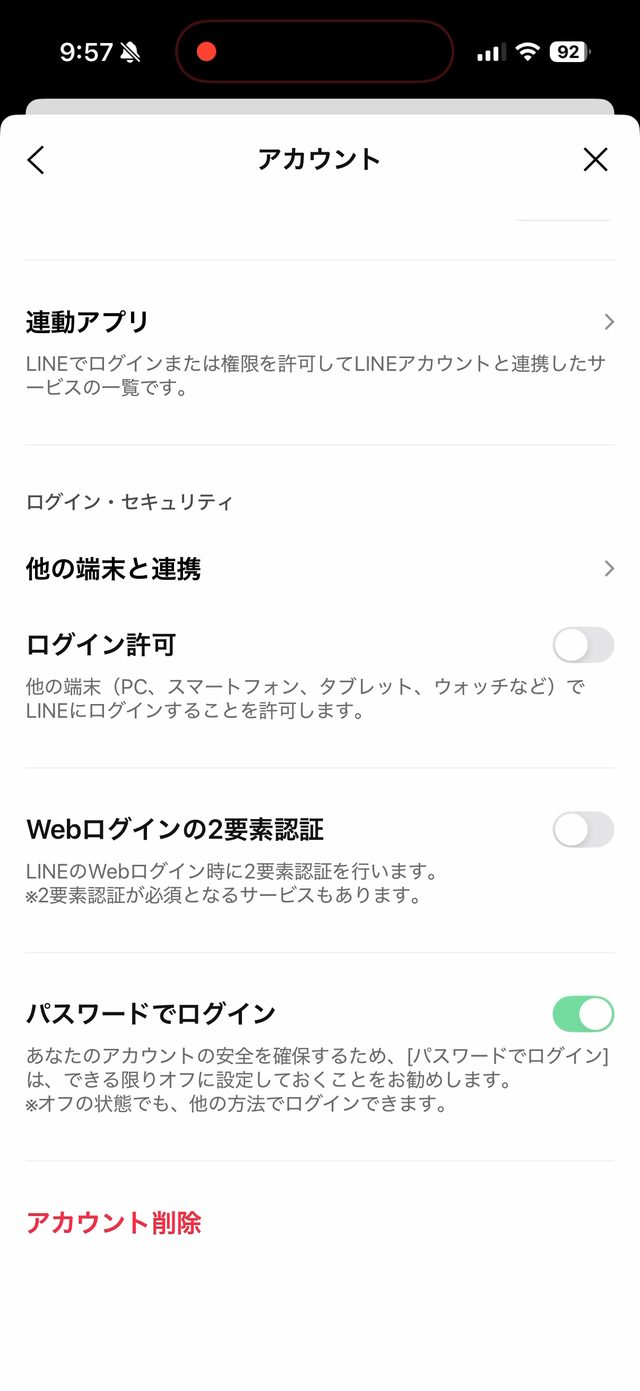
パソコンでLINEを使う方は、オンのままでも構いません。そのかわり、すぐ下の「Webログインの2要素認証」をオンにしておくと安心です。
同じ画面の「ログイン中の端末」もときどき確認しましょう。見覚えのない機器があったら、タップしてログアウトさせることができます。
知らない人から「友だち追加」されない設定
つづいて、知らない人と勝手につながらないようにします。設定画面に戻って「友だち」を開きます。ここでは2つの項目を両方オフにするのがおすすめです(下の画像の①②)。
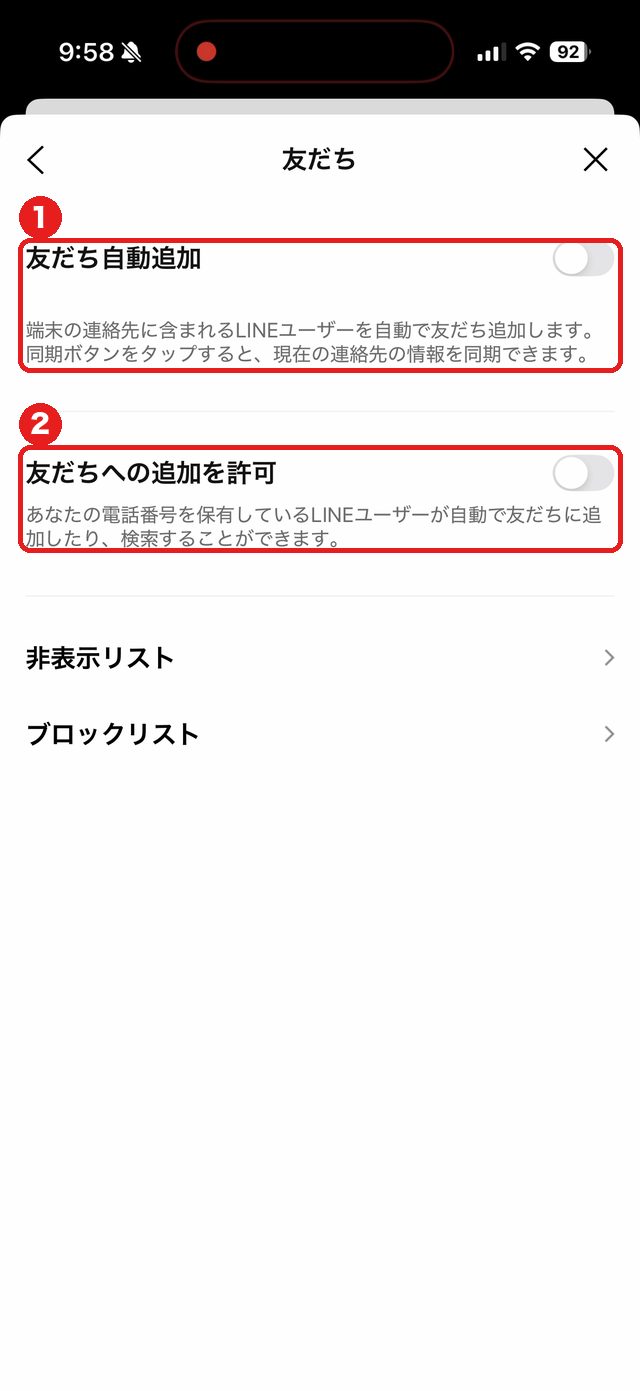
- ①「友だち自動追加」 … オンだと、iPhoneの連絡先に入っている相手が、自動でLINEの友だちに追加されます。LINEでつながりたくない相手まで追加されてしまうことがあるため、オフがおすすめです。
- ②「友だちへの追加を許可」 … オンだと、あなたの電話番号を知っている人(保存している人)が、自動であなたを友だち追加できてしまいます。心当たりのない相手からの連絡を防ぐため、こちらもオフに。
ID検索をオフにする
最後に、LINE IDでの検索をオフにします。設定の「プロフィール」(または「メインプロフィール」)を開き、「IDによる友だち追加を許可」(下の画像の赤い枠)をオフにします。
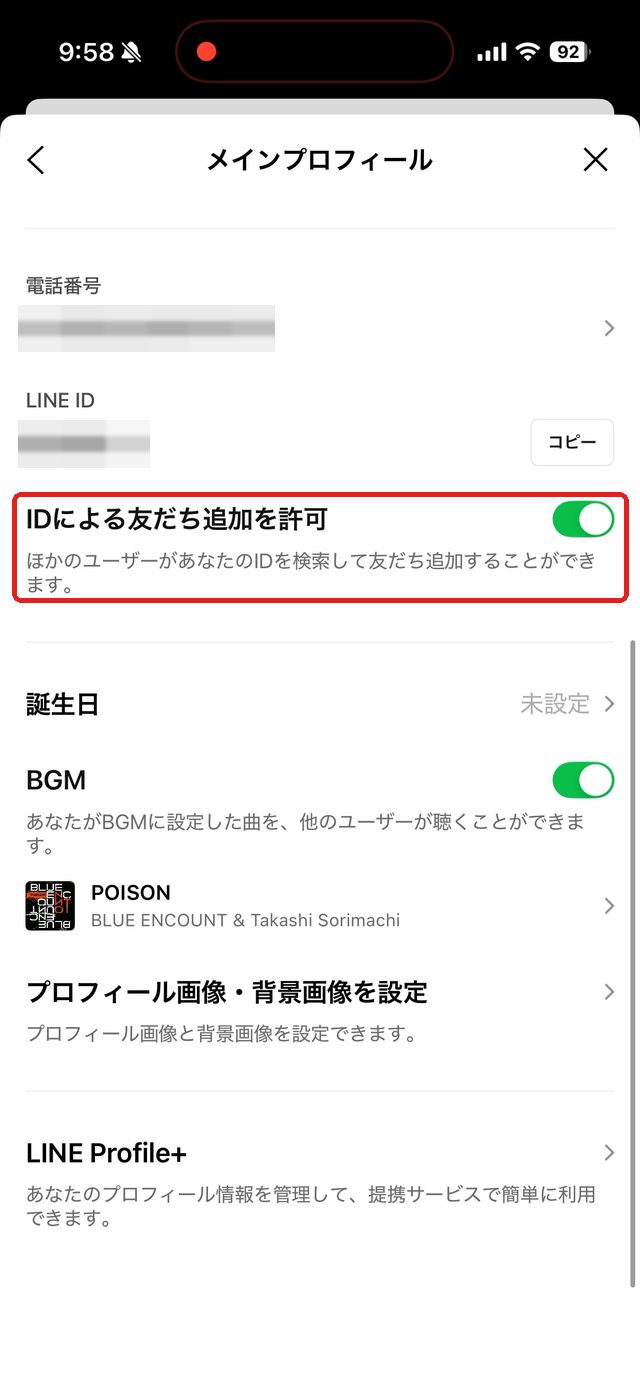
オンのままだと、あなたのIDを知った第三者が検索であなたを見つけて、メッセージを送れてしまいます。家族や友だちとの追加はQRコードでできるので、ふだんはオフで困りません。
よくある乗っ取りの手口を知っておく
乗っ取りの多くは、仕組みを破られるのではありません。ご本人が気づかないうちに、大事な情報を渡してしまうことで起こります。
よくある手口は次の3つです。
友だちになりすまして「認証番号」を聞き出す
すでに乗っ取られた友だちのアカウントから、「電話番号を教えて」「届いた番号を教えて」とメッセージが来ます。
言われたとおりに教えると、その番号を使って、ご自分のLINEに別のスマホからログインされてしまいます。
偽のログイン画面でパスワードを入力させる
「アカウントが停止されます」「本人確認をしてください」といったメッセージやSMS(ショートメール)のリンクから、LINEそっくりの偽サイトに誘導します。
そこで入力したパスワードが盗まれます。LINEのパスワードは、メッセージのリンク先では入力しないと決めておくと安心です。
ほかのサービスと同じパスワードを使っている
ほかのサイトから漏れたメールアドレスとパスワードの組み合わせを、そのままLINEで試される手口です。
LINEのパスワードは、ほかのサービスと同じものにしないことが大切です。
乗っ取られたかも?と思ったら
次のようなことが起きたら、乗っ取りを疑います。
- 自分が送っていないメッセージが、友だちに送られている
- 友だちから「変なメッセージが来たよ」と言われた
- 突然LINEからログアウトされ、「アカウントからログアウトされました」と表示された
今のスマホでLINEが使えているときは、結論から言うと、アカウントは乗っ取られていません。念のため、次の4つを行います。
- パスワードを変更する
- 「ログイン許可」をオフにする(この記事の前半の手順です)
- 「ログイン中の端末」を開き、見覚えのない端末をログアウトさせる
- 知らないうちに送られたメッセージを送信取消する
LINEが使えなくなったときは、まず電話番号とパスワードで、もう一度ログインを試します。
それでも戻れない場合は、LINEヘルプセンターの「お問い合わせフォーム」から連絡します。乗っ取りが確認されると、悪用を防ぐために、そのアカウントは削除されます。
どちらの場合も、家族や友だちには電話など別の方法で「LINEが乗っ取られたかもしれないので、届いたメッセージには反応しないで」と伝えてください。被害が広がるのを防げます。
まとめ
- 設定 → アカウント → 「ログイン許可」をオフ(パソコン版を使わない方)
- 「ログイン中の端末」に見覚えのない機器がないか、ときどき確認
- 設定 → 友だち → 「友だち自動追加」「友だちへの追加を許可」を両方オフ
- プロフィール → 「IDによる友だち追加を許可」をオフ
- 認証番号は誰にも教えない。メッセージのリンク先でパスワードを入力しない
どれもワンタップの設定ですが、乗っ取り対策としてとても効果的です。
ご家族のLINEも同じように設定されているか、この機会に一緒に確認してあげてください。
最後までお読みいただき、ありがとうございました。
よくある質問
- 「ログイン許可」をオフにすると、スマホのLINEも使えなくなりますか?
- いいえ、今お使いのスマホのLINEはこれまで通り使えます。オフになるのは「パソコンやタブレットなど、他の機器からのログイン」だけです。
- 乗っ取られたかも?と思ったら、どうすればいいですか?
- 今のスマホでLINEが使えていれば、乗っ取られてはいません。パスワードの変更、「ログイン許可」のオフ、「ログイン中の端末」で見覚えのない端末のログアウトを行ってください。LINEが使えなくなった場合は、LINEヘルプセンターの「お問い合わせフォーム」から連絡します。
- LINEから「認証番号を教えてください」と連絡が来ることはありますか?
- ありません。家族や友だちの名前で「認証番号を教えて」と来ても、それは乗っ取られたアカウントからの詐欺です。認証番号は誰にも教えないでください。
- ID検索をオフにすると、友だち追加できなくなりませんか?
- QRコードや「招待」機能を使えば、これまで通り友だち追加できます。ID検索は知らない人からの迷惑メッセージの入り口になりやすいため、ふだんはオフがおすすめです。