LINEを新しく始める方法(新規登録)|電話番号で登録する手順を画像つき解説
LINEを新しく始めるための新規登録(アカウント作成)の手順を、初心者やスマホが苦手な方にもわかりやすく画像つきで解説します。電話番号の入力から認証番号、名前・パスワードの登録まで、順番に進められます。
📑 目次
こんにちは。
この記事では、LINEを新しく始めるための「新規登録(アカウント作成)」の手順を説明したいと思います。
「家族にLINEを始めてと言われた」「新しいスマホでLINEを使いたい」という方向けに、電話番号での登録の流れを、1ステップずつ画像つきで解説します。あらかじめ、App StoreでLINEアプリをインストールしておいてください。
LINEアプリを開いて「新規登録」
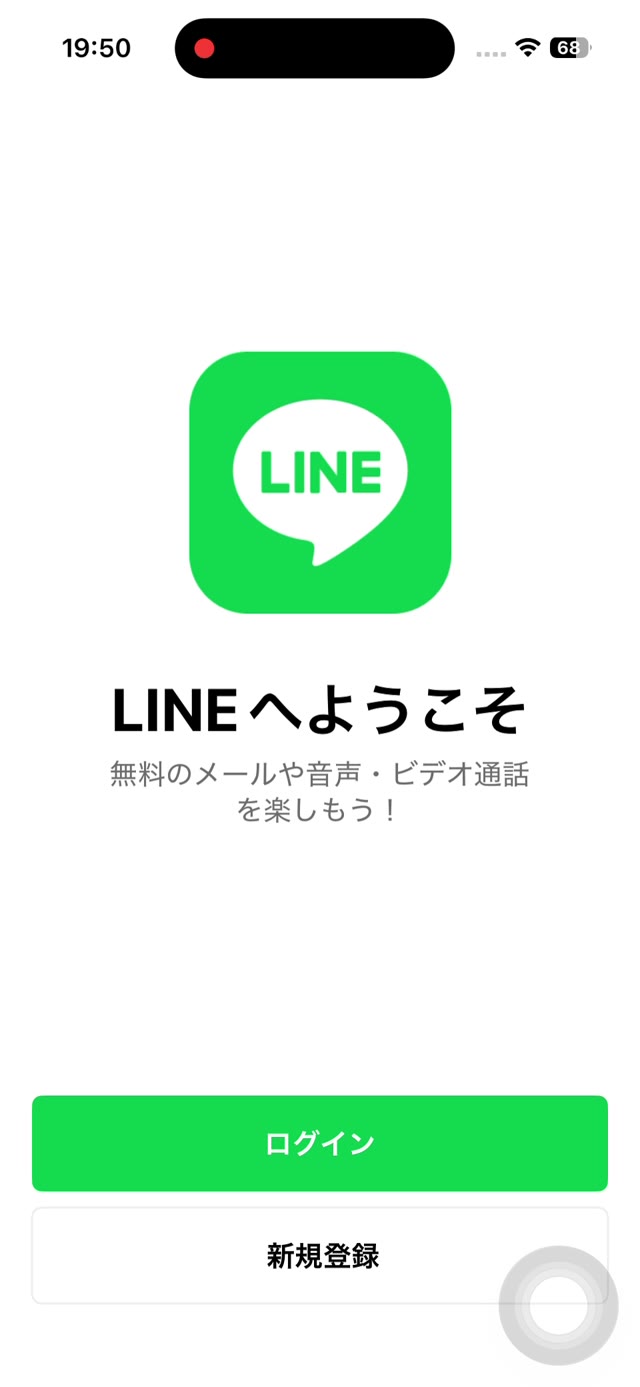
LINEアプリを開くと、下のような画面が出ます。「新規登録」 をタップします。
電話番号を入力する
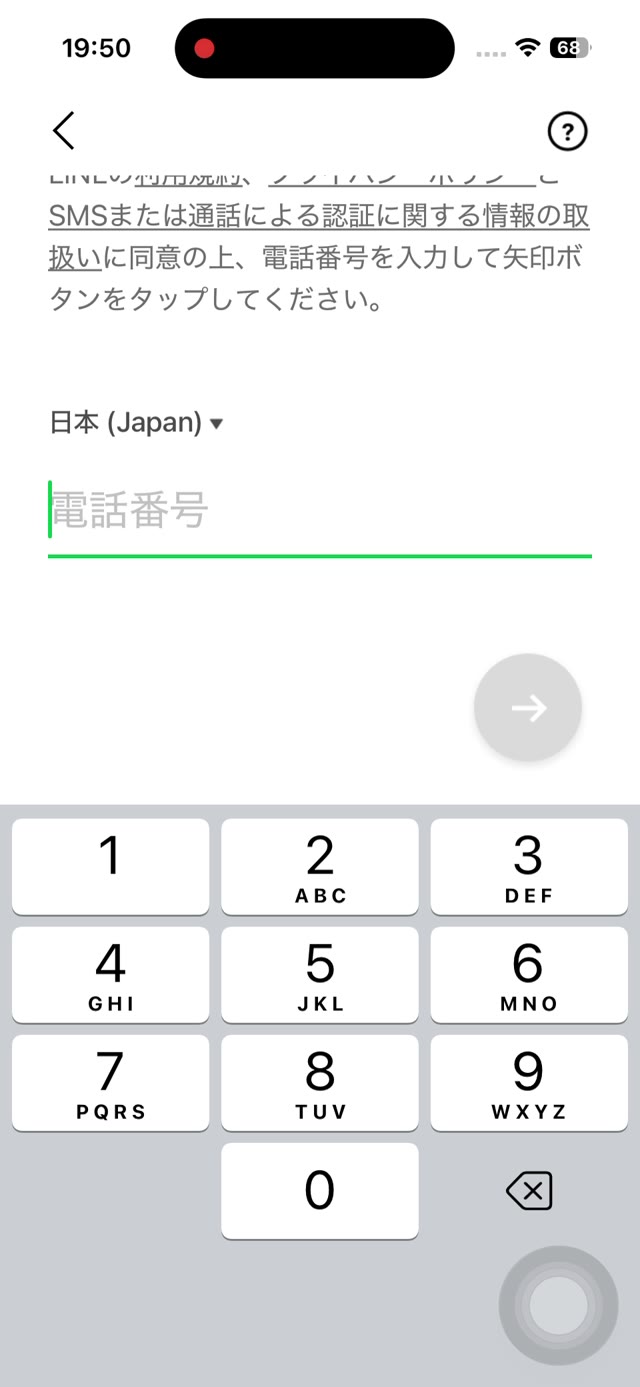
自分の 電話番号 を入力して、矢印ボタンをタップします。
届いた認証番号を入力する
入力した電話番号に、SMS(ショートメール)で 認証番号 が届きます。その番号を入力します。(下の画像では、電話番号の部分は隠しています)
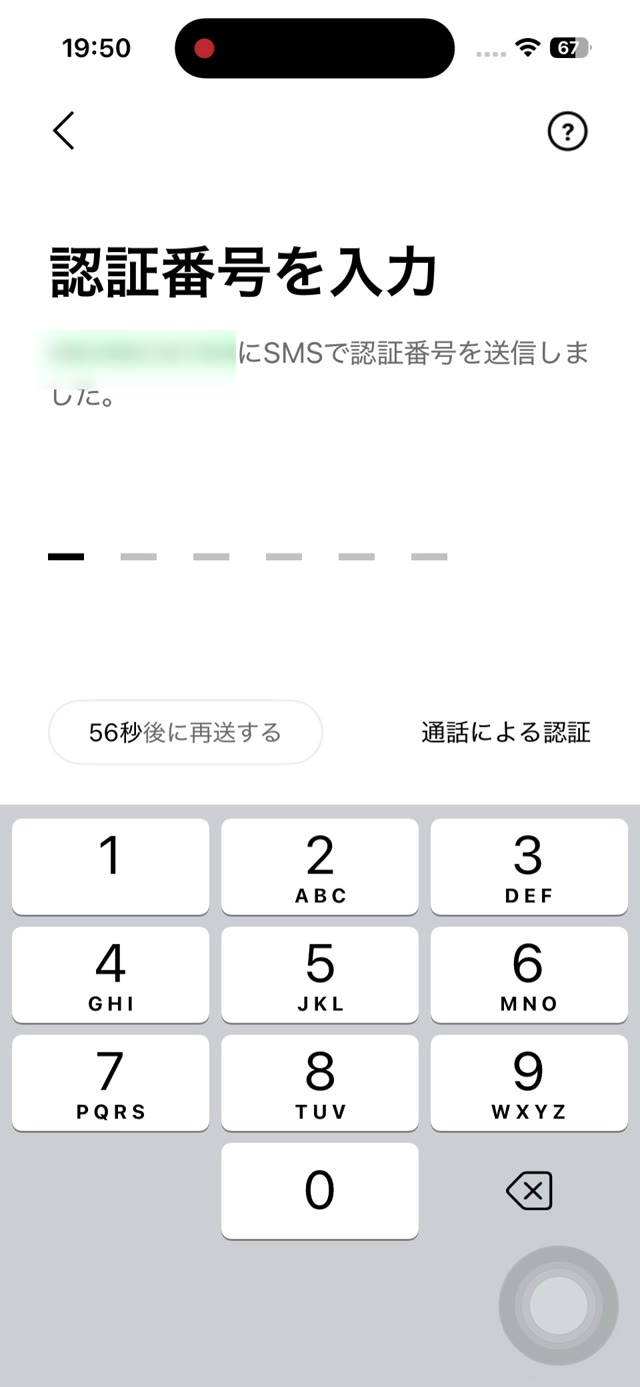
これは「本当にご自分の電話番号か」を確認するための番号です。届いた数字をそのまま入力してください。
名前を登録する
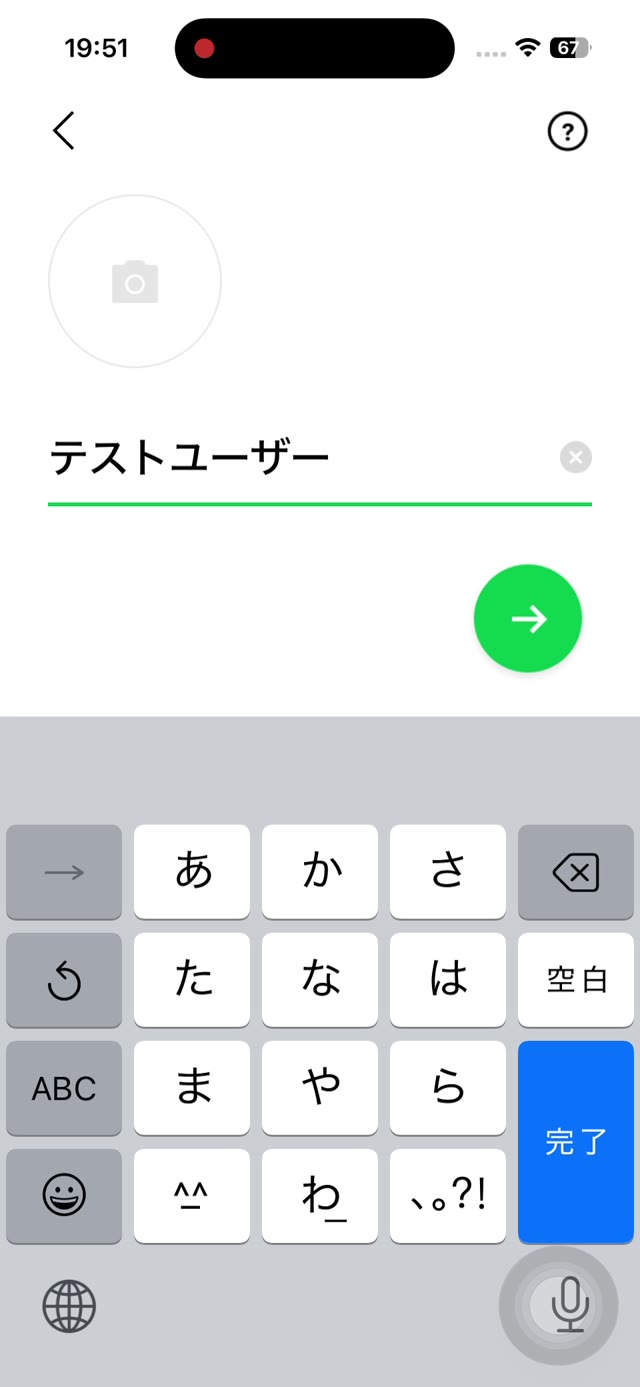
LINEで表示される 名前 を入力します。本名でも、ニックネームでも大丈夫です(後から変更もできます)。
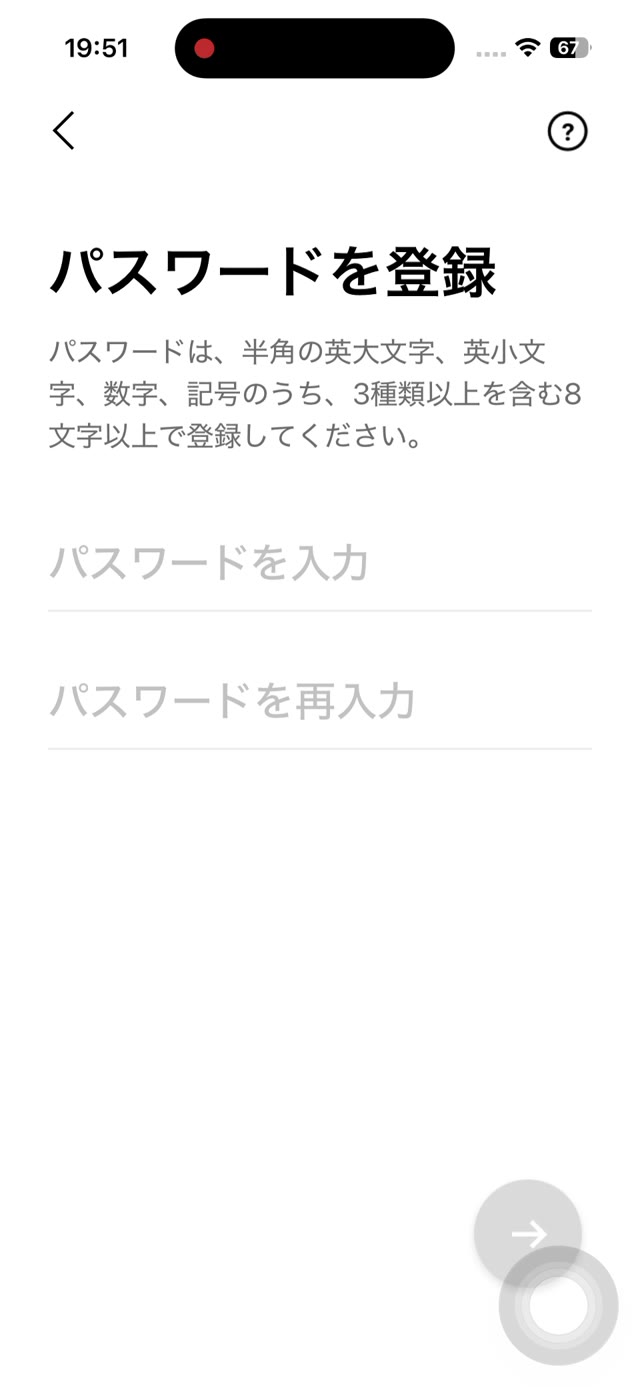
パスワードを登録する
ログインや機種変更のときに使う パスワード を登録します。忘れないものにして、メモしておくと安心です。
友だち追加の設定(自動追加はオフがおすすめ)
最後に「友だち追加設定」の画面が出ます。ここには 「友だち自動追加」 と 「友だちへの追加を許可」 の2つがあり、最初は両方オン(緑のチェックが付いた状態)になっています。
「友だち自動追加」と「友だちへの追加を許可」は、どちらもオフにしておくのがおすすめです。 下の画像の 左が最初の状態(両方オン)、右が両方オフにした状態 です。緑のチェックをタップすると、右のように白い丸(オフ)になります。
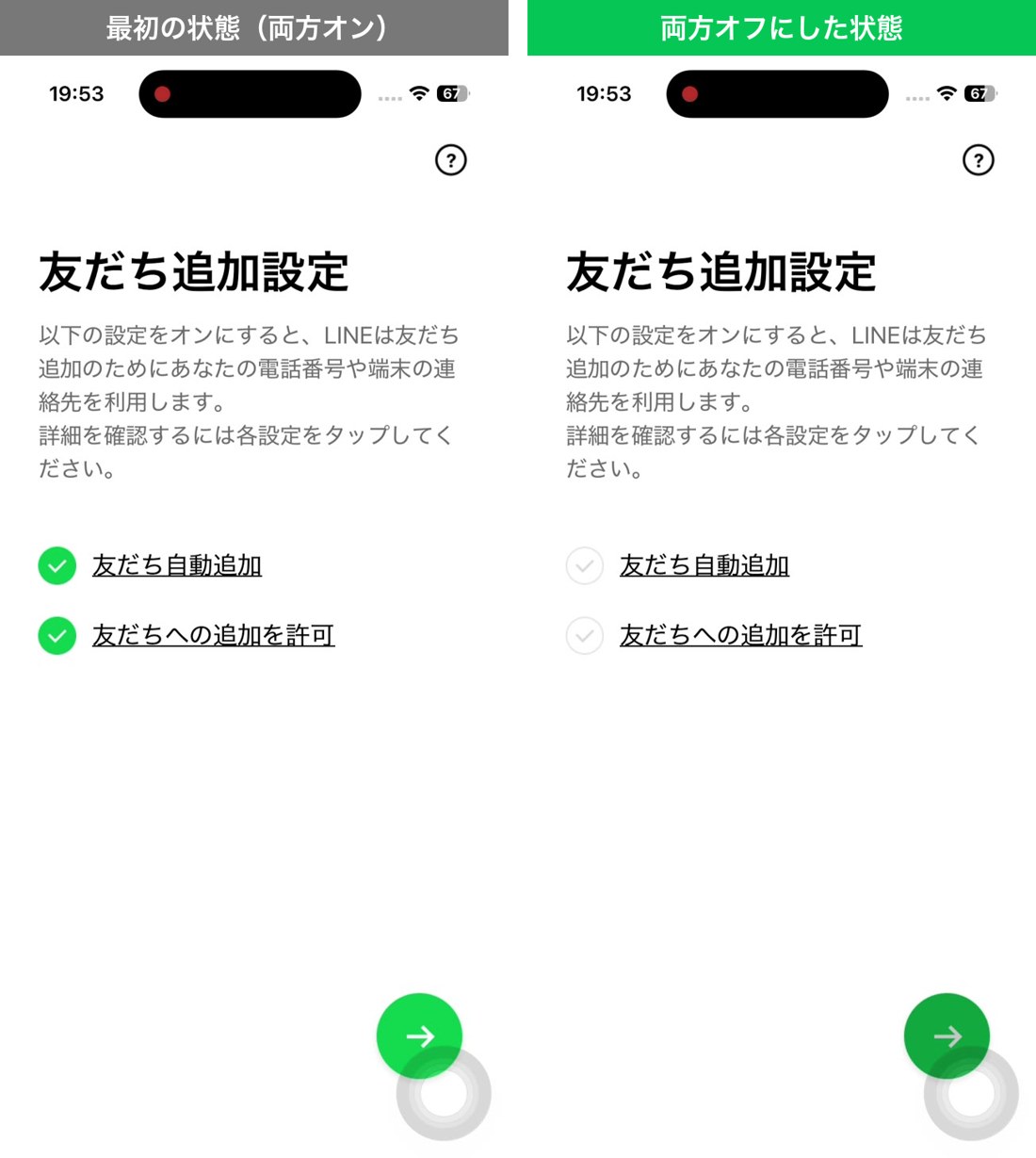
- 友だち自動追加 … オンだと、スマホの連絡先に入っている人が自動で友だちに追加されます
- 友だちへの追加を許可 … オンだと、あなたの電話番号を知っている人が、あなたを自動で友だちに追加できます
どちらもオンのままだと、仕事関係の人やあまり親しくない人とまで自動でつながってしまうことがあります。これを防ぐため、2つとも緑のチェックをタップして外し(オフにし)ましょう。(どちらも後から設定でいつでも変更できます)
チェックを外したら、右下の矢印をタップして進みます。これでLINEの登録は完了です。さっそく使い始められます。
「この電話番号はすでに登録されています」と出たら
電話番号を入力したときに、すでに登録されていると表示されることがあります。
これは、その電話番号で前にLINEを使っていたということです。前のスマホでLINEを使っていた方は、新規登録ではなく 「引き継ぎ」 で前のアカウントを使うことができます。
ここで新しくアカウントを作ると、前のアカウントの友だちやトークは使えなくなります。前のLINEを使いたい方は、新規登録を進めずに、家族やお店の人に相談してください。
登録が終わったらやっておきたい設定
LINEを安心して使うために、登録が終わったら次の設定も見ておくと安心です。
- 乗っ取りを防ぐ設定 … ほかの機器から勝手にログインされないようにします。LINEを乗っ取りから守る設定で解説しています
- トークのバックアップ … 機種変更やスマホの故障のときに、トークを失わないための設定です。設定の中の「トークのバックアップ」から行えます
- 文字の大きさ … トークの文字が小さいときは、iPhoneの文字を大きくする方法の中で、LINEの文字を大きくする設定も紹介しています
知らない人から連絡が来たら
LINEを始めると、知らない人からメッセージが届くことがあります。心当たりのない相手には返事をせず、ブロックしてください。
見分け方と対処はLINEで知らない人からメッセージが来たときの対処法でくわしく解説しています。
まとめ
- LINEアプリを開いて「新規登録」
- 電話番号 → 届いた認証番号を入力
- 名前 → パスワードを登録
- 友だち追加の設定をして完了
- 登録後は 乗っ取り対策 と トークのバックアップ も設定しておく
電話番号さえあれば、画面の案内どおりに進めるだけで登録できます。落ち着いて1つずつ進めてください。
よくある質問
- LINEの登録には何が必要ですか?
- 電話番号(SMSを受け取れる番号)が必要です。登録の途中で、その番号に届く「認証番号」を入力します。固定電話ではなく、スマートフォンの番号を使うのが基本です。
- 認証番号が届きません。
- 電話番号の入力に間違いがないか確認してください。それでも届かない場合は、画面の「再送する」や「通話による認証」を使うと、自動音声の電話で番号を聞くこともできます。
- 登録したパスワードは忘れても大丈夫ですか?
- パスワードは機種変更やログインのときに必要になります。忘れないよう、メモして安全な場所に保管しておくことをおすすめします。
- 「友だち自動追加」「友だちへの追加を許可」はオンとオフ、どちらがいいですか?
- どちらもオフがおすすめです。オンのままだと、連絡先に入っている人が自動で友だちに追加されたり、あなたの電話番号を知っている人があなたを自動で追加できたりします。仕事関係やあまり親しくない人まで自動でつながるのを防げます。後から設定で変更もできます。
- 「この電話番号はすでに登録されています」と出ました。
- その電話番号で、前にLINEを使っていたということです。前のLINEを使いたい場合は、新規登録ではなく「引き継ぎ」で前のアカウントにログインします。