11月4日から古いLINEが使えなくなります|自分が当てはまるか確認・アップデートの方法【2026年】
LINE公式から、2026年11月4日に古いバージョンのLINE(iPhoneは14.6.3より前、Androidは14.4.6より前)のサポートを終了するというお知らせが出ています。対象になるのは、LINEをしばらく更新していない方です。ほとんどの方はアップデートするだけでそのまま使えます。自分のLINEが当てはまるかの確認方法と、アップデートの方法、買い替えを勧められた時の注意点を、iPhoneの実際の画面で説明します。
📑 目次
動画でも同じ手順を解説しています。音声つきでゆっくり確認したい方はこちらをご覧ください。
こんにちは。
この記事では、11月4日から古いLINEが使えなくなるお知らせについて説明したいと思います。
LINEの公式ヘルプで、「2026年11月4日に古いバージョンのLINEのサポートを終了する」というお知らせが出ています。「LINEが使えなくなる」と聞いて不安に思っている方もいると思いますが、対象になるのはLINEのアプリをしばらく更新していない方です。ほとんどの方は、LINEをアップデートするだけで11月4日以降もそのまま使うことができます。
自分のLINEが対象になるか確認したいという方は、この記事を参考にしてみて下さい。特に最後にお話しする「買い替えを勧められた時の注意点」は、知っておくと余計な出費をせずに済みます。
画面は2026年10月時点のiPhone(iOS 27・LINE 26.16.0)のものです。Androidでも、確認する場所はほとんど同じです。
お知らせの内容
LINE公式のお知らせでは、11月4日に、iPhoneの場合は LINEのバージョンが14.6.3より古いもの、Androidの場合は 14.4.6より古いもの のサポートを終了する予定となっています。
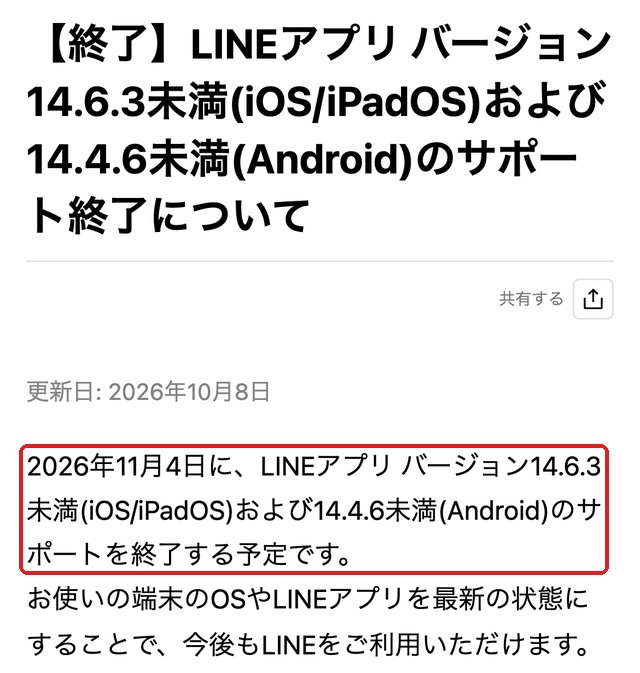
14.6.3というバージョンは2024年の春頃に出たものですので、2年以上LINEを更新していない方が対象になります。お知らせには「iPhoneやLINEを最新の状態にすれば、今後もLINEを使うことができる」と書かれています。つまり、スマホを買い替えなくても、更新するだけで使い続けられる方がほとんどです。
自分のLINEのバージョンを確認する
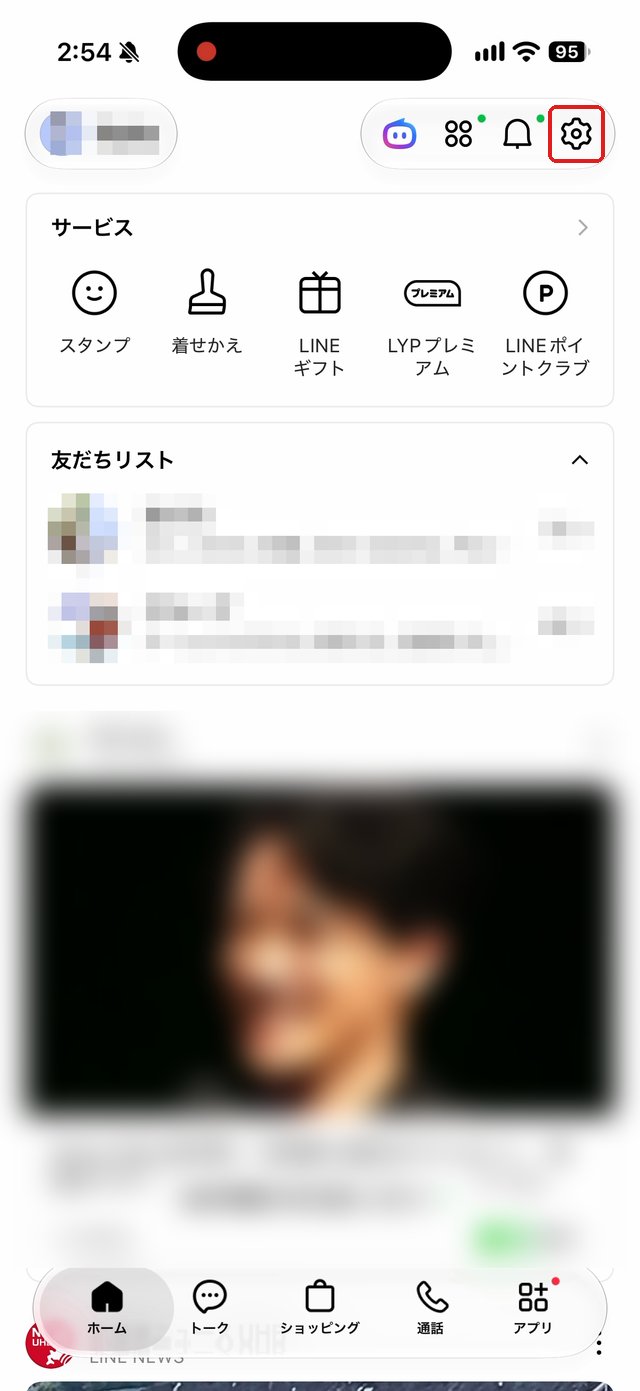
まず、LINEを開いて、左下の 「ホーム」 をタップします。次に、右上の歯車のマーク(下の画像の赤い枠)をタップします。
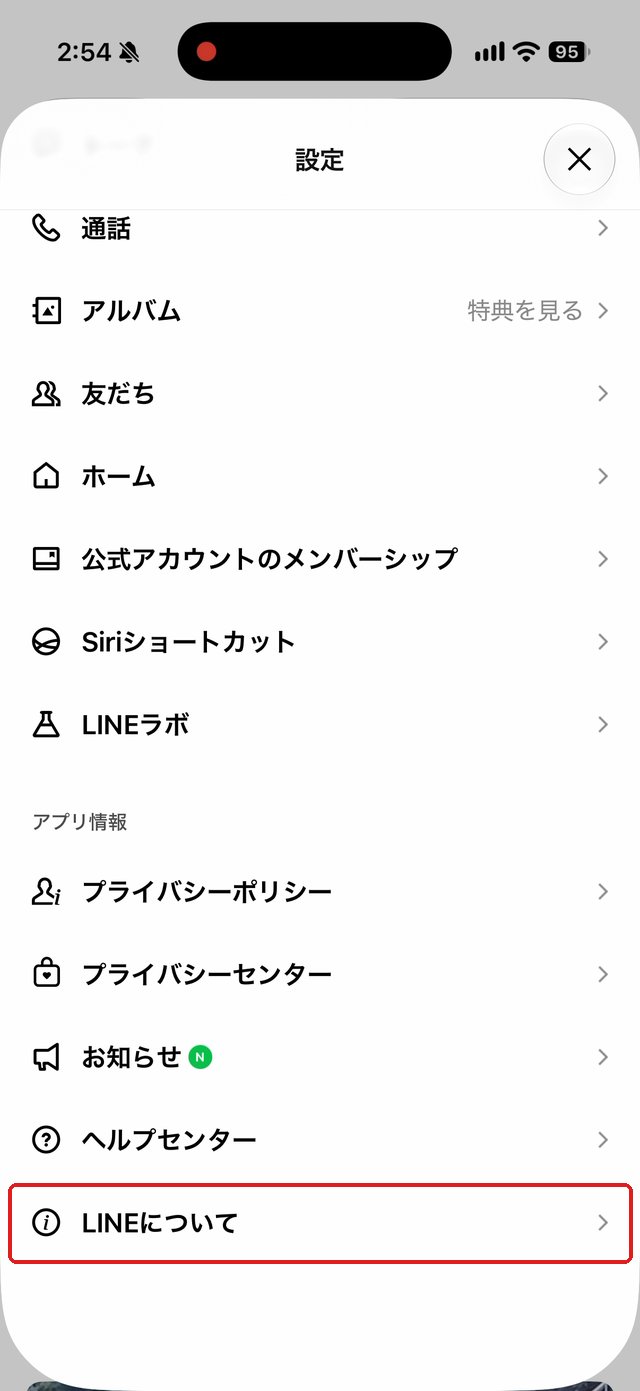
設定の画面が表示されますので、一番下までスクロールして 「LINEについて」 をタップします。
「現在のバージョン」 というところに数字が表示されています。画像では「26.16.0」と表示されています。
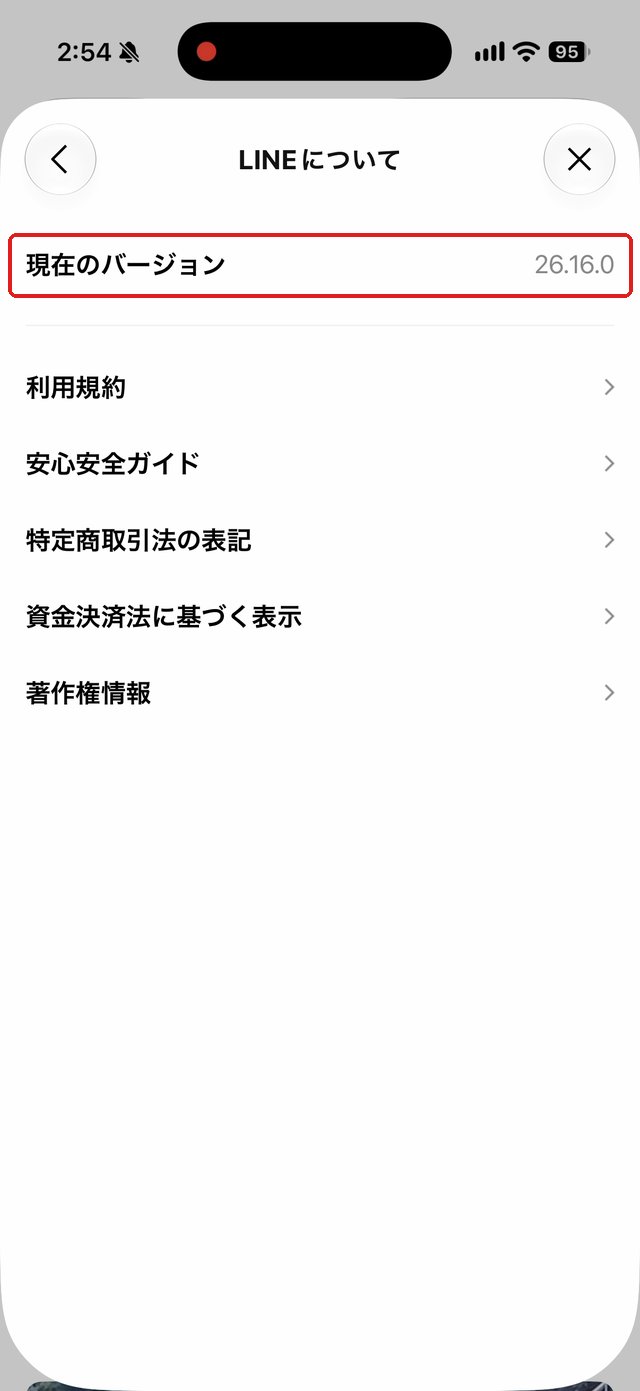
この数字が14.6.3より大きければ、11月4日以降もそのまま使うことができます。ただし、最近のLINEは「26」のように年に合わせた数字になっていますので、最初の数字が15以上であれば大丈夫 です。最初の数字が14以下の方は、この後で説明するアップデートをして下さい。
iPhoneのiOSのバージョンを確認する
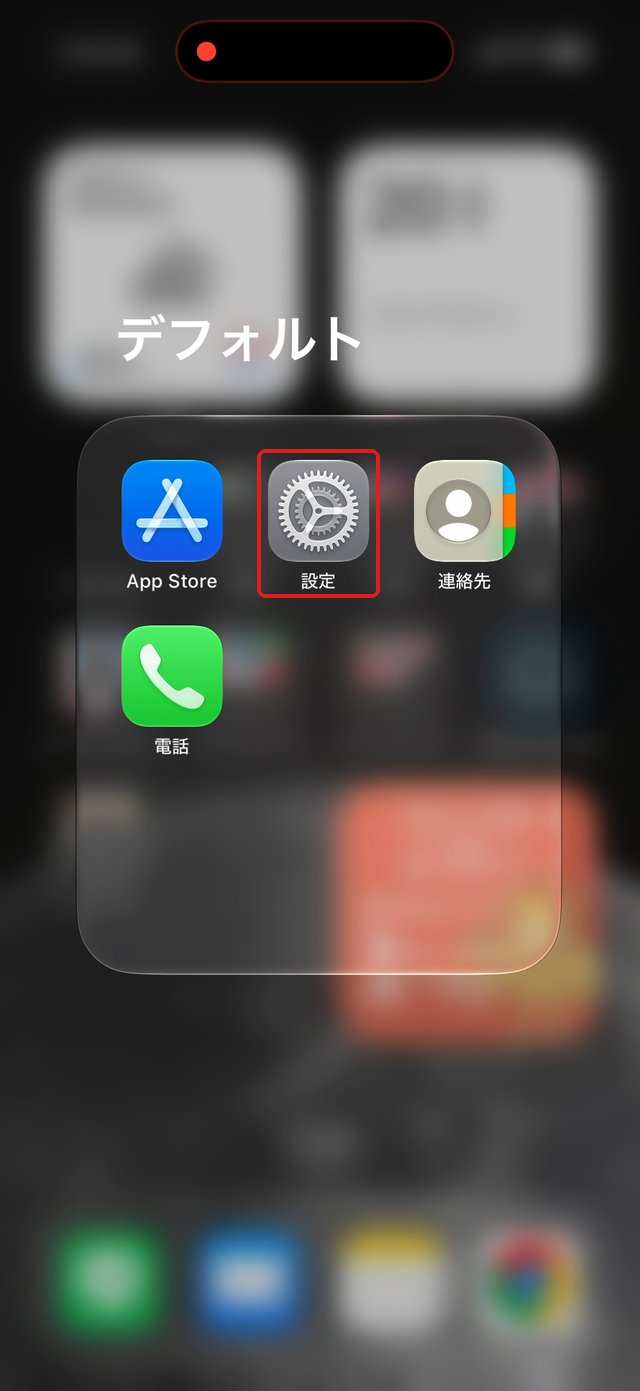
LINEを新しくするには、iPhoneのiOSが15以上である必要があります。ホーム画面から 「設定」 のアプリを開いて下さい。
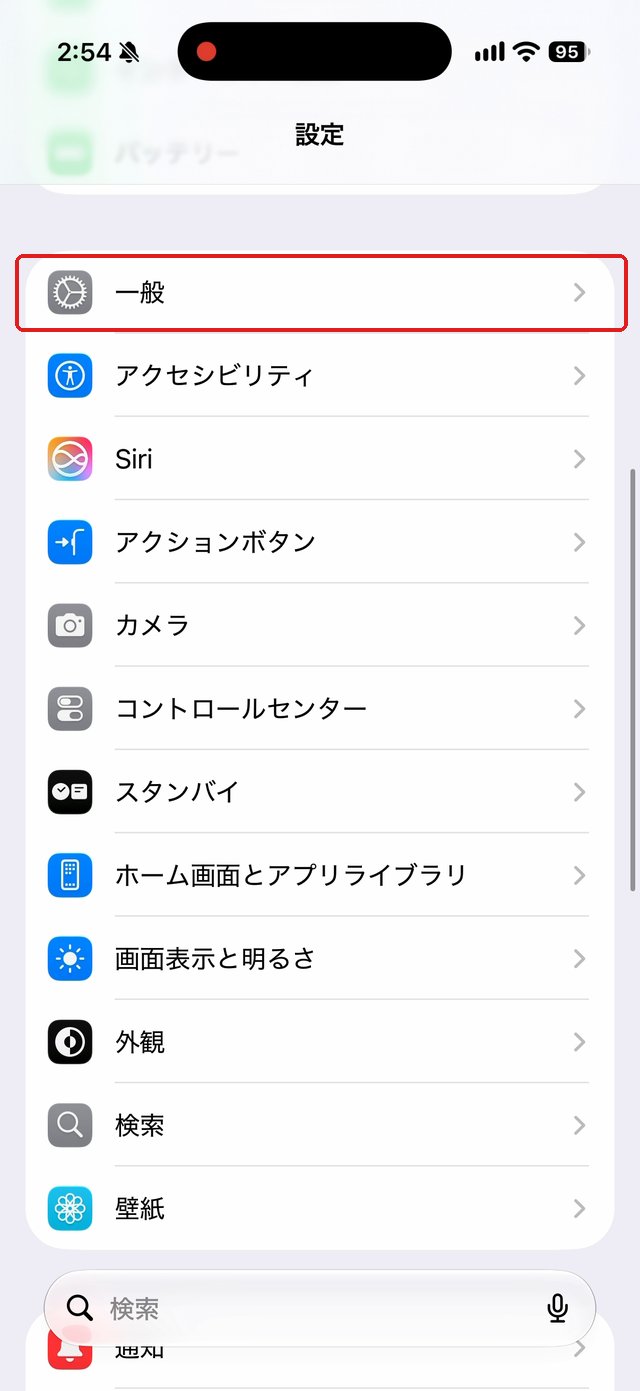
「一般」 をタップします。
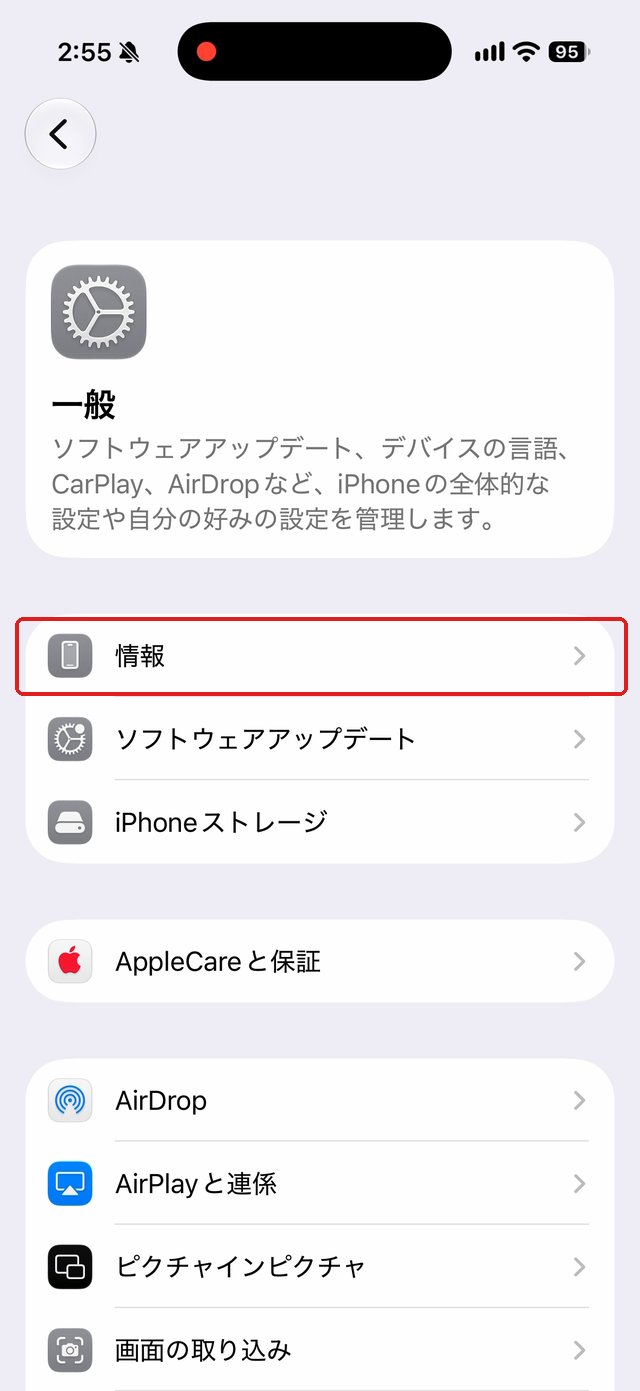
次に、一番上の 「情報」 をタップします。
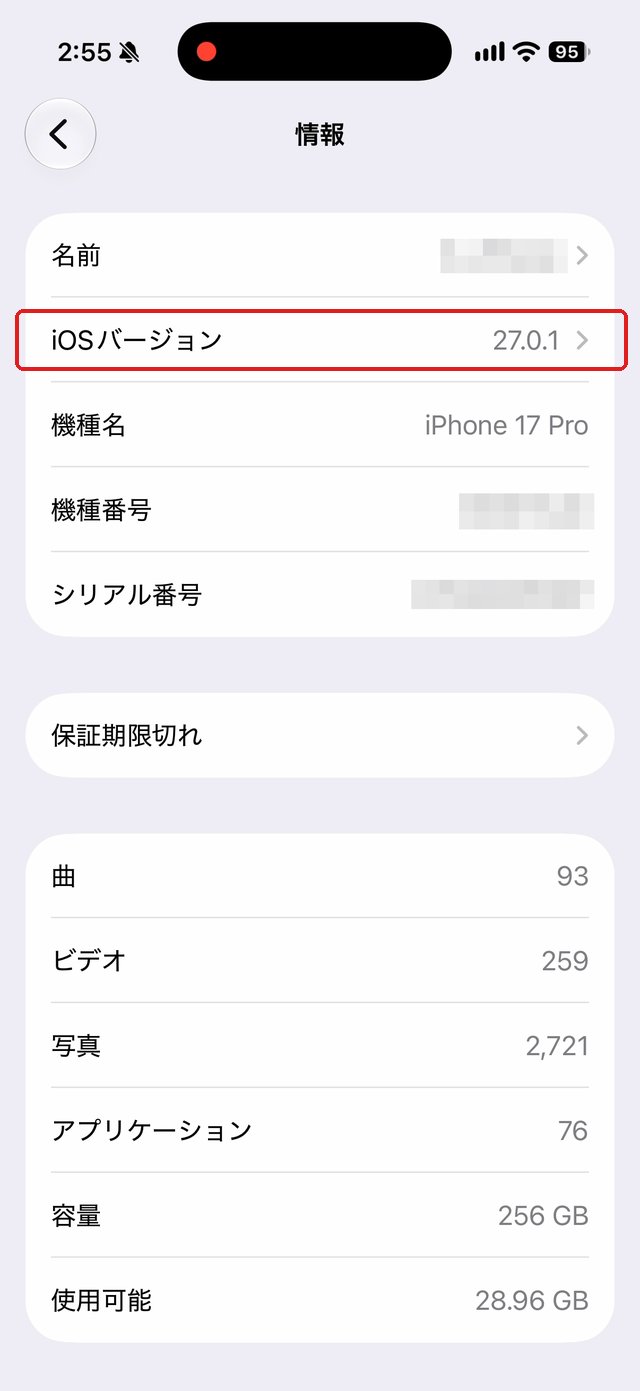
「iOSバージョン」 というところに数字が表示されています。画像では「27.0.1」です。この数字が15以上であれば、LINEを最新版にすることができます。
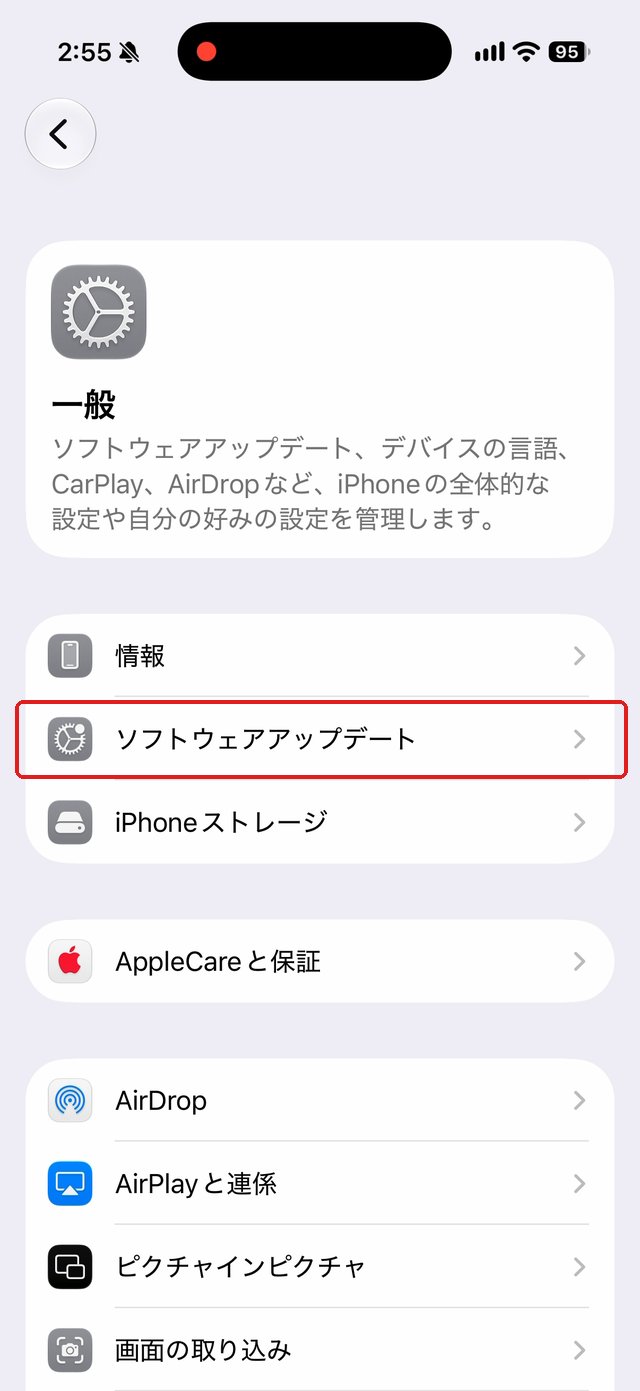
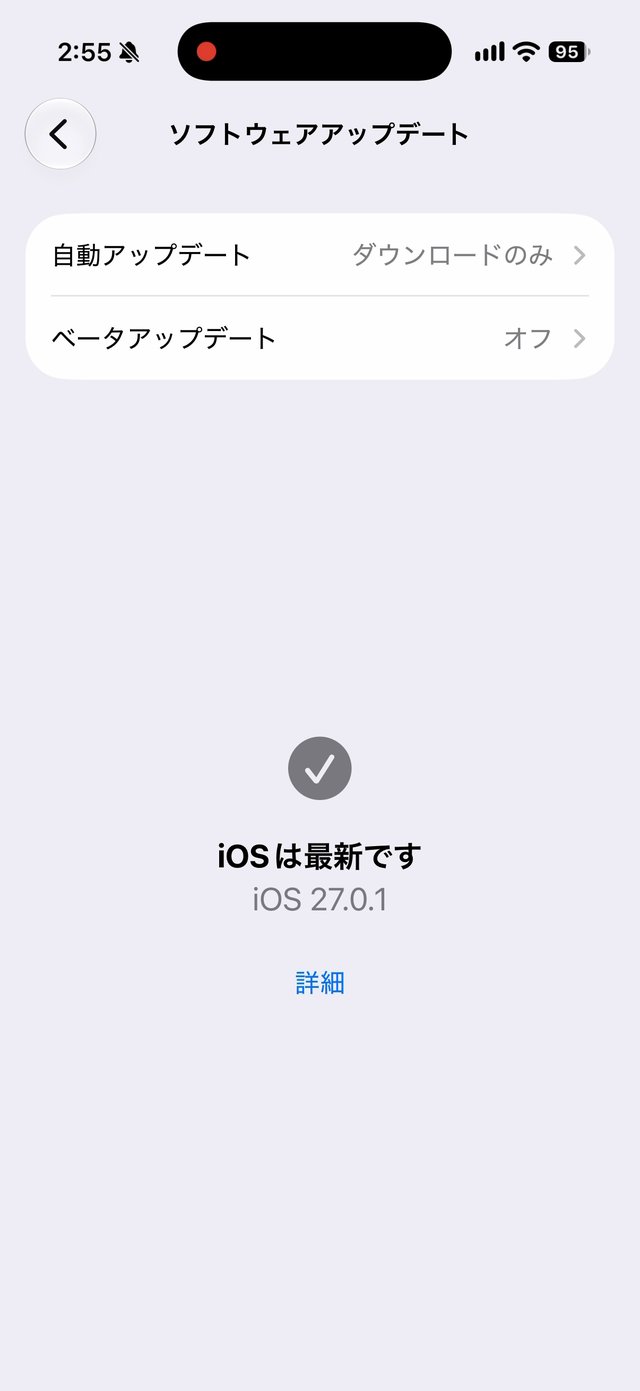
また、「一般」の画面に戻って 「ソフトウェアアップデート」 をタップすると、iPhoneが最新かどうかを確認できます。
「iOSは最新です」と表示されていれば、iPhoneのアップデートは必要ありません。新しいiOSが出ている場合は、ここからアップデートすることができます。
LINEをアップデートする
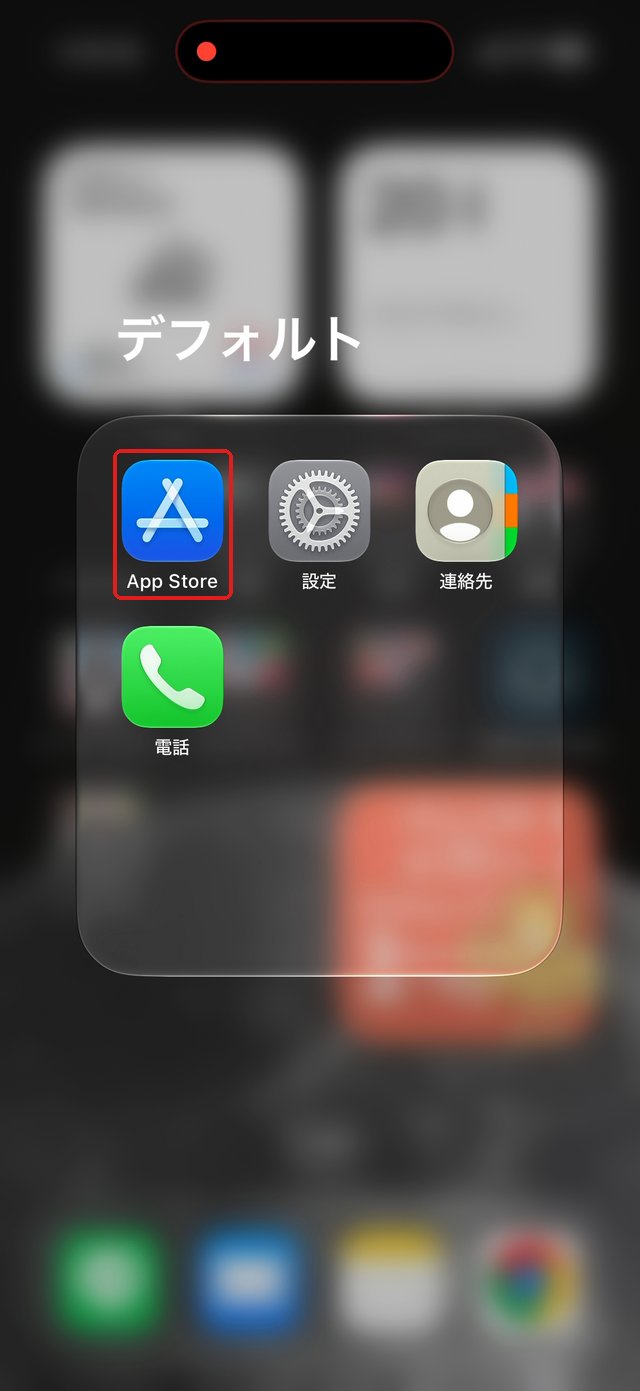
ホーム画面から 「App Store」 を開いて下さい。
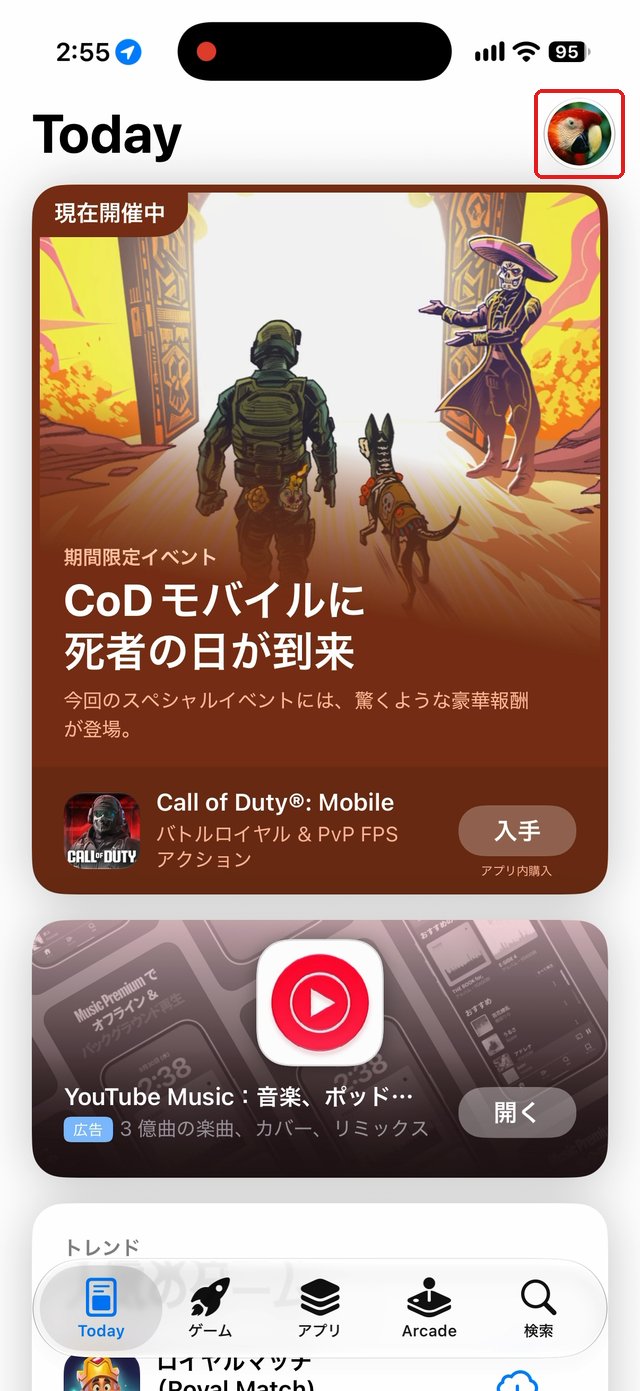
次に、右上の自分のアイコン をタップします。
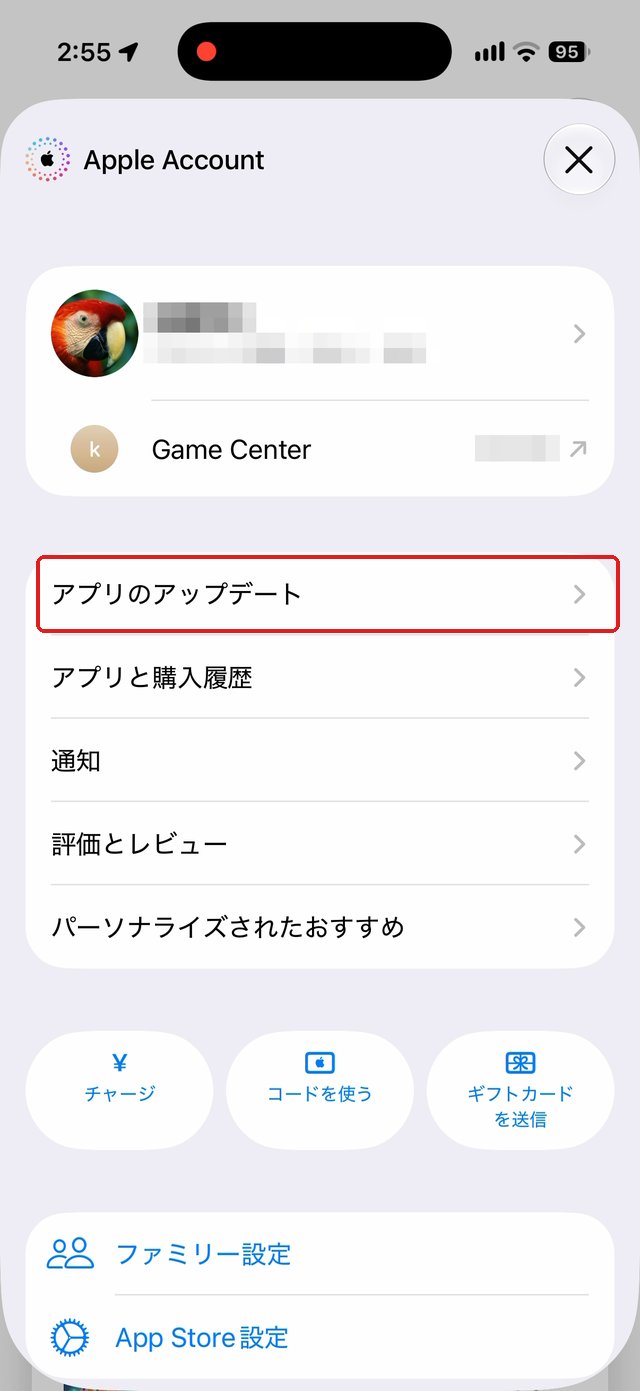
アカウントの画面が表示されますので、「アプリのアップデート」 をタップします。
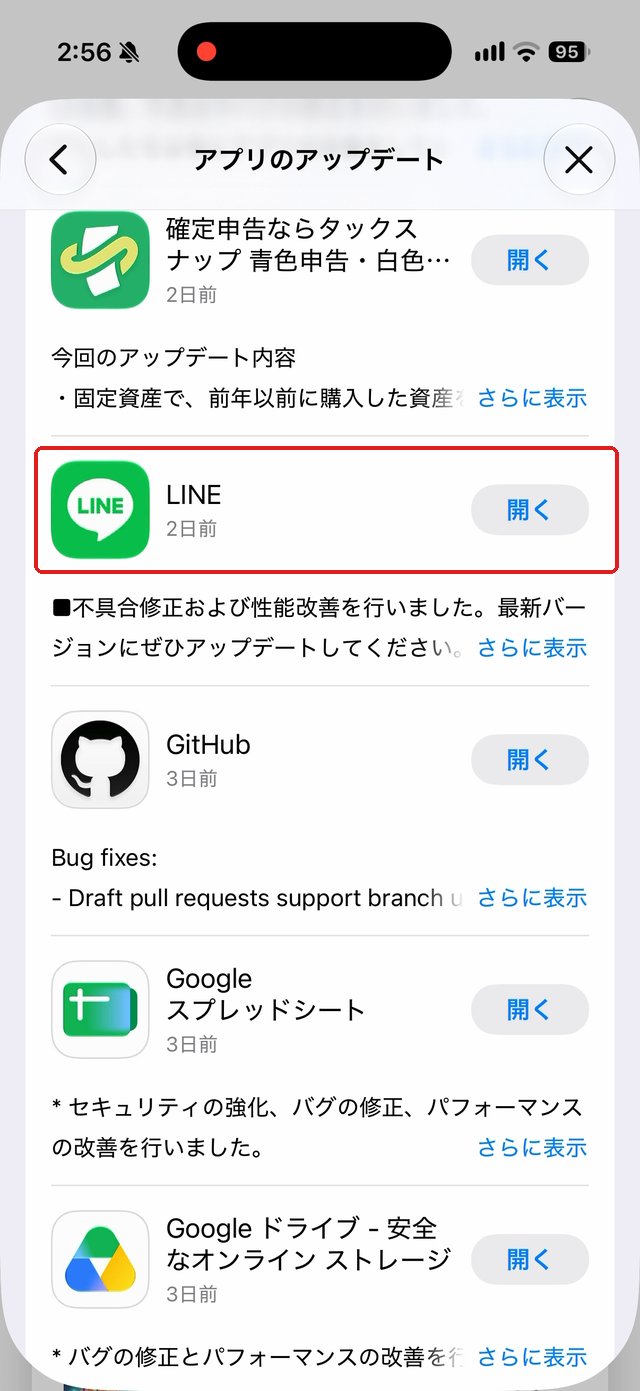
アップデートできるアプリの一覧が表示されますので、この中にLINEがあれば、横の 「アップデート」 をタップして下さい。画像ではLINEはすでに最新版になっていますので、「アップデート」ではなく「開く」と表示されています。
アップデートが終わったら、もう一度LINEの設定から「LINEについて」を開いて、バージョンの数字が新しくなっているか確認しておきましょう。
自動でアップデートされるようにしておく
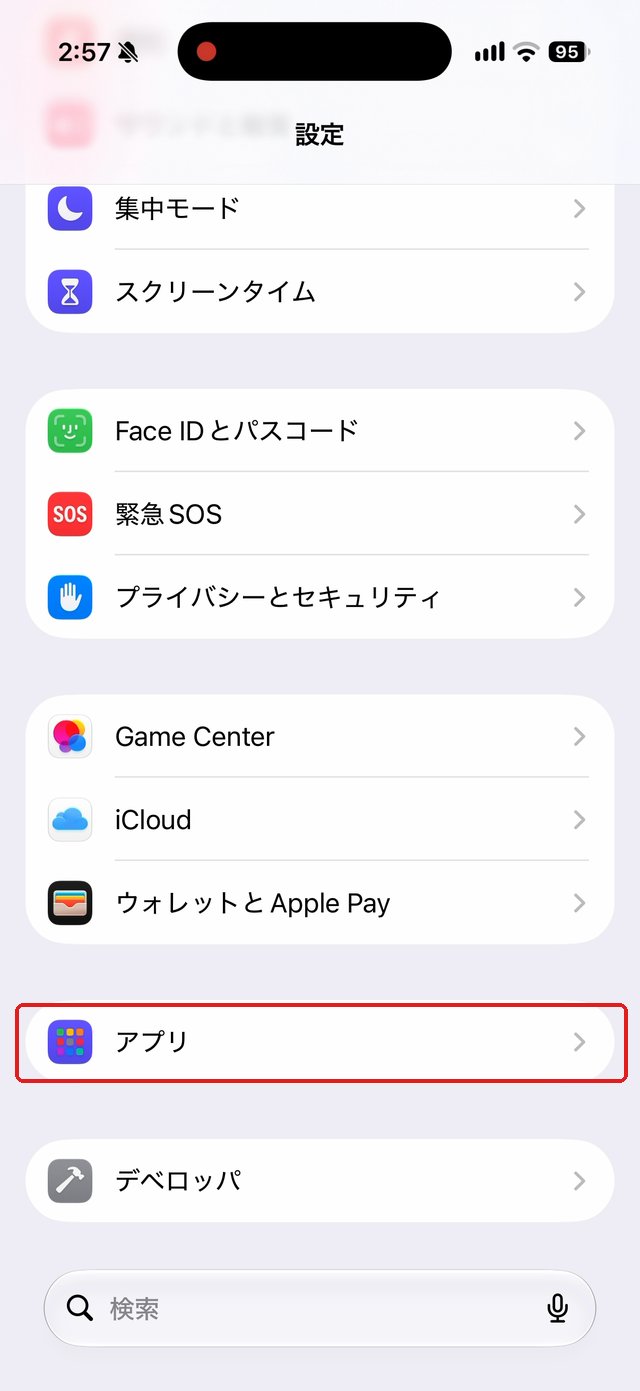
今後LINEや他のアプリが自動で新しくなるように、設定を確認しておきましょう。iPhoneの「設定」を開いて下の方にスクロールし、「アプリ」 をタップします。
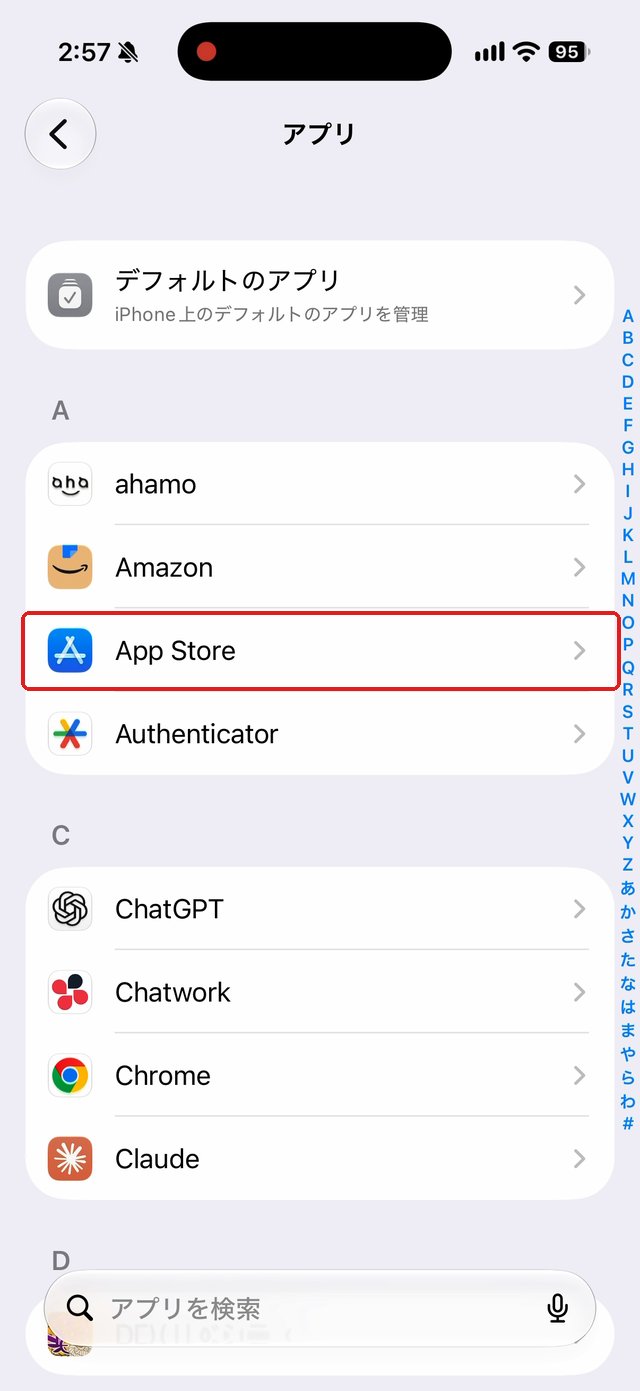
次に 「App Store」 をタップします。
「自動ダウンロード」のところに 「アプリのアップデート」 というスイッチがありますので、これがオン(緑色)になっているか確認して下さい。
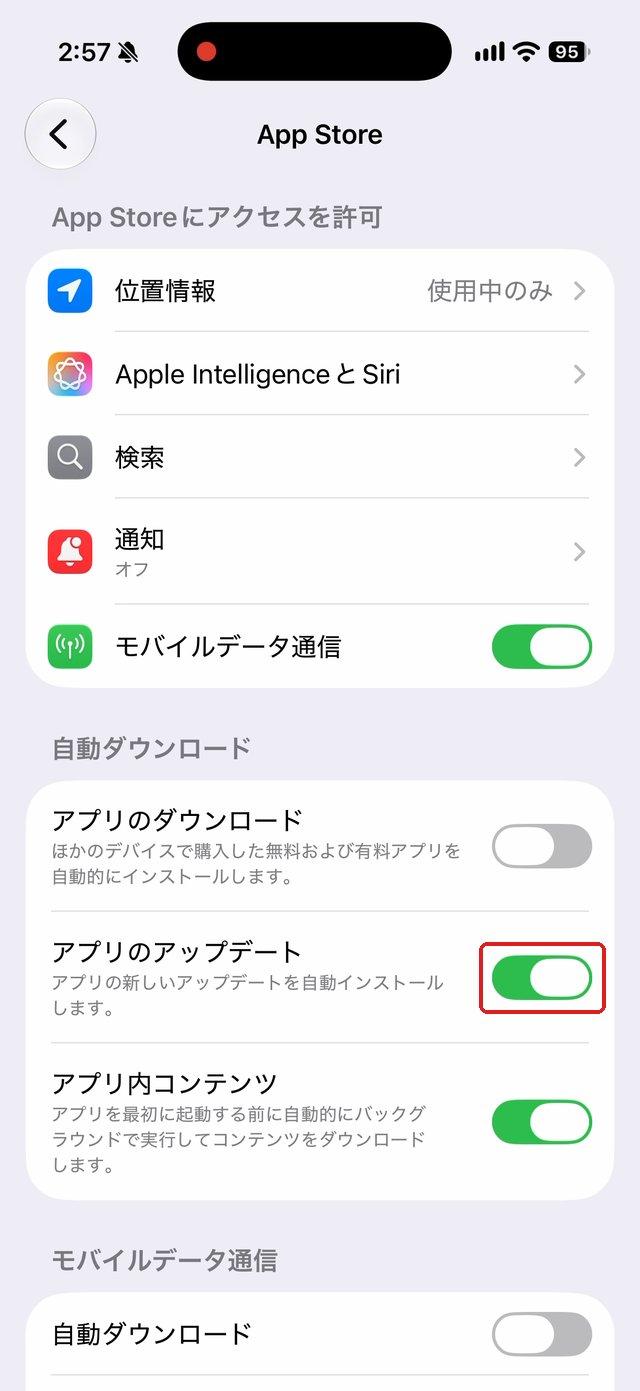
ここがオンになっていれば、Wi-Fiにつながっている時などにアプリが自動で最新版になりますので、今回のようなお知らせが出ても慌てずに済みます。
古いiPhoneを使っている方へ
iPhone 6s・iPhone 7・初代のiPhone SEは、iOS 15までしかアップデートできません。LINE公式の案内では、iOS 15のiPhoneはLINEのバージョン14.6.3まで使えるとなっています。
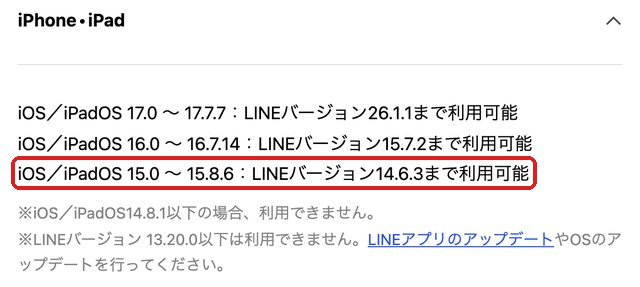
ですので、今回の11月4日は、LINEを14.6.3まで更新しておけば引き続き使うことができます。ただし、次にサポートが終わるときには使えなくなる可能性が高いので、そろそろ機種変更を考えておくと安心です。機種変更の費用を抑えたい方は、IIJmioに乗り換えてiPhoneを安く買う方法も参考にしてみて下さい。
なお、iPhone 6やiPhone 5sなど、iOS 15にできない機種は、去年の11月からすでにLINEが使えなくなっています。
| 機種 | iOSの上限 | 11月4日以降 |
|---|---|---|
| iPhone 8以降 | iOS 16以上 | アップデートすれば使える |
| iPhone 6s・7・SE(第1世代) | iOS 15 | 14.6.3にしておけば使える(次回は注意) |
| iPhone 6・5s以前 | iOS 12 | すでに使えない |
11月4日を過ぎるとどうなるのか
LINEのお知らせには、具体的に何ができなくなるかまでは書かれていません。参考になるのが、去年の同じようなサポート終了です。去年も11月4日に古いバージョンのサポートが終わりましたが、その日にいきなり使えなくなったのではなく、12月頃から、LINEを開くと「最新バージョンにアップデートしてください」という画面が出るようになりました。
いずれにしても、アップデートさえしておけば問題ありませんので、11月4日より前に確認しておきましょう。
買い替えを勧められた時の注意点
- 去年、家電量販店の一部のお店で「一部の機種でLINEが使えなくなります」というポスターが貼られ、誤解を招くとニュースになりました。 実際には、アップデートすれば使える機種がほとんどです。お店や電話で「LINEが使えなくなるのでスマホを買い替えて下さい」「有料のサポートを申し込んで下さい」と言われても、すぐに申し込まず、まずはこの記事の方法でLINEのバージョンを確認してみて下さい。
- 「LINEのアップデートが必要です」というメッセージやメールに書かれたリンクからは操作しないようにしましょう。 LINEのアップデートは、必ずApp Storeから行って下さい。
- 念のため、アップデートの前にトークのバックアップをとっておくと安心です。 やり方はLINEのおすすめ設定7つの「トークを自動でバックアップする」で説明しています。
まとめ
- LINEの設定から「LINEについて」を開いてバージョンを確認する。最初の数字が15以上なら大丈夫
- 14以下の方は、App StoreからLINEをアップデートする(iPhoneはiOS 15以上が必要)
- 「LINEが使えなくなる」と言われても、すぐに買い替えや有料サポートを申し込まず、まずはアップデートで使えるか確認する
よくある質問
- 11月4日になったら、本当にLINEが使えなくなるのですか?
- 全員ではありません。対象は、LINEのバージョンが14.6.3(iPhone)より古いままの方だけです。LINEをアップデートしてあれば、11月4日以降もそのまま使えます。
- LINEのバージョンの数字はどこで見られますか?
- LINEの「ホーム」→ 右上の歯車 → 一番下の「LINEについて」を開くと、「現在のバージョン」に数字が表示されます。最初の数字が15以上であれば大丈夫です。
- iPhone 6sやiPhone 7を使っています。買い替えが必要ですか?
- 今回(11月4日)は、LINEを14.6.3まで更新しておけば引き続き使えます。ただし、iOS 15までしかアップデートできない機種は、次にサポートが終わるときに使えなくなる可能性が高いので、そろそろ機種変更を考えておくと安心です。
- お店で「LINEが使えなくなるので買い替えが必要」と言われました。
- 実際には、アップデートすれば使える機種がほとんどです。すぐに買い替えや有料サポートを申し込まず、まずはこの記事の方法でLINEのバージョンを確認してみてください。
- アップデートの前にやっておくことはありますか?
- 念のため、トークのバックアップをとっておくと安心です。やり方は「LINEのおすすめ設定7つ」の記事で説明しています。