iPhoneのストレージ(空き容量)を確認して増やす方法
iPhoneのストレージ(保存できる容量)の空きを確認する方法と、空き容量を増やすやり方を、初心者やスマホが苦手な方にもわかりやすく画像つきで解説します。大切な写真を1枚も消さずにSDカードへ移す手順も、動画つきで説明しています。
📑 目次
動画でも同じ手順を解説しています。音声つきでゆっくり確認したい方はこちらをご覧ください。
こんにちは。
この記事では、iPhoneのストレージ(写真やアプリを保存できる容量)の空きを確認する方法と、空き容量を増やす方法を説明したいと思います。
「ストレージの空き容量がありません」「写真が撮れない・アプリが入らない」と表示されて困っている方は、まず何が容量を使っているのかを確認するところから始めましょう。
記事の後半では、大切な写真を1枚も消さずに空き容量を増やす方法もご紹介します。
ストレージの設定を開く
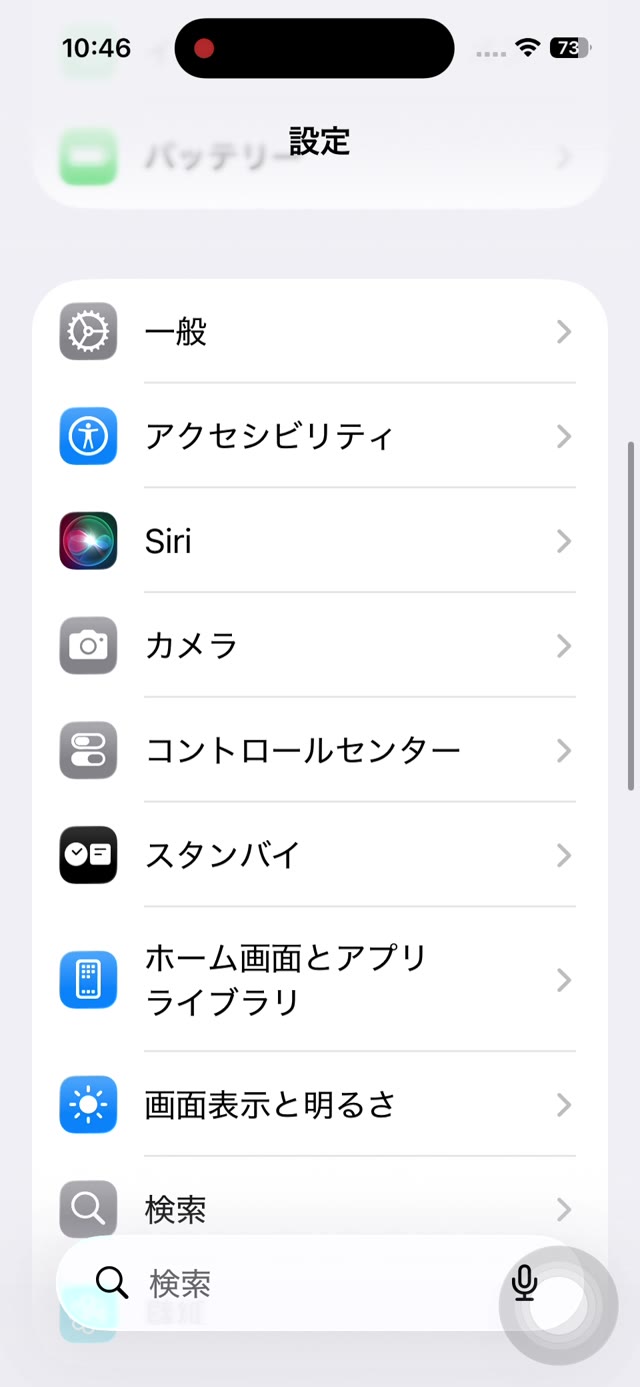
ホーム画面から 「設定」 を開き、「一般」 をタップします。
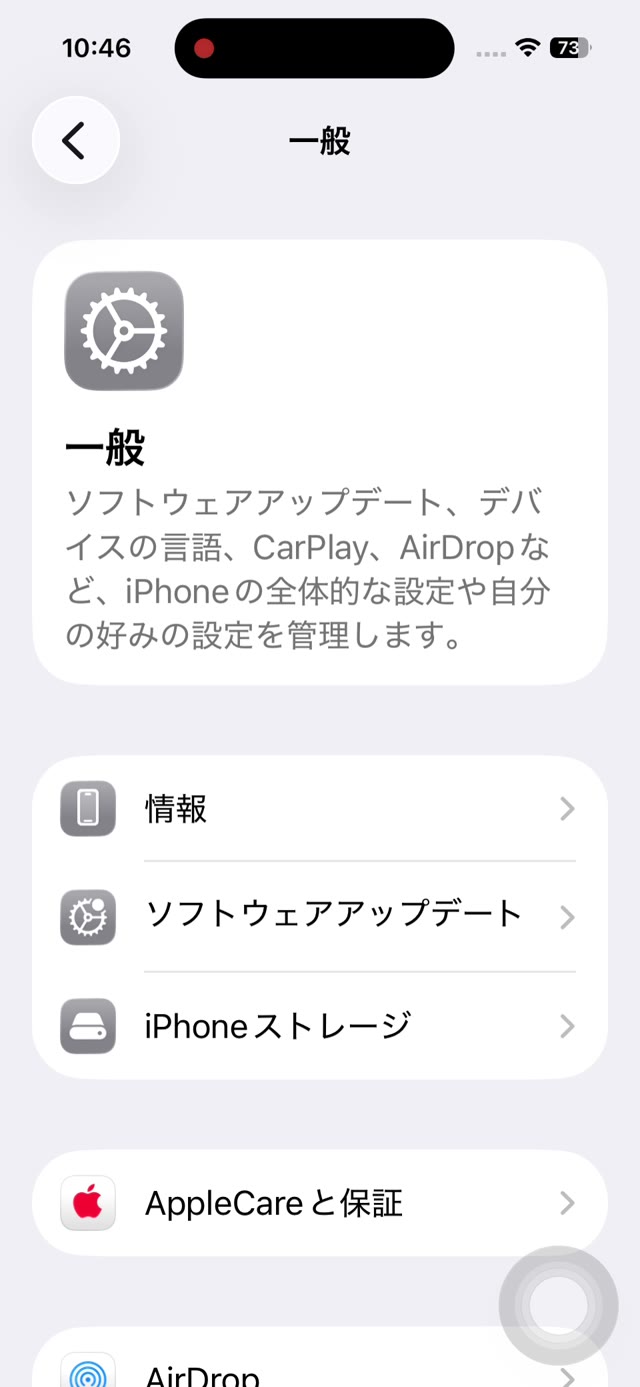
「一般」の画面の中にある 「iPhoneストレージ」 をタップします。
空き容量と、何が容量を使っているかを確認する
開いた画面の上に、今どれくらい使っているか が色つきのグラフで表示されます。その下には、写真・アプリなど、何が容量を多く使っているか が一覧で出ます。
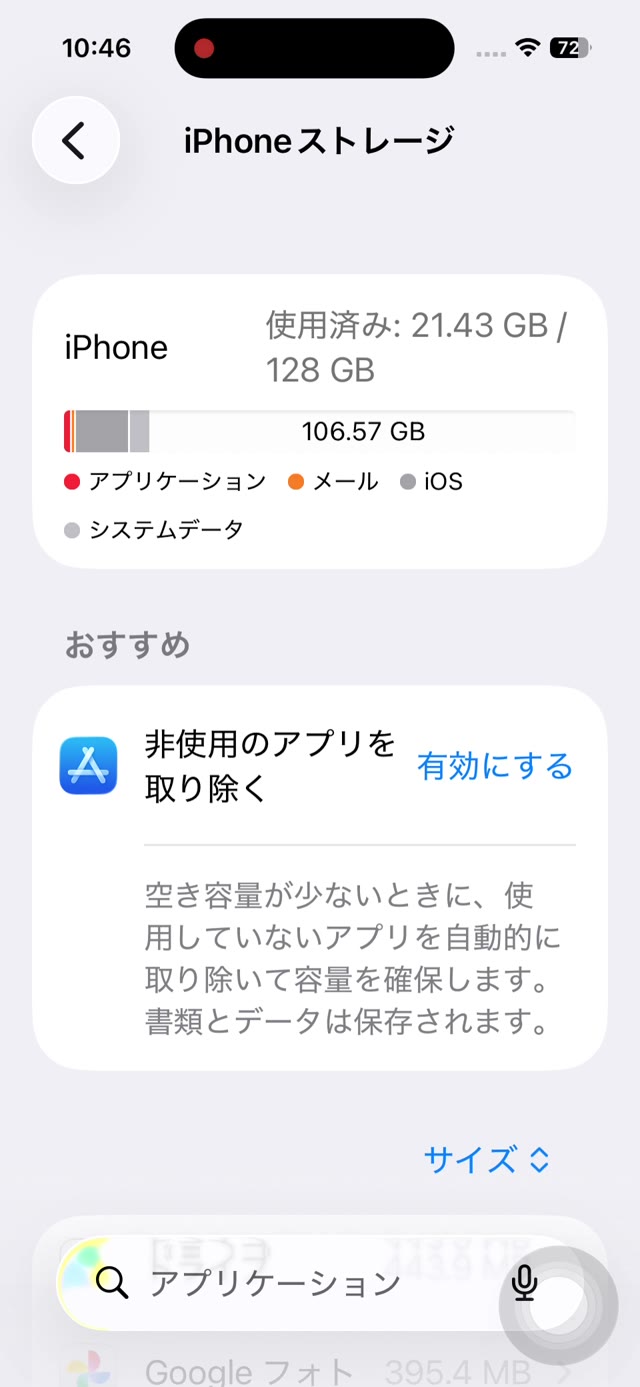
グラフのすぐ下に色の見分けが書いてあります。赤が「写真」、オレンジが「アプリケーション」 です。グレーの「iOS」や「システムデータ」はiPhoneが使う部分なので、消すことはできません。
下にスクロールすると、容量を使っている順にアプリが並びます。上の画面では「写真」が55.33GBと、いちばん多く使っていることがわかります。
空き容量を増やす
この画面の 「おすすめ」 の欄に、容量を空けるための提案が表示されます。たとえば 「非使用のアプリを取り除く」 は、長く使っていないアプリを自動で外して容量を空けてくれます(データは残るので安心です)。
そのほか、空き容量を増やすには次の方法が効果的です。
- 使っていないアプリを削除する … 一覧でアプリ名をタップ →「Appを削除」
- 古い写真や動画を整理する … 写真アプリで不要なものを削除
- 「非使用のアプリを取り除く」を使う … おすすめ欄から実行
容量を多く使っているものトップ2
多くの方のiPhoneで、容量をたくさん使っているのは次の2つです。ここを見直すと、大きく空きが増えます。
- 写真・動画 … いちばん容量を使いやすいのがこれです。とくに動画は1本で写真の何十枚分もの容量を使います。「これはもういらない」という動画から消すと効果的です。
- LINEなどのメッセージアプリ … 送られてきた写真や動画が、知らないうちにたまっていきます。LINEの場合は「設定」→「トーク」→「データの削除」から、トーク履歴を消さずにキャッシュ(一時的なデータ)だけを消せます。
写真を1枚も消さずに空き容量を増やす
「思い出の写真は1枚も消したくない」という方も多いと思います。
その場合は、写真をiPhoneの外に移してから、iPhone本体の写真を消すという方法があります。移した先に写真が残るので、安心して容量を空けられます。
パソコンは必要ありません。使う道具は次の2つだけです。
- SDカードリーダー … iPhoneにSDカードをつなぐための道具
- SDカード … 写真の保存先
カードリーダーは一度買えば何度でも使えます。SDカードがいっぱいになったら、カードだけ買い足せば大丈夫です。
まず、iPhoneの差込口を確認する
カードリーダーを選ぶときに、いちばん大事なのがここです。iPhoneの差込口に合わないものを買うと、挿すことができません。
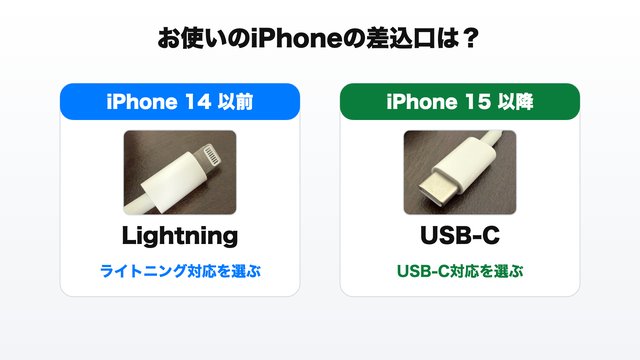
- iPhone 15以降をお使いの方 →「USB-C(ユーエスビーシー)」対応
- iPhone 14以前をお使いの方 →「Lightning(ライトニング)」対応
お手持ちの充電ケーブルの先端の形を見ると、どちらのタイプか確認できます。細長い形ならLightning、小判のような形ならUSB-Cです。
→ SDカードリーダー(USB-C・iPhone 15以降)(広告)
→ SDカードリーダー(Lightning・iPhone 14以前)(広告)
SDカードは128GBか256GBあれば、たくさんの写真や動画を保存できます。
→ SDカード 128GB(広告) / SDカード 256GB(広告)
手順1:SDカードをiPhoneにつなぐ
SDカードを、カードリーダーの差込口に入れます。
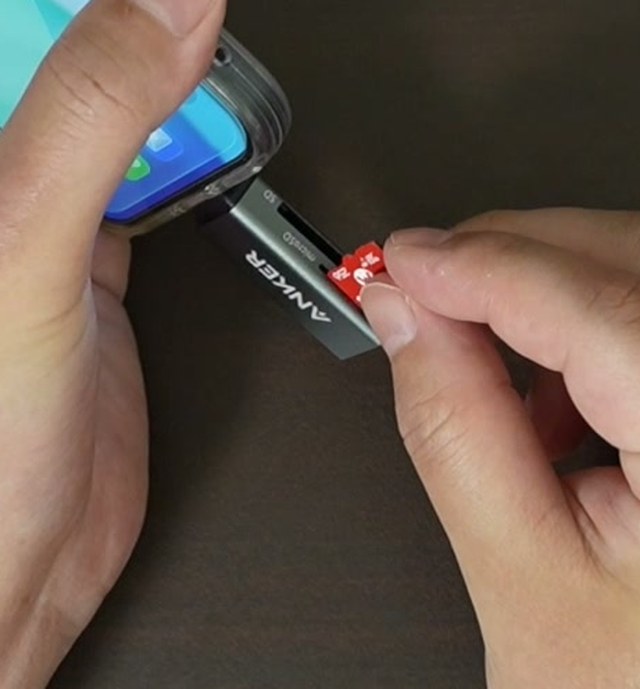
そのカードリーダーを、iPhoneの差込口に挿します。順番はどちらが先でも大丈夫です。
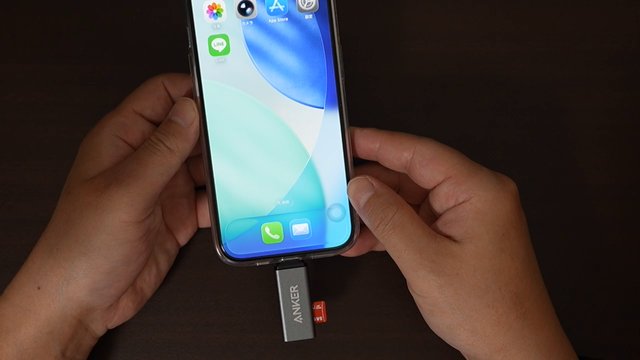
挿しても画面に何も出ないことがありますが、故障ではありませんので安心してください。
手順2:写真を選んでSDカードに保存する
写真アプリを開き、右上の 「選択」 をタップします。SDカードに移したい写真や動画を、ひとつずつタップして選んでいきます。
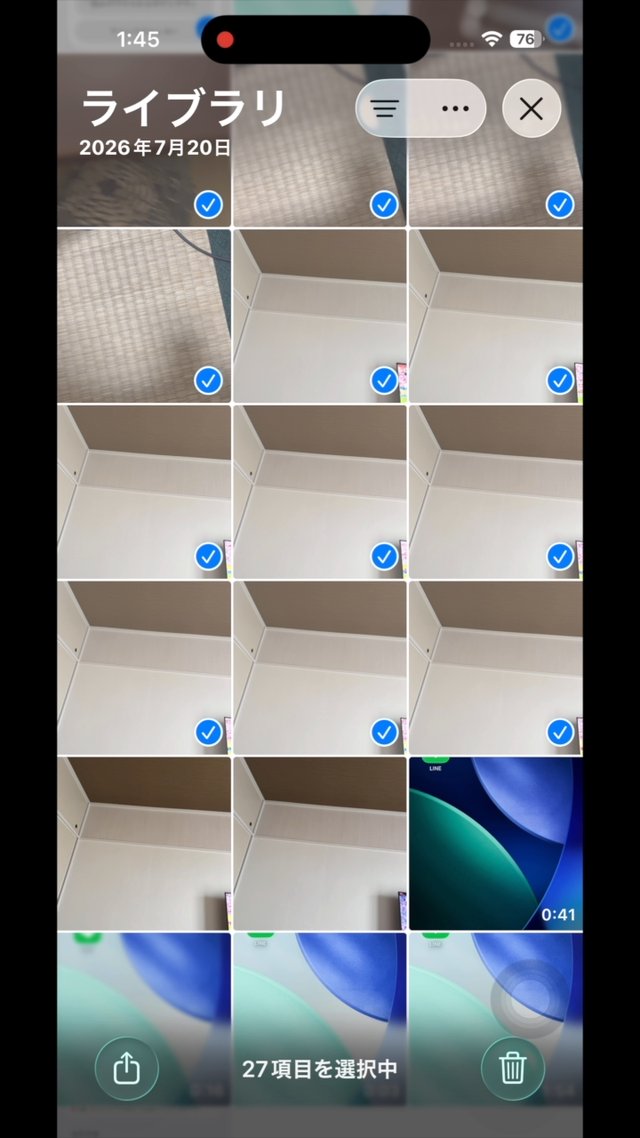
選び終わったら、左下の 共有ボタン(四角から上に矢印が出ているマーク)をタップします。
出てきたメニューを下にたどり、「"ファイル"に保存」 をタップします。
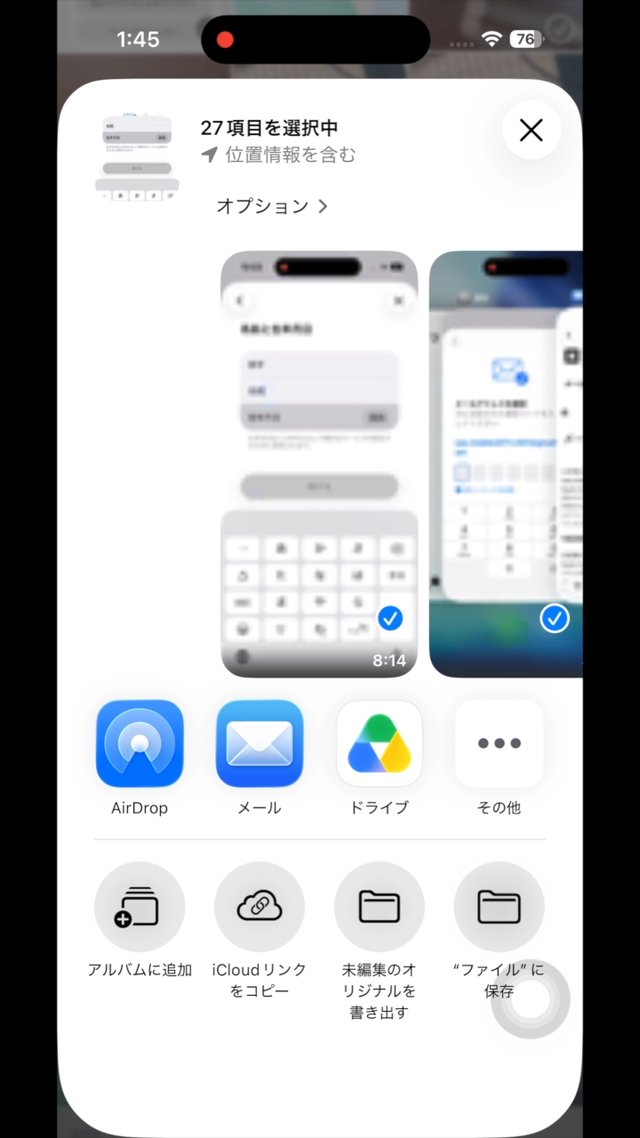
保存先を選ぶ画面になります。ここで SDカードの場所 を選ぶのが、いちばん大事なところです。
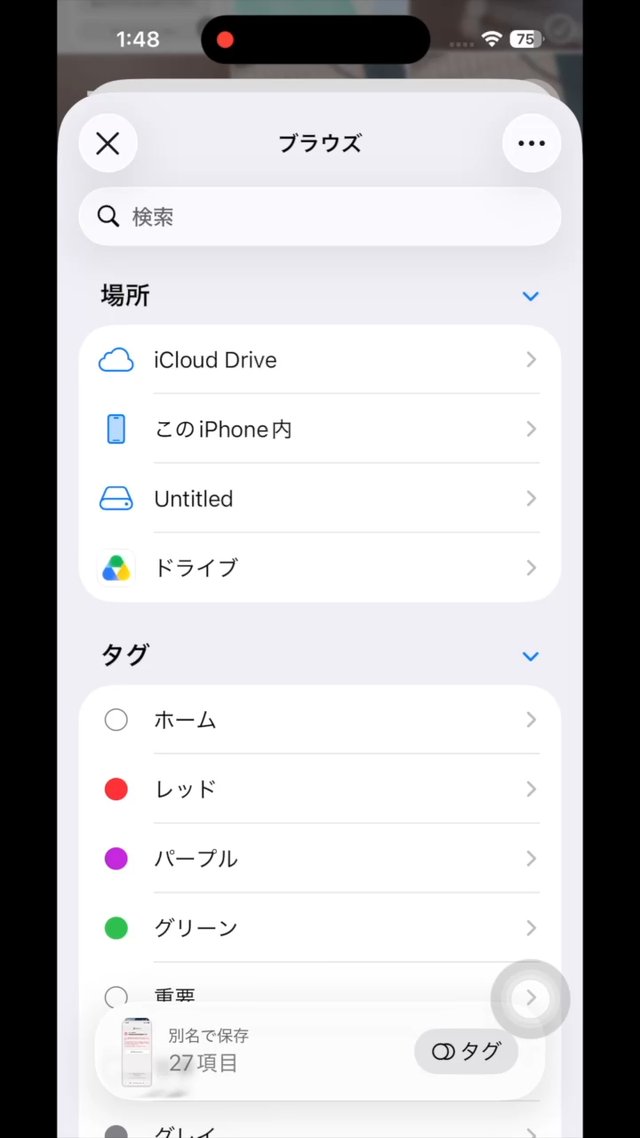
最初は「iCloud Drive」が選ばれていることがあります。その場合は左上のボタンで一度戻り、「場所」の中にあるSDカードの名前(画面では「Untitled」)を選んでから「保存」をタップしてください。
枚数が多いとコピーに時間がかかります。終わるまでカードリーダーを抜かずにそのままお待ちください。
手順3:保存できたか確認する
写真を消す前に、本当にSDカードへ保存できたかを必ず確認します。ここを飛ばすと、写真が消えてしまうおそれがあります。
「ファイル」(青いフォルダのマークのアプリ)を開きます。画面の下にある 「ブラウズ」 をタップし、「場所」の中にある SDカードの名前 をタップします。
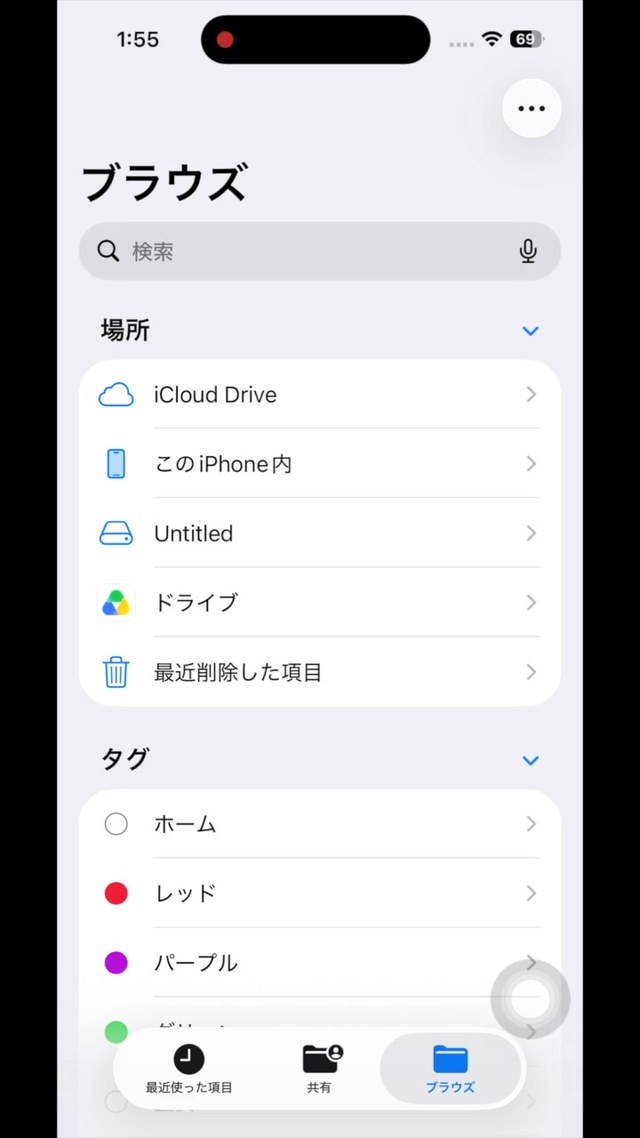
さきほどコピーした写真が一覧で表示されれば成功です。いくつかタップして、ちゃんと開けるかも見てみてください。
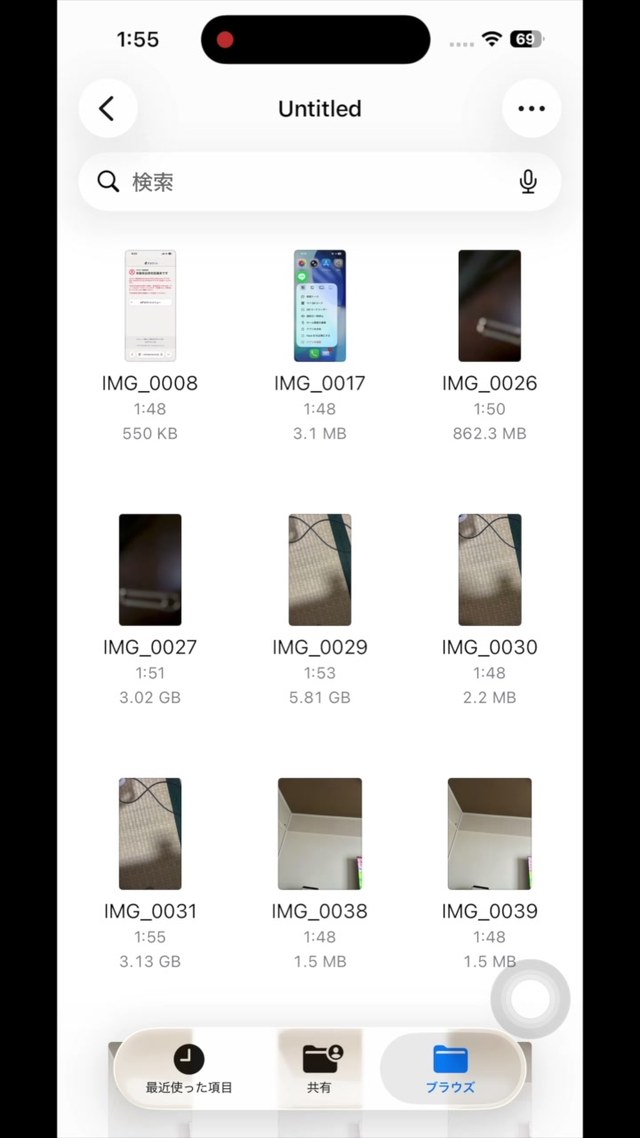
手順4:iPhone本体から削除する
保存が確認できたら、写真アプリに戻ります。SDカードに移した写真を「選択」で選び、右下のゴミ箱ボタンで削除します。
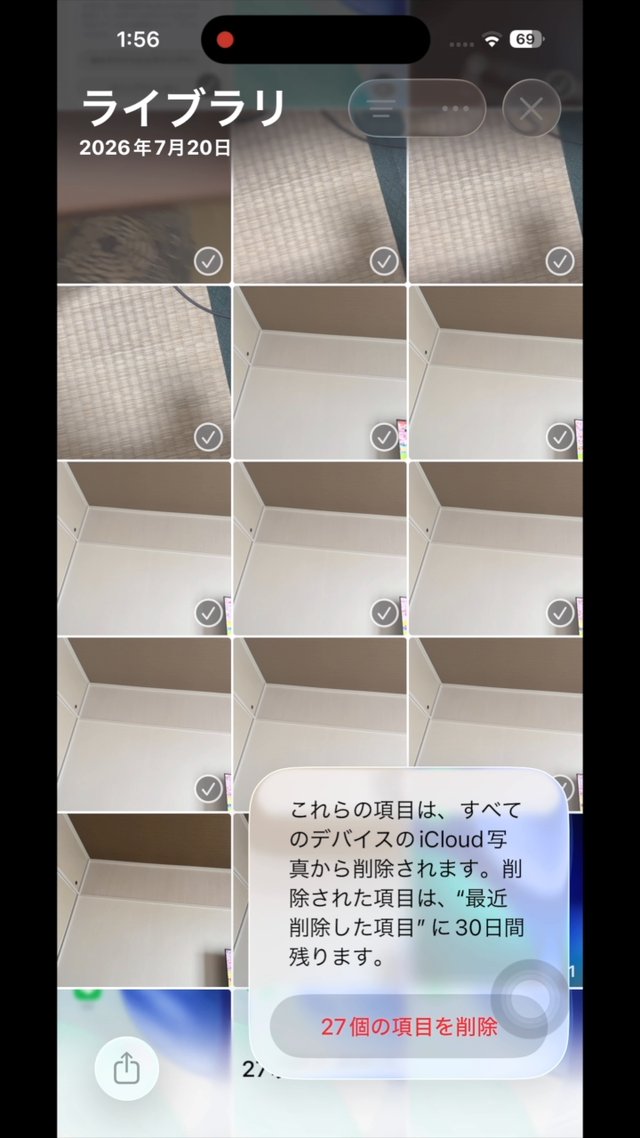
最後に、この記事の前半でお伝えした 「最近削除した項目」 を空にしてください。ここまでやって、はじめて空き容量が増えます。
写真をSDカードに移しておけば、これからも容量を気にせず、安心して写真や動画が撮れるようになります。
まとめ
- 空き容量を確認 … 設定 →「一般」→「iPhoneストレージ」
- 増やす … おすすめ欄の「非使用のアプリを取り除く」、使わないアプリの削除、写真の整理
- 写真を消したくないとき … SDカードに移してから、iPhone本体の写真を削除する
- 写真を消したあとは、「最近削除した項目」を空にするのを忘れずに
定期的にストレージを確認して整理しておくと、「容量がいっぱいで写真が撮れない」を防げます。
※ 当サイトはAmazonアソシエイト・プログラムに参加しています。リンクから商品を購入されると、運営者に紹介料が入ります(広告)。
よくある質問
- 「ストレージの空き容量がありません」と表示されます。
- 写真やアプリで容量がいっぱいになっています。「設定」→「一般」→「iPhoneストレージ」で何が容量を使っているかを確認し、使っていないアプリの削除や、不要な写真の整理で空きを増やせます。
- 「非使用のアプリを取り除く」を実行すると、データは消えますか?
- アプリ本体は一時的に取り除かれますが、書類やデータは残ります。もう一度アプリを入れ直すと、元の状態に戻せます。
- ストレージとiCloudの容量は同じものですか?
- 別のものです。この記事のストレージはiPhone本体の容量です。iCloud(クラウド)の容量とは分けて考えてください。
- 写真を1枚も消さずに空き容量を増やせますか?
- できます。SDカードリーダーとSDカードを使って写真をiPhoneの外に移し、移し終わってからiPhone本体の写真を消す方法です。パソコンは必要ありません。
- SDカードリーダーはどれを買えばいいですか?
- iPhoneの差込口に合うものを選びます。iPhone 15以降は「USB-C」対応、iPhone 14以前は「Lightning」対応のものです。充電ケーブルの先端の形で見分けられます。