Apple Accountの2ファクタ認証とは|オンになっているか確認する方法を画像つきでやさしく解説
Apple Account(旧Apple ID)の「2ファクタ認証」とは何かを、初心者やスマホが苦手な方にもわかりやすく解説します。信頼できるデバイスや電話番号の確認方法、追加のしかたも画像つきで説明します。
📑 目次
こんにちは。
この記事では、Apple Account(旧Apple ID)の「2ファクタ認証」とは何か、そして今の設定を確認する方法を説明したいと思います。
むずかしそうな名前ですが、アカウントを守るためのとても大切なしくみです。意味と確認のしかたを、やさしく見ていきましょう。
2ファクタ認証とは?
2ファクタ認証とは、パスワードに加えて、もう1つの「6桁の確認コード」も使って本人確認をするしくみです。
新しい端末などでApple Accountにサインインしようとすると、ご自分のiPhoneに6桁の数字(確認コード)が表示されます。パスワードとこのコードの両方がそろって初めてログインできます。
こうしておくと、もし他人にパスワードを知られても、手元のiPhoneがなければログインできないため、安全性が大きく高まります。
確認コードが必要になるのは、たとえば次のような場面です。
- 新しいiPhoneやiPadに、Apple Accountでサインインするとき
- パソコンのブラウザで、iCloudのサイトにサインインするとき
このとき、ふだん使っているiPhoneにサインインを確認する通知が出ることがあります。サインインしようとしている場所が、地図でおおまかに表示されます。
ご自分でサインインしているときは、「許可する」をタップすると、6桁の確認コードが表示されます。そのコードを、新しい端末の画面に入力します。
2ファクタ認証の設定を確認する
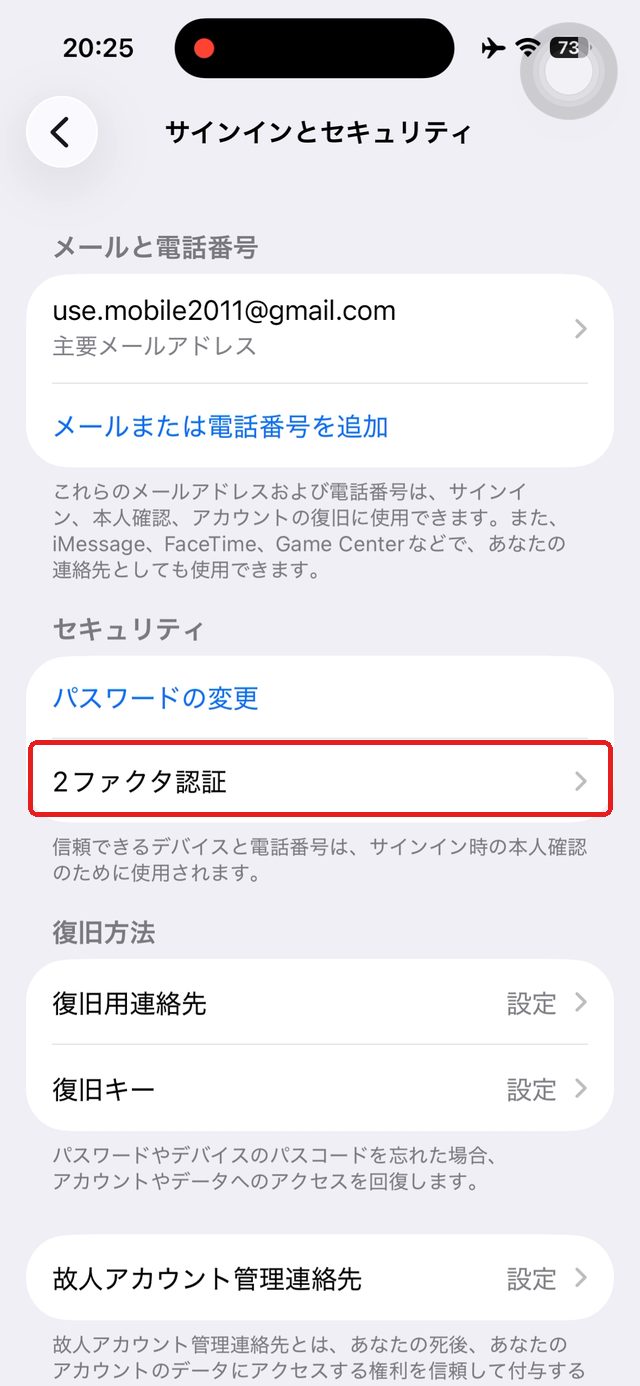
まず、「設定」→ ご自分の名前 →「サインインとセキュリティ」を開きます。その中の「2ファクタ認証」(下の画像の赤い枠)をタップします。
信頼できるデバイス・電話番号を確認する
「2ファクタ認証」の画面が開きます。ここでは、確認コードを受け取れる「信頼できるデバイス」と「信頼できる電話番号」の一覧を確認できます。
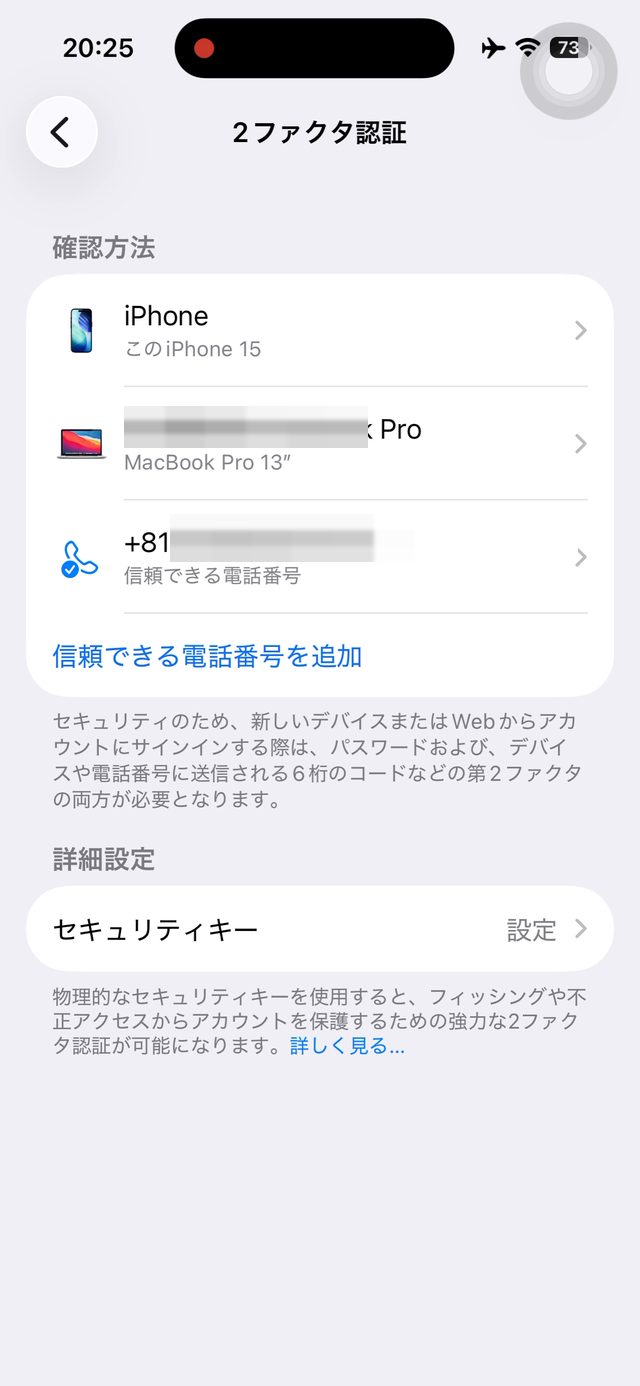
- 確認方法(デバイス) … ご自分のiPhoneやiPad、Macなどが並びます。これらの画面に確認コードが表示されます。
- 信頼できる電話番号 … SMS(ショートメール)で確認コードを受け取れる番号です。
- 「信頼できる電話番号を追加」 … 家族の番号など、予備の連絡先を追加しておくと、機種変更や紛失のときも安心です。
ふだんはこの画面を触る必要はありません。「自分のiPhoneと電話番号が登録されているか」をときどき確認しておけば十分です。
自分でサインインしていないのに通知が出たら
ここが一番大事なところです。
ご自分で何もしていないのにこの通知が出たら、必ず「許可しない」をタップしてください。
誰かがご自分のパスワードを使って、サインインしようとしている可能性があります。2ファクタ認証のおかげで、確認コードを渡さなければ相手はサインインできません。
そのうえで、念のためApple Accountのパスワードを変更しておくと安心です。手順はApple Accountのパスワードを変更する方法で解説しています。
地図に表示される場所は、おおまかな目安です。ご自分でサインインしているのに見覚えのない場所が表示されても、心当たりがあれば「許可する」で大丈夫です。
確認コードが届かないときは
サインインのときに確認コードが届かない・表示されない場合は、次を確認してください。
- ほかのApple製品を確認する … 同じApple Accountを使っているiPadやMacがあれば、そちらの画面にコードが表示されていることがあります。
- 「コードを受け取れませんでしたか?」をタップ … サインイン画面にこの表示が出ることがあります。タップすると、登録した電話番号あてにSMS(ショートメール)でコードを送り直せます。
- 電話番号が古くないか確認する … 機種変更などで使わなくなった番号が「信頼できる電話番号」に残っていると、コードが届きません。上の手順で、今使っている番号に更新しておきましょう。
機種変更や電話番号を変えるときの注意
確認コードの受け取り先が使えなくなると、サインインできなくなることがあります。次の2つは、先に済ませておきましょう。
- 電話番号を変えるとき … 古い番号を解約する前に、新しい番号を「信頼できる電話番号」に追加する
- iPhoneを手放すとき … 新しいiPhoneでサインインできたことを確かめてから、古いiPhoneを初期化・下取りに出す
iPhoneも電話番号も使えなくなった場合は、Appleの「アカウントの復旧」という手続きになります。本人確認のため、元どおり使えるまでに数日以上かかることがあります。
2ファクタ認証はオフにできる?
一度オンにした2ファクタ認証は、基本的にオフにできません(今つくるApple Accountは、はじめからオンになっています)。これは不便に思えるかもしれませんが、それだけ強力にアカウントを守ってくれているということです。オフにする方法を探すより、確認コードの受け取り先(自分のiPhoneと電話番号)を正しくしておくことのほうが大切です。
まとめ
- 2ファクタ認証 … パスワード+6桁の確認コードで本人確認するしくみ
- 確認は 設定 → 名前 →「サインインとセキュリティ」→「2ファクタ認証」
- 自分のデバイスと電話番号が登録されているか確認しておくと安心
- 身に覚えのない通知は 「許可しない」→ パスワード変更
- 電話番号を変えるときは、解約の前に新しい番号を追加
- 確認コードは誰にも教えない
少しの手間で、アカウントの安全はぐっと高まります。
最後までお読みいただき、ありがとうございました。
よくある質問
- 2ファクタ認証とは何ですか?
- パスワードに加えて、ご自分のiPhoneなどに届く「6桁の確認コード」も使って本人確認するしくみです。もし他人にパスワードを知られても、手元の端末がないとログインできないため、安全性が高まります。
- 確認コードはどこに届きますか?
- 「信頼できるデバイス」として登録したiPhoneやiPadの画面、または「信頼できる電話番号」あてのSMS(ショートメール)に、6桁の数字が届きます。
- 確認コードを他人に教えても大丈夫ですか?
- 絶対に教えてはいけません。電話やメールで「確認コードを教えて」と言われても、それは詐欺です。コードはご自分でログインするときだけ使います。
- 自分でサインインしていないのに、確認の通知が出ました。
- 「許可しない」をタップしてください。パスワードを他人に知られているおそれがあるので、すぐにApple Accountのパスワードを変更します。
- 電話番号を変えるときは、何をすればいいですか?
- 古い番号を解約する前に、新しい番号を「信頼できる電話番号」に追加しておきます。先に解約すると、確認コードを受け取れなくなることがあります。