Apple Account(Apple ID)のパスワードを変更する方法|忘れたときの対処も画像つきで解説
Apple Account(旧Apple ID)のパスワードを変更する手順を、初心者やスマホが苦手な方にもわかりやすく画像つきで解説します。パスワードを忘れてしまったときの再設定の考え方もあわせて説明します。
📑 目次
こんにちは。
この記事では、Apple Account(旧Apple ID)のパスワードを変更する方法を説明したいと思います。
「他人に知られたかもしれない」「久しぶりに変えておきたい」「忘れてしまったので作り直したい」といったときに役立ちます。iPhoneひとつで、数分で変更できます。
サインインとセキュリティを開く
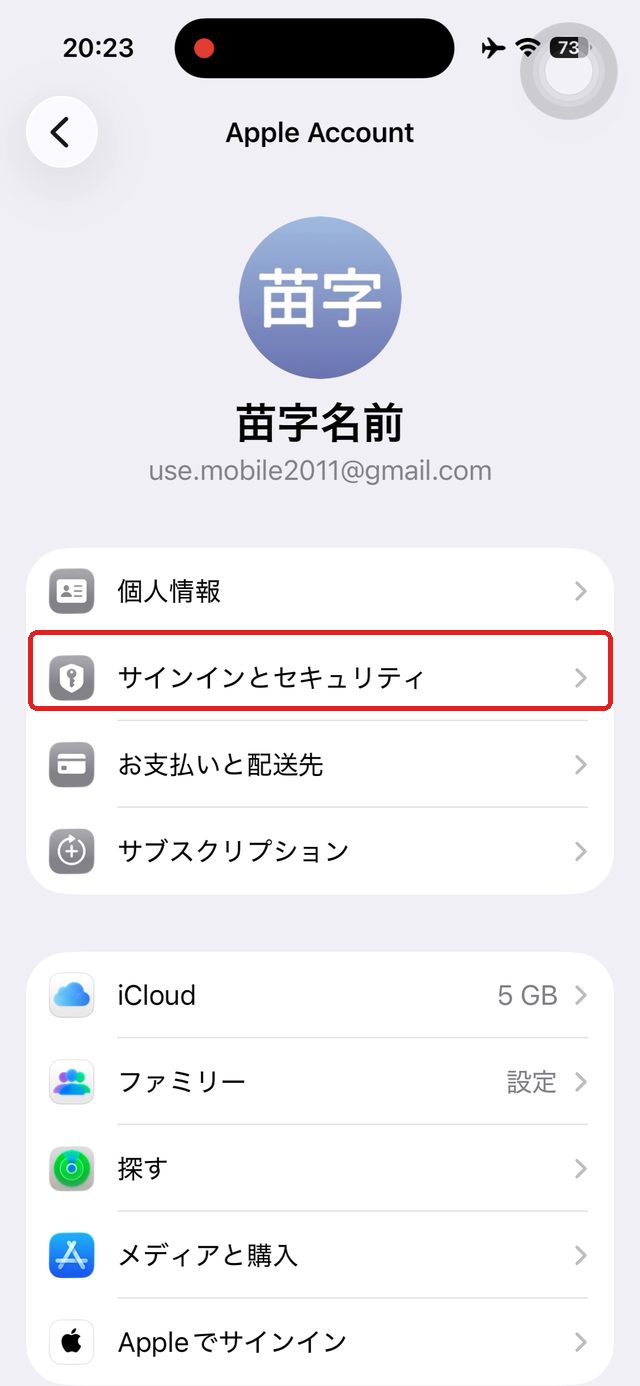
まず、ホーム画面の「設定」アプリを開き、いちばん上のご自分の名前(Apple Account)をタップします。続いて、「サインインとセキュリティ」(下の画像の赤い枠)をタップします。
「パスワードの変更」をタップ
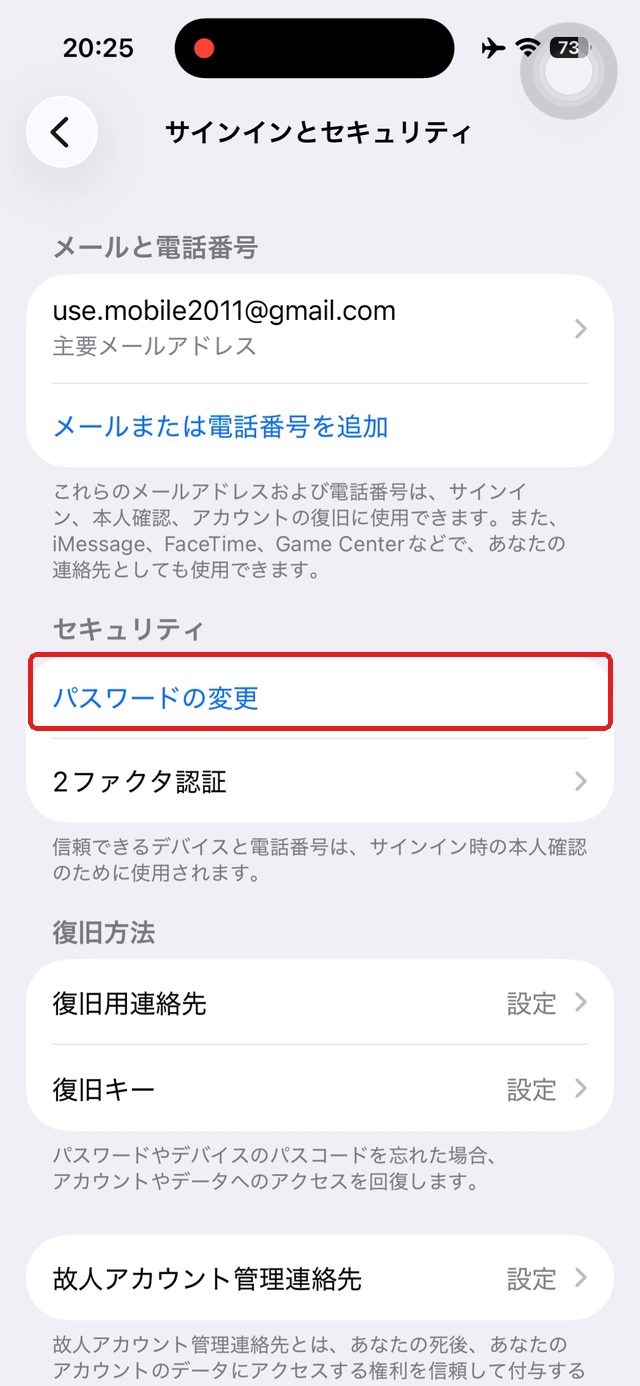
「サインインとセキュリティ」の画面が開きます。「セキュリティ」の下にある「パスワードの変更」(下の画像の赤い枠)をタップします。
iPhoneのパスコードを入力する
本人確認のため、iPhoneのパスコード(ロックを解除するときの番号)を入力する画面になります。ふだんロック解除に使っている番号を入力してください。
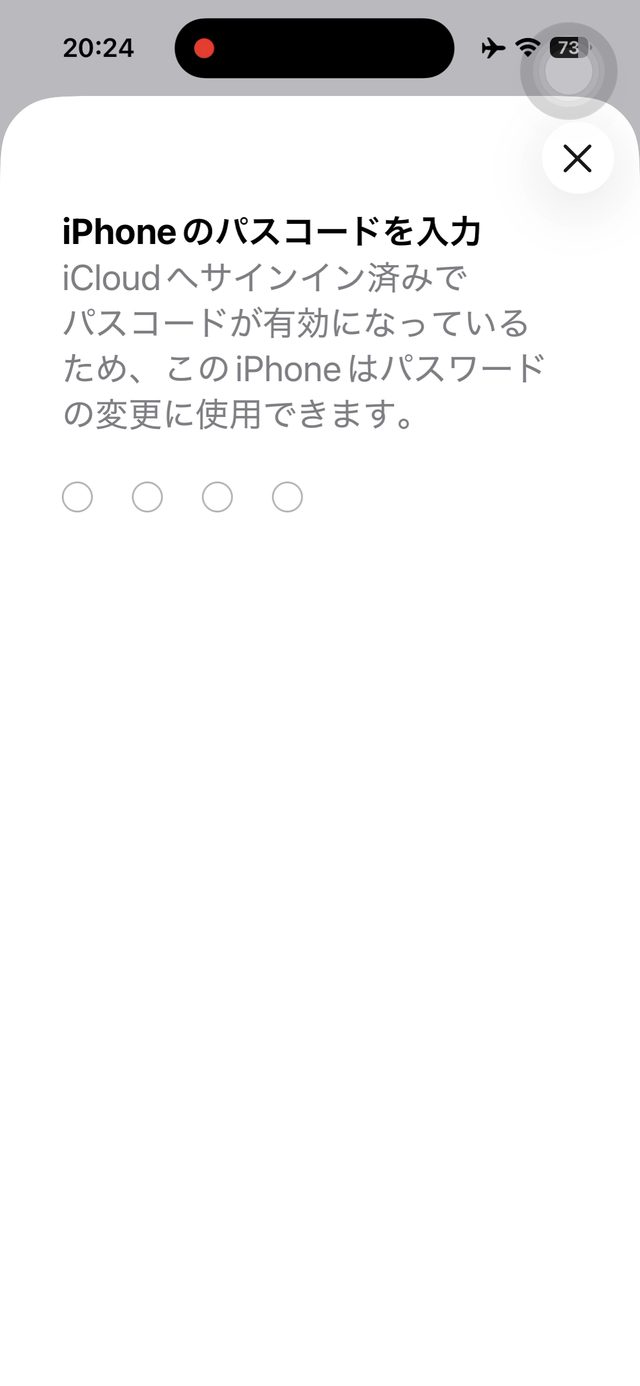
ここで使うのは「iPhoneのパスコード(4桁や6桁の番号)」です。Apple Accountのパスワードとは別のものなので、混同しないようにしましょう。
新しいパスワードを入力する
新しいパスワードを入力する画面になります。上の欄(下の画像の①)に新しいパスワードを入力し、下の欄(②)にもう一度同じパスワードを入力します。両方が一致したら「続ける」を押すと、変更が完了します。
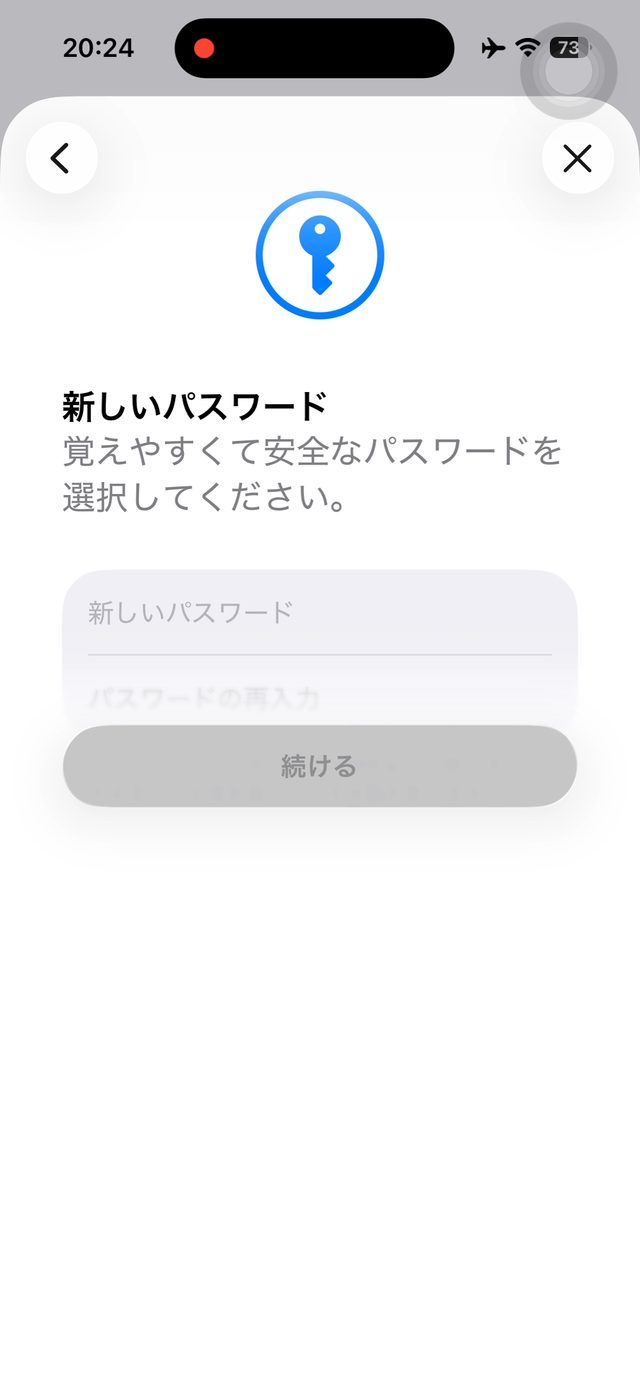
- 新しいパスワードは、英大文字・英小文字・数字を含む8文字以上で設定します(Appleの決まりです)。
- 決めたパスワードは、紙などにメモして大切に保管しておきましょう。
「セキュリティ遅延が必要です」と表示されたら
外出先などで操作すると、下の画像のように「パスワードの変更にはセキュリティ遅延が必要です」と表示されることがあります。これは故障ではなく、「盗難デバイスの保護」という安全機能が働いている状態です。iPhoneが盗まれた直後に、犯人がその場でパスワードを変えてしまうのを防いでくれています。
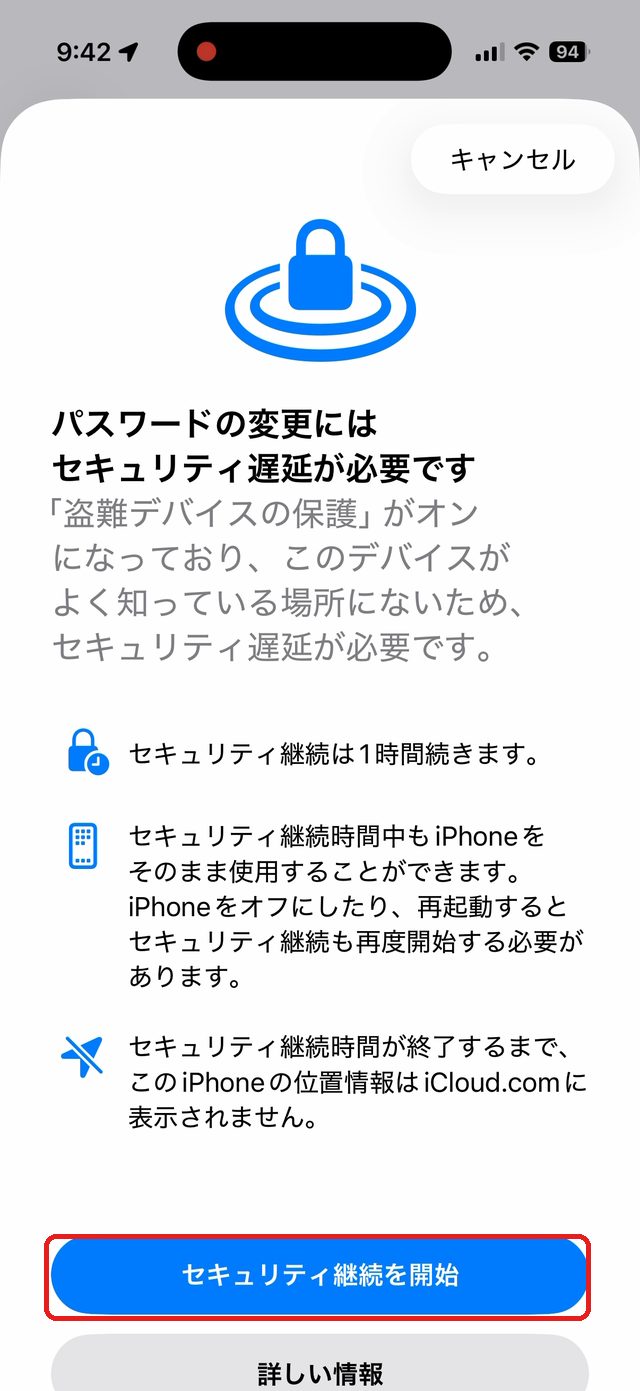
このまま変更したい場合は、「セキュリティ継続を開始」(上の画像の赤い枠)をタップします。すると下の画像のように1時間のカウントダウンが始まり、終了の通知が届いたあとにパスワードを変更できるようになります。
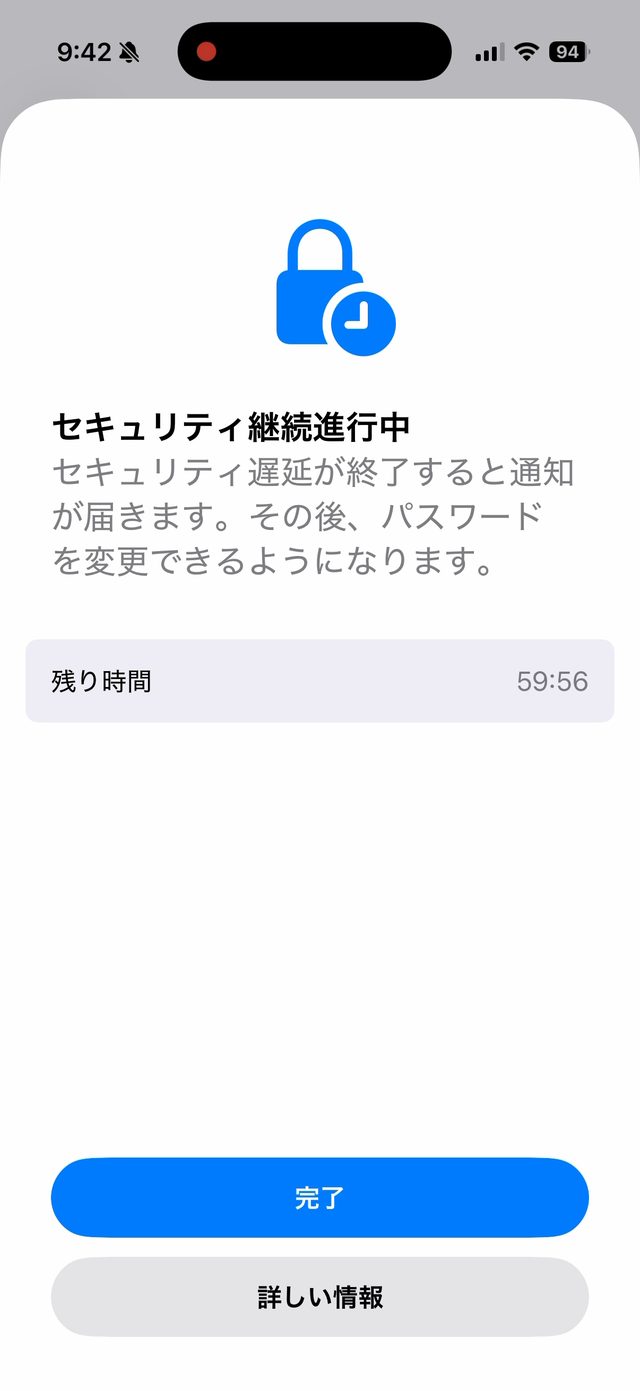
急ぎでなければ、自宅などふだんよく使う場所に戻ってから操作すると、この待ち時間なしですぐに変更できます。
パスワードを忘れてしまったときは
今のパスワードを思い出せなくても大丈夫です。上の手順と同じ「サインインとセキュリティ」→「パスワードの変更」から、iPhoneのパスコードを入力すれば、今のパスワードを知らなくても新しいパスワードに再設定できます。
安全なパスワードの作り方
新しいパスワードは、次の3つを守ると安全です。
- ほかのサービスと同じにしない … ほかのサイトからパスワードが漏れたときに、Apple Accountまで乗っ取られてしまいます
- 誕生日や電話番号を使わない … 他人に推測されやすい情報は避けます
- 長めにする … 8文字ぎりぎりより、12文字くらいあると安心です
覚えにくい場合は、好きな言葉を2〜3個つなげて、数字と大文字をまぜると作りやすくなります。
パスワードを変えたあとにすること
同じApple Accountを使っているiPadやMacでは、新しいパスワードでのサインインを求められることがあります。表示されたら、新しいパスワードを入力してください。
メモしたパスワードは、財布など持ち歩くものではなく、自宅の決まった場所に保管しておくと安心です。
Appleを名乗るメールや電話に注意
「Apple Accountがロックされました」「支払い情報を確認してください」といったメールやSMSが届くことがあります。
Appleが、メールや電話で パスワードや確認コードを聞いてくることはありません。 リンクを押してパスワードを入力するのは絶対にやめてください。
気になるときは、メールのリンクは使わず、この記事の方法で 「設定」から直接 Apple Accountの状態を確認すれば安全です。
まとめ
- 設定 → ご自分の名前 → 「サインインとセキュリティ」
- 「パスワードの変更」 をタップ
- iPhoneのパスコード(ロック解除の番号)を入力
- 新しいパスワードを2回入力して「続ける」
- Appleを名乗るメールのリンクでは、パスワードを入力しない
パスワードはアカウントを守る大切なカギです。定期的に見直して、安全に使いましょう。
iPhoneを売る・人に譲るときは、パスワードの変更ではなくApple Accountからサインアウトする方法をご覧ください。
最後までお読みいただき、ありがとうございました。
よくある質問
- パスワードを忘れてしまった場合も、この方法で変更できますか?
- 今のパスワードを覚えていなくても、iPhoneのパスコード(ロックを解除する番号)が分かれば、同じ「パスワードの変更」から新しいパスワードに再設定できます。
- パスワードを変更すると、ほかの端末はどうなりますか?
- iPadやMacなど同じApple Accountを使っている端末で、再度サインインを求められることがあります。新しいパスワードを入力すれば、これまで通り使えます。
- 安全なパスワードにするコツは?
- 誕生日や電話番号など推測されやすいものは避け、英大文字・小文字・数字を混ぜた8文字以上がおすすめです。決めたパスワードは紙などにメモして大切に保管しておきましょう。
- 「セキュリティ遅延が必要です」と表示されて変更できません。
- 「盗難デバイスの保護」がオンで、自宅など普段いる場所以外で操作したときに表示される安全機能です。「セキュリティ継続を開始」を押して1時間待つか、自宅など普段の場所に戻ってから操作すれば変更できます。
- 「Apple Accountがロックされました」というメールが届きました。
- Appleを名乗る詐欺の可能性があります。メールのリンクは押さず、「設定」から直接Apple Accountの状態を確認してください。Appleがメールや電話でパスワードや確認コードを聞いてくることはありません。