Apple Accountからサインアウトする方法|「iPhoneを消去」の意味も画像つき解説
iPhoneでApple Account(旧Apple ID)からサインアウトする手順を、初心者やスマホが苦手な方にもわかりやすく画像つきで解説します。「このiPhoneを消去」と「消去せずにサインアウト」の違いも、やさしく説明します。
📑 目次
こんにちは。
この記事では、iPhoneでApple Account(旧Apple ID)からサインアウトする方法を説明したいと思います。
サインアウトは、iPhoneを売る・家族に譲る・修理に出すときや、別のApple Accountに切り替えるときに必要になる操作です。途中で出てくる「このiPhoneを消去しますか?」という画面の意味も、あわせてやさしく説明します。
設定からApple Accountを開く
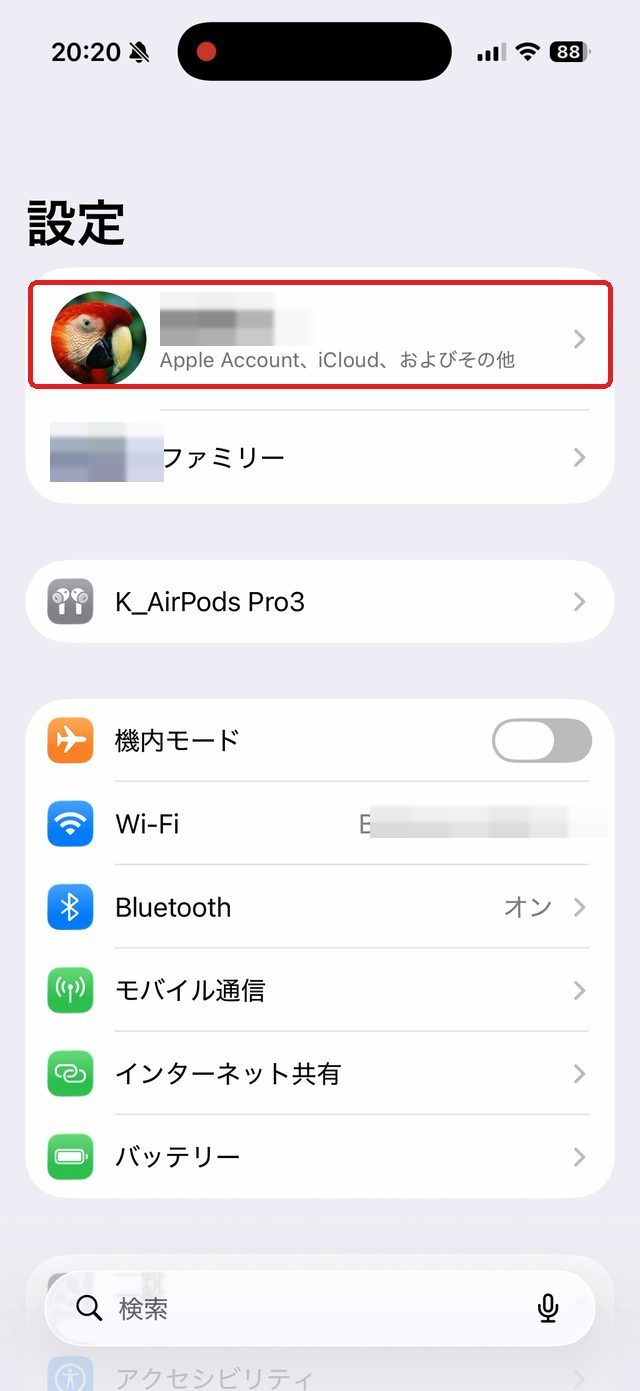
まず、ホーム画面の「設定」アプリを開きます。いちばん上にあるご自分の名前(Apple Account)の部分(下の画像の赤い枠)をタップします。
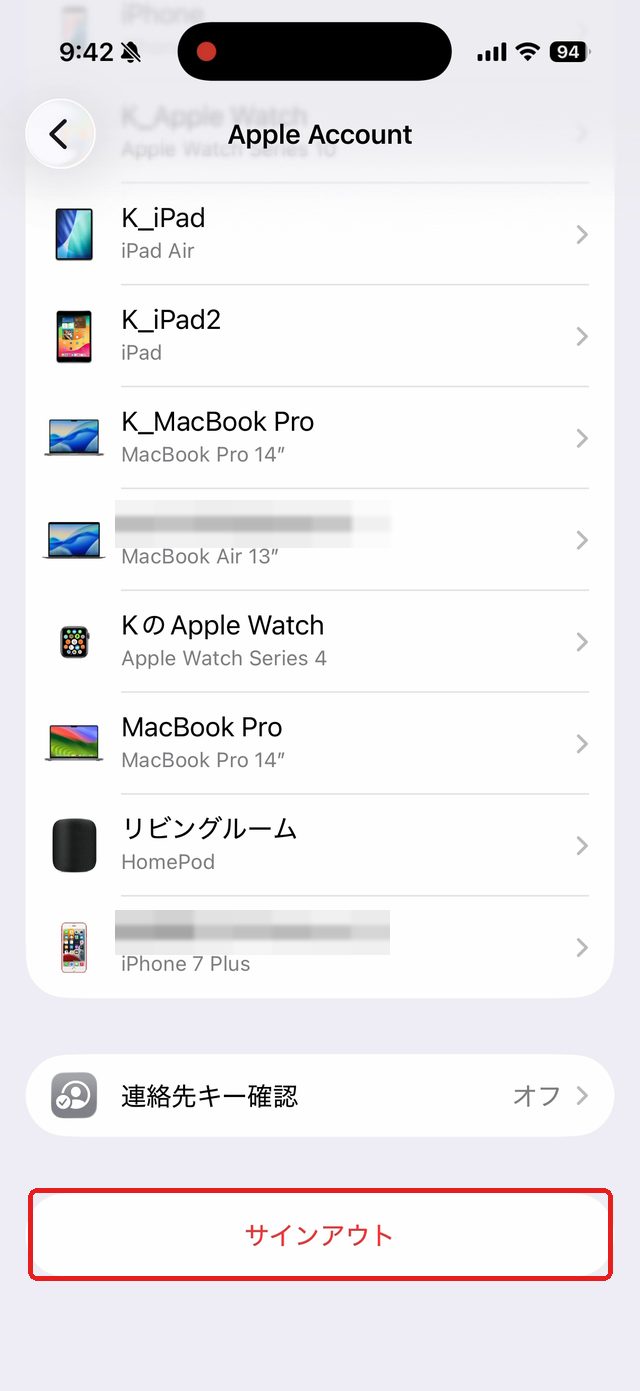
一番下の「サインアウト」をタップ
Apple Accountの画面を一番下までスクロールします。ご自分のiPadやパソコンなど、同じアカウントを使っている機器の一覧の下に、赤い字の「サインアウト」(下の画像の赤い枠)がありますので、タップします。
このとき、本人確認のためにApple Accountのパスワードの入力を求められることがあります。
「消去」するかどうかを選ぶ
「サインアウトしたあと、このiPhoneを消去しますか?」という画面が表示されます。ここが一番迷うところですが、意味はシンプルです。
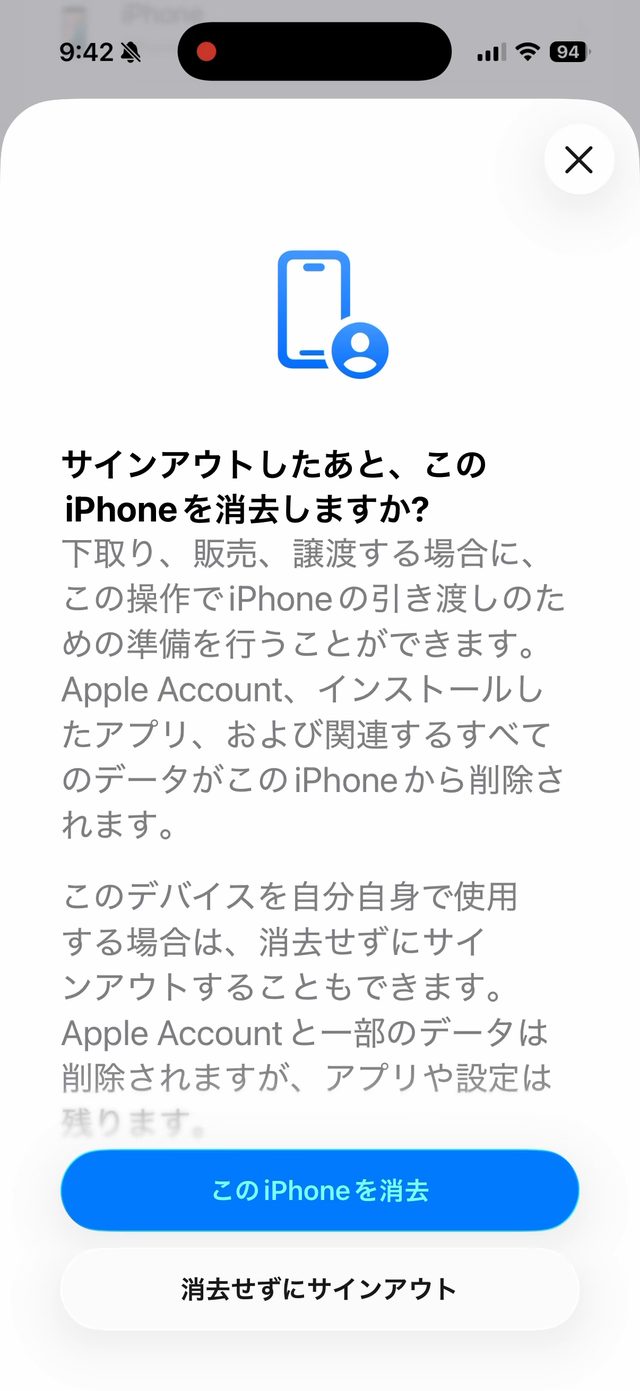
- 「このiPhoneを消去」 … iPhoneの中身をすべて消します。下取り・売却・譲渡など、このiPhoneを手放すときはこちら。
- 「消去せずにサインアウト」 … アカウントだけ切り離して、アプリや設定は残します。自分でこのiPhoneを使い続けるときはこちら。
迷ったら、手放すなら消去・使い続けるなら消去しない、と覚えてください。
もう一度サインインするには
サインアウトしたあとに元に戻したいときは、「設定」のいちばん上に表示される「iPhoneにサインイン」をタップして、メールアドレスとパスワードを入力すれば、元どおり使えるようになります。
サインアウトする前にやっておきたいこと
iPhoneを手放すために「このiPhoneを消去」を選ぶ場合は、消す前に次の2つを済ませておきましょう。
- バックアップを取る … 新しいiPhoneに写真や連絡先を移すために、iCloudやパソコンにバックアップを取ります
- LINEの引き継ぎの準備をする … LINEのトークは、Apple Accountとは別に保存されています。先にLINEの設定でトークのバックアップを取っておかないと、消えてしまいます
「消去せずにサインアウト」を選ぶと、連絡先やカレンダーなどのコピーをこのiPhoneに残すかどうかを聞かれます。使い続ける場合は、残しておくと安心です。
手放すときにサインアウトが必要な理由
サインアウトすると、「探す」の機能もオフになります。
「探す」がオンのままのiPhoneは、元の持ち主のApple Accountでしか使い始められないようにロックされています。盗まれたiPhoneを勝手に使えないようにするための仕組みです。
そのため、サインアウトせずに売ったり譲ったりすると、次に使う人がiPhoneを設定できません。手放す前には必ずサインアウトしてください。
サインアウトが押せない・待ち時間が出るとき
外出先で「セキュリティ遅延」の画面が出たとき
「盗難デバイスの保護」という安全機能がオンになっていると、自宅など、ふだんよくいる場所以外では、サインアウトまでに1時間待つ必要があります。
iPhoneが盗まれたときに、犯人がすぐにサインアウトできないようにするための機能です。自宅に戻ってから操作すると、待たずにサインアウトできます。
「サインアウト」がグレーで押せないとき
スクリーンタイムの設定で、アカウントの変更ができないように制限されていることがあります。
「設定」→「スクリーンタイム」→「コンテンツとプライバシーの制限」を開き、「アカウントの変更」が「許可」になっているか確認してください。
まとめ
- サインアウトは 設定 → ご自分の名前 → 一番下の「サインアウト」
- 手放すときは「このiPhoneを消去」/使い続けるときは「消去せずにサインアウト」
- ふだんはサインアウトしなくてOK(iCloudや「探す」が止まってしまうため)
- 戻したいときは設定の一番上からサインインし直せばOK
- 手放す前に … バックアップとLINEのトークのバックアップを忘れずに
- 待ち時間が出たら … 自宅に戻ってから操作する
最後までお読みいただき、ありがとうございました。
よくある質問
- サインアウトすると、写真や連絡先は消えてしまいますか?
- iPhone本体に保存されているものは残りますが、iCloudと同期していた写真や連絡先はiPhoneから見えなくなることがあります。データ自体はiCloud上に残っているので、同じApple Accountでサインインし直せば元どおり表示されます。
- iPhoneを売る・譲るときは、どちらを選べばいいですか?
- 「このiPhoneを消去」を選びます。中身をすべて消して、次に使う人が新品と同じ状態から使えるようになります。自分でこのiPhoneを使い続ける場合は「消去せずにサインアウト」を選びます。
- ふだんからサインアウトしておいた方が安全ですか?
- いいえ、ふだんはサインインしたままで大丈夫です。サインアウトするとiCloudや「探す」などの大切な機能が使えなくなります。売却・譲渡・修理に出すときなど、特別な場合だけの操作です。
- サインアウトしようとしたら「セキュリティ遅延」と出ました。
- 「盗難デバイスの保護」が働いています。自宅など、ふだんよくいる場所以外では1時間待つ必要があります。自宅に戻ってから操作すると、待たずにサインアウトできます。
- サインアウトしないでiPhoneを売ったらどうなりますか?
- 「探す」がオンのままだと、iPhoneが元の持ち主のApple Accountでロックされたままになり、次の人が使い始められません。手放す前には必ずサインアウトしてください。