iPhoneでサブスク(月額課金)を確認・解約する方法|画像つき解説
iPhoneで契約中のサブスクリプション(月額課金)を確認する方法と、解約(キャンセル)の手順を、初心者やスマホが苦手な方にもわかりやすく画像つきで解説します。「いつのまにか課金されていた」を防ぐ確認のコツも紹介します。
📑 目次
こんにちは。
この記事では、iPhoneで契約中のサブスク(サブスクリプション:月額課金サービス)を確認して、解約する方法を説明したいと思います。
「何に毎月お金を払っているのか分からない」「使っていないアプリにいつのまにか課金されていた」という相談はとても多いです。iPhoneなら、Apple経由の契約を1つの画面でまとめて確認できます。数分でできますので、ぜひ一度確認してみてください。
設定からApple Accountを開く
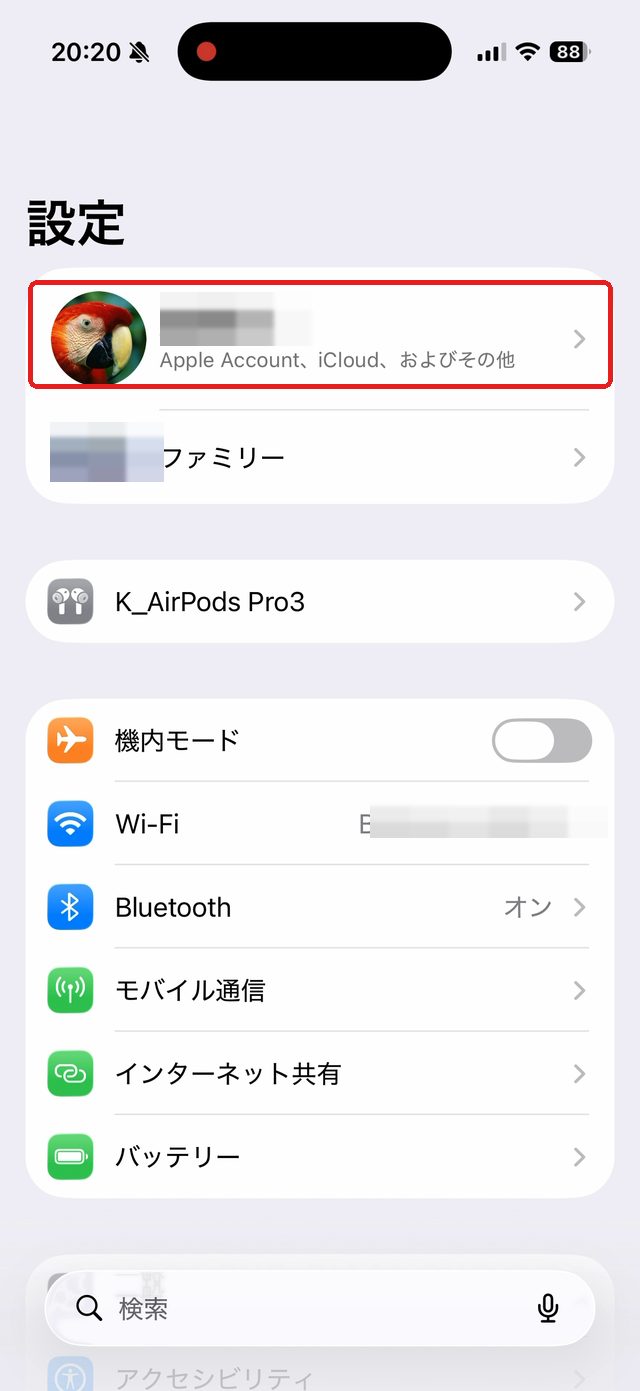
まず、ホーム画面の「設定」アプリを開きます。いちばん上にあるご自分の名前(Apple Account)の部分(下の画像の赤い枠)をタップします。
「サブスクリプション」をタップ
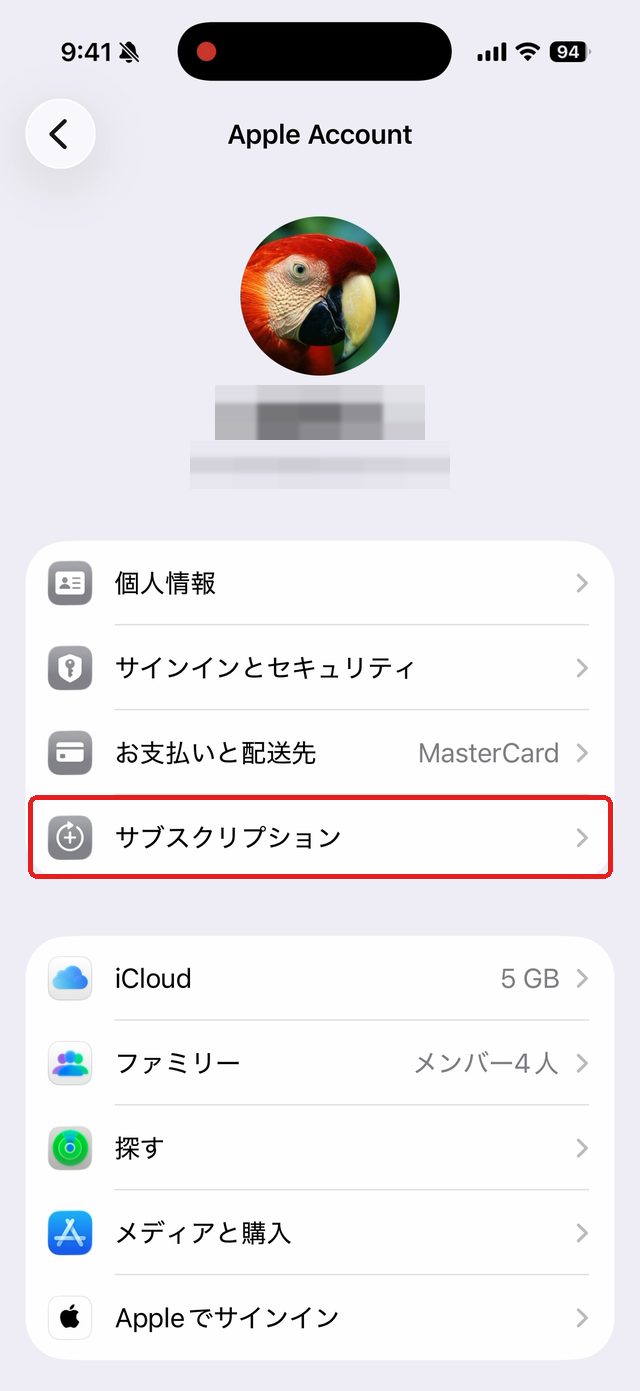
Apple Accountの画面が開いたら、「サブスクリプション」(下の画像の赤い枠)をタップします。
契約中のサブスクを確認する
この画面に、Apple経由で契約しているサブスクの一覧が表示されます。契約があれば、サービス名と金額、次の請求日が並びます。
下の画像のように「登録しているサブスクリプションはありません」と表示されたら、Apple経由の月額課金は1つもない状態です。安心してください。
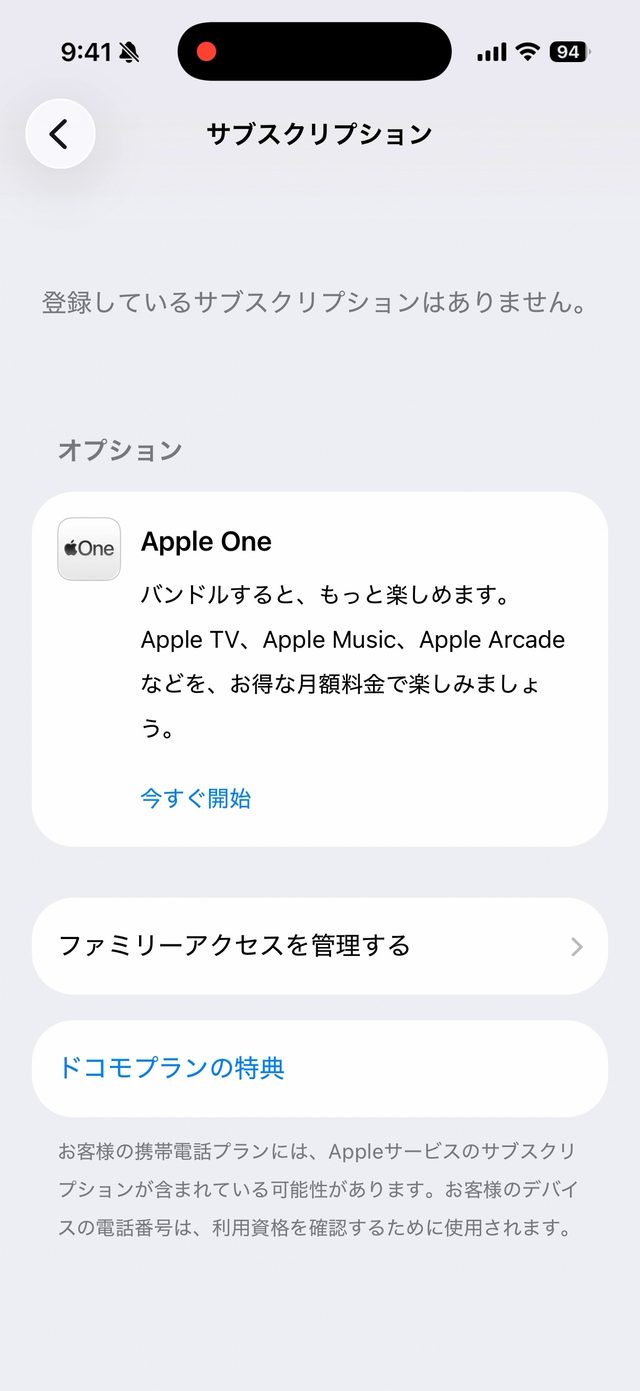
「オプション」の欄に表示されるApple Oneなどは、Appleからの「こんなサービスもありますよ」というおすすめです。契約中という意味ではないので、心配いりません。
解約(キャンセル)する方法
契約中のサブスクがある場合は、次の手順で解約できます。
- 一覧から、やめたいサブスクの名前をタップします
- 内容の画面を下にスクロールして、「サブスクリプションをキャンセルする」をタップします
- 確認画面で「確認」をタップすれば完了です
解約しても、支払い済みの期間が終わる日まではそのまま使えます。
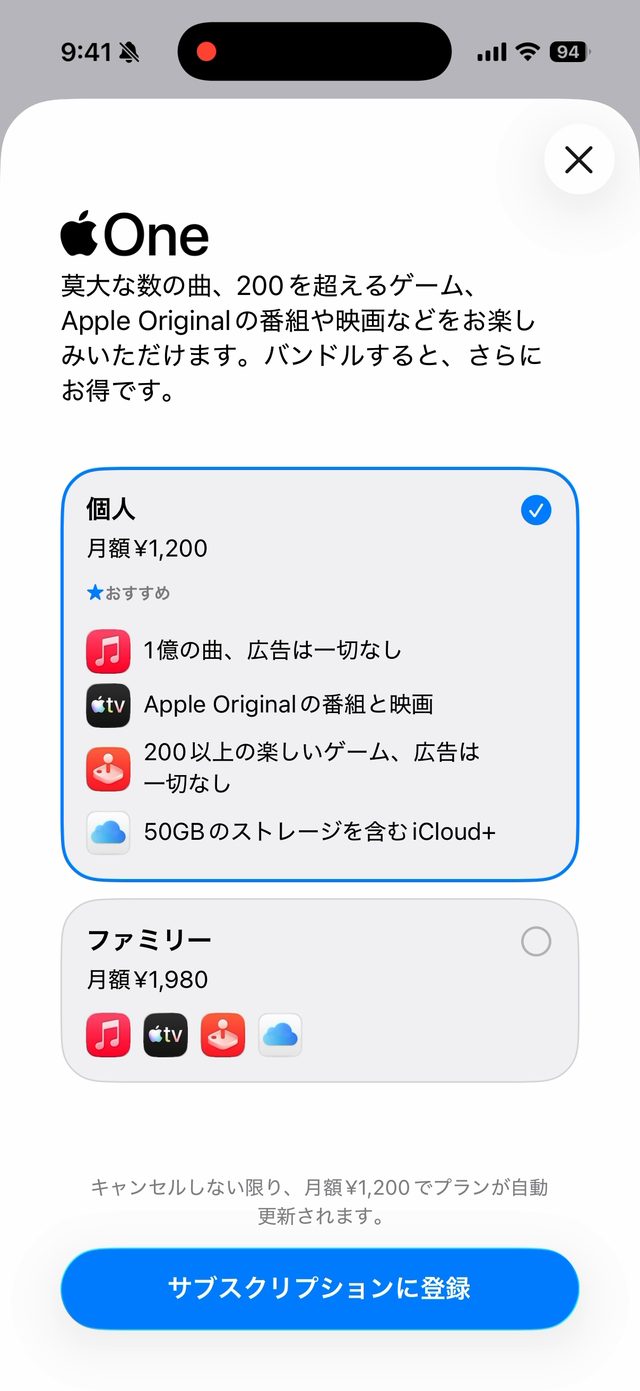
参考までに、サブスクの内容画面はこのような形です(下の画像はApple Oneの例)。プランの内容や金額をここで確認できます。
一覧にないのに請求されているときは
「サブスクリプション」の画面に何もないのに、請求が来ていることがあります。考えられるのは次の3つです。
- 別のApple Accountで契約している … ご家族のApple Accountや、昔使っていた別のApple Accountで契約していることがあります
- 携帯電話会社の料金と一緒に払っている … その場合は、携帯電話会社のサイトやアプリで確認します
- サービスのホームページで直接契約している … NetflixなどをWebサイトで契約した場合は、そのサービスのサイトで解約します
Appleから届いた領収書のメールがあれば、どのApple Accountで契約したかを確かめられます。メールアプリで「Apple」「領収書」と検索してみてください。
間違えて契約した・身に覚えのない請求があったときは
間違えて契約してしまったときや、身に覚えのない請求があったときは、Appleに返金をお願いできます。
Appleの 「問題を報告する」のページ にApple Accountでサインインし、「返金をリクエストする」から、理由と対象の購入を選んで送ります。
返金されるかどうかはAppleの確認しだいです。結果が出るまで、数日かかることがあります。
無料お試し(トライアル)の注意
「最初の1か月無料」などのお試し期間は、期間が終わると自動で有料に切り替わります。
有料にしたくない場合は、お試し期間が終わる24時間以上前に解約してください。
登録した日に、お試しが終わる日をカレンダーに書いておくと、解約を忘れずにすみます。
まとめ
- 設定 → ご自分の名前 → 「サブスクリプション」 で契約中のサブスクを確認
- 解約は、サブスク名をタップ → 「サブスクリプションをキャンセルする」
- 解約しても期間の終わりまでは使える
- 「登録なし」と表示されれば、Apple経由の月額課金はゼロ
- 間違えた契約は reportaproblem.apple.com から返金をリクエスト
- 無料お試しは 終わる24時間以上前 に解約
月に一度この画面をのぞくだけで、「いつのまにか課金」をしっかり防げます。
最後までお読みいただき、ありがとうございました。
よくある質問
- 解約したら、すぐに使えなくなりますか?
- いいえ。解約しても、支払い済みの期間が終わるまではそのまま使えます。「今月分を払ったのにもったいない」と心配せず、やめると決めたら早めに解約して大丈夫です。
- 「登録しているサブスクリプションはありません」と表示されました。
- Apple経由で契約しているサブスクがない状態です。ただし、アプリの会社と直接契約したものや、携帯電話会社経由の契約はここに表示されません。心当たりの請求がある場合は、クレジットカードの明細やキャリアの契約内容も確認してみてください。
- 無料トライアル(お試し期間)だけで解約できますか?
- できます。手順は同じで、無料期間が終わる24時間以上前に解約すれば料金はかかりません。多くのサービスは解約後も無料期間の最後まで使えますが、サービスによっては解約した時点で使えなくなるものもあります。
- 一覧にないのに、毎月請求が来ています。
- 別のApple Accountで契約している、携帯電話会社の料金と一緒に払っている、サービスのホームページで直接契約している、のいずれかが考えられます。Appleの領収書メールがあれば、どのアカウントで契約したか確かめられます。
- 間違えて契約してしまいました。返金してもらえますか?
- Appleの「問題を報告する」のページ(reportaproblem.apple.com)から返金をリクエストできます。返金されるかどうかはAppleの確認しだいです。