Apple Accountに支払い方法(クレジットカード)を登録・変更する方法|画像つき解説
Apple Account(旧Apple ID)にクレジットカードやPayPayなどの支払い方法を登録・変更する手順を、初心者やスマホが苦手な方にもわかりやすく画像つきで解説します。カードの追加・削除のしかたもあわせて説明します。
📑 目次
こんにちは。
この記事では、Apple Account(旧Apple ID)にクレジットカードなどの支払い方法を登録・変更する方法を説明したいと思います。
支払い方法を登録しておくと、App Storeで有料アプリを買ったり、iCloudの容量を増やしたりするときに、その都度入力しなくてもスムーズに支払えます。クレジットカードだけでなく、PayPayやキャリア決済も選べます。
設定からApple Accountを開く
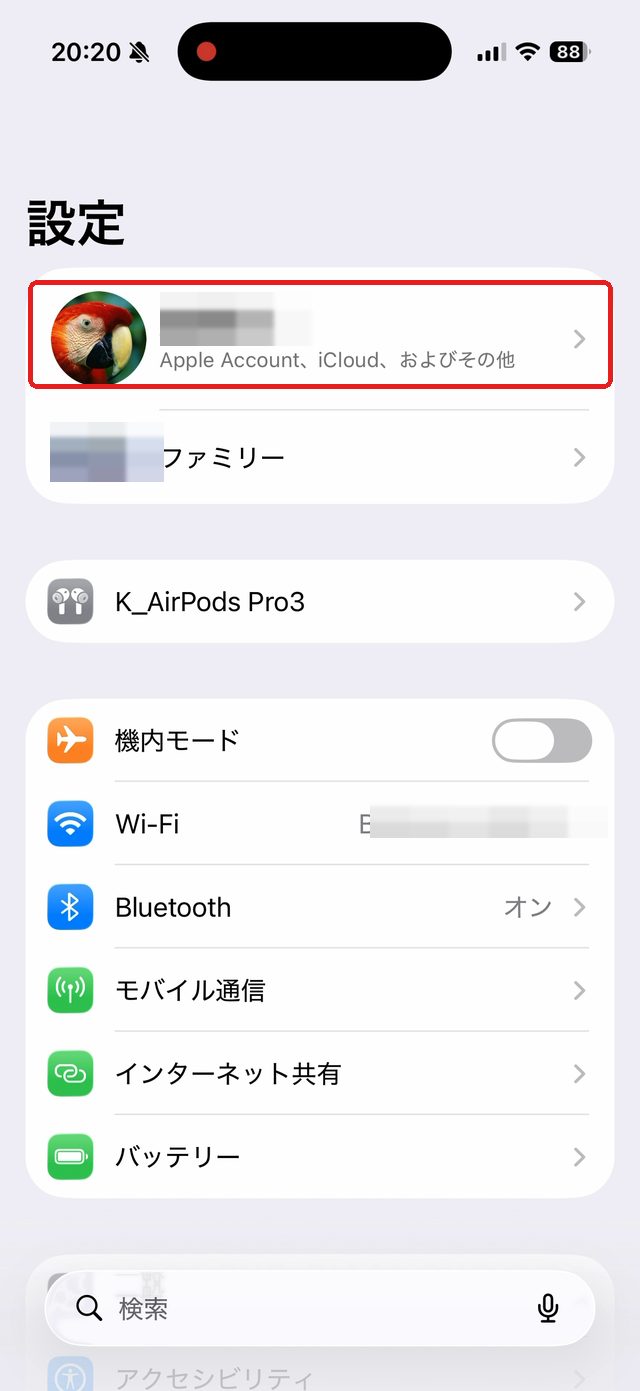
まず、ホーム画面の「設定」アプリを開きます。いちばん上にあるご自分の名前(Apple Account)の部分(下の画像の赤い枠)をタップします。
「お支払いと配送先」を開く
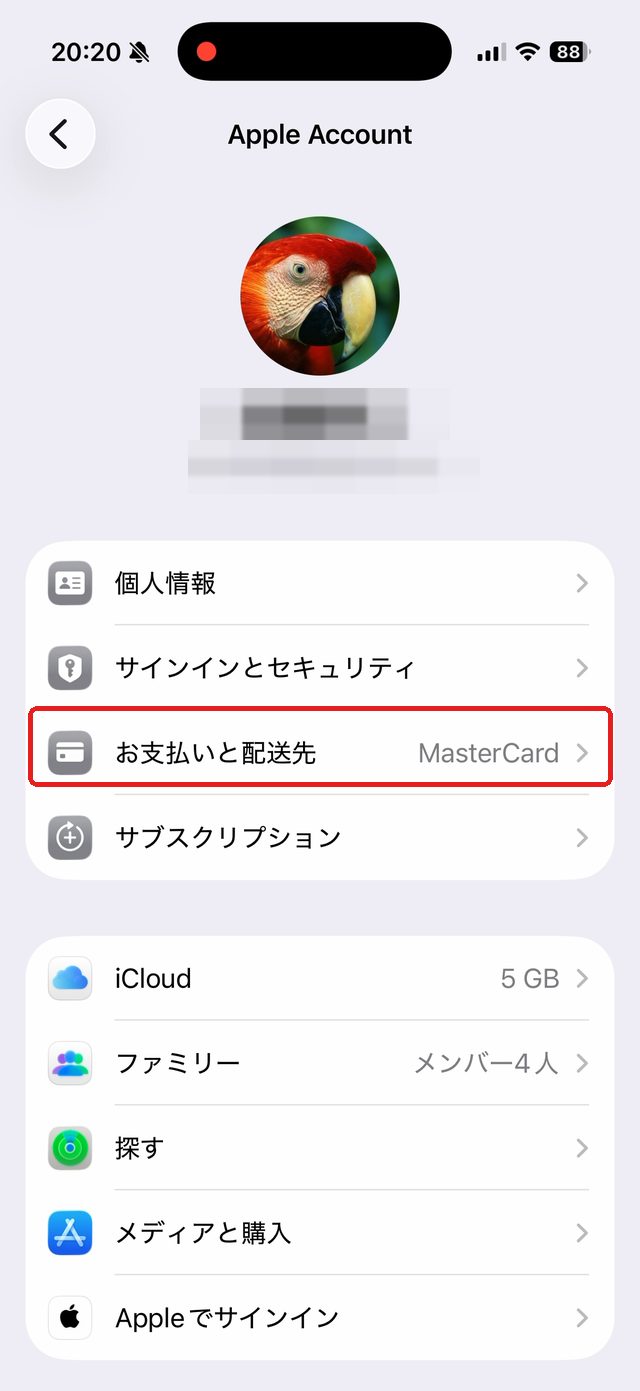
Apple Accountの画面が開いたら、「お支払いと配送先」(下の画像の赤い枠)をタップします。
カードを登録(追加)する
「お支払いと配送先」の画面が開きます。すでに登録されている支払い方法が一覧で表示されます。新しく追加するときは、「お支払い方法を追加」(下の画像の赤い枠)をタップします。
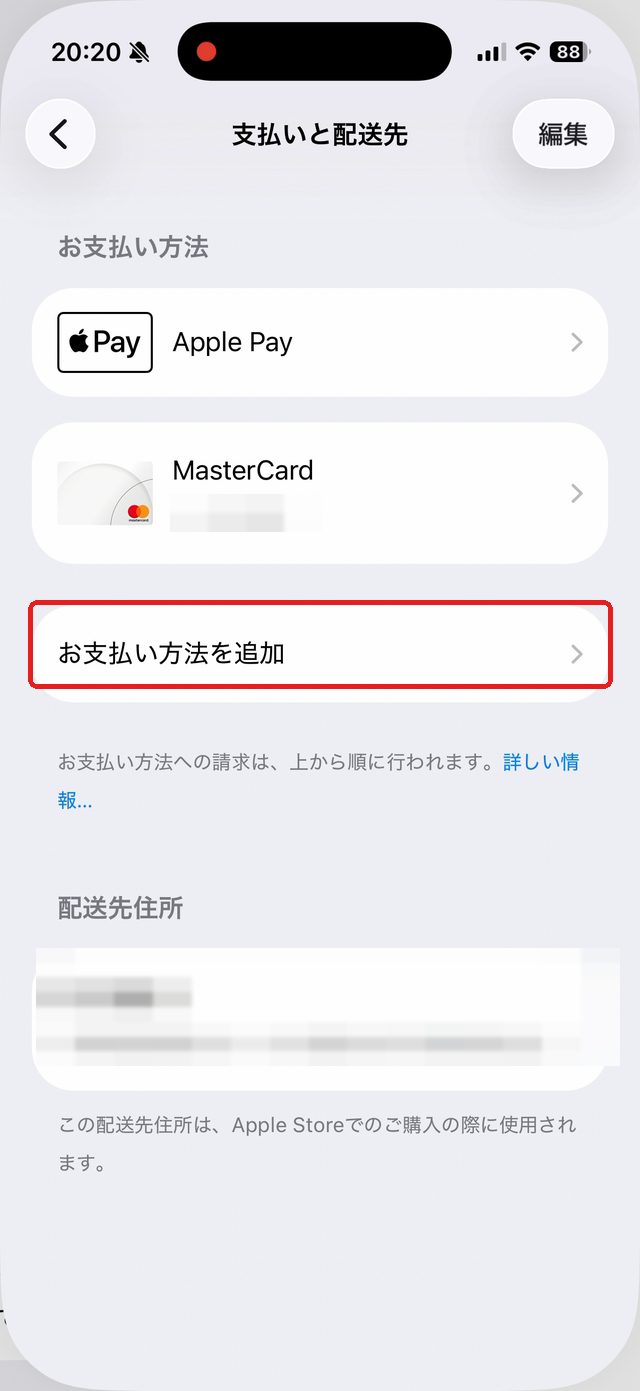
すでに登録しているカードを変更・削除したいときは、一覧にあるそのカードをタップすると、内容の修正や削除ができます。
支払い方法を選んで入力する
支払い方法の種類を選ぶ画面になります。「クレジット/デビットカード」(下の画像の赤い枠)を選ぶと、下にカード番号・有効期限・セキュリティコードを入力する欄が出てきます。カードに書かれている通りに入力してください。
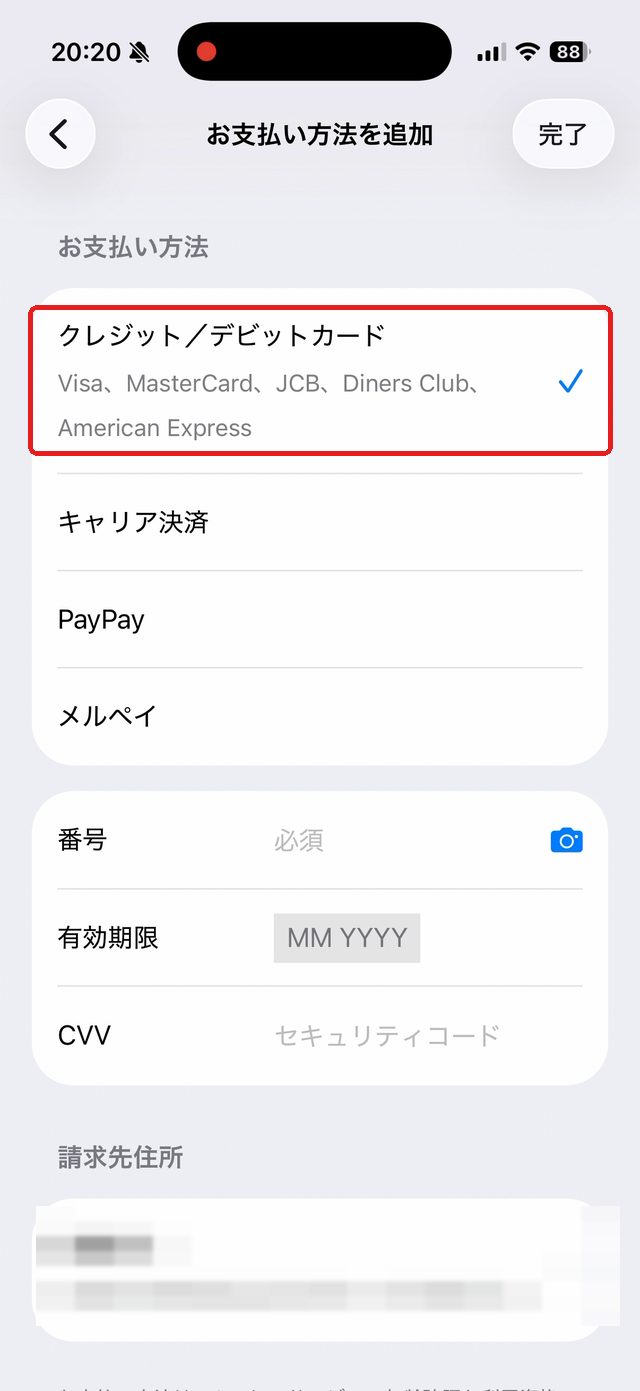
- カード番号は、右側のカメラのマークを押すと、カードを写して自動で読み取ることもできます。
- カードを使わない場合は、「PayPay」「キャリア決済」「メルペイ」も同じ画面から選べます。
入力できたら、右上の「完了」を押すと登録されます。
クレジットカードがなくても支払える
クレジットカードを持っていない方や、カードを登録したくない方は、Appleギフトカードを使う方法もあります。
Appleギフトカードは、コンビニや家電量販店で買えるプリペイドカードです。カードの裏のコードをApple Accountに登録すると、その金額の範囲でアプリや月額料金を支払えます。
登録は、App Storeを開いて右上のご自分のアイコンをタップし、「ギフトカードまたはコードを使う」から行います。
使いすぎの心配がないので、「カードを登録するのは少し不安」という方にもおすすめです。
「お支払い方法が承認されませんでした」と出たら
カードを登録したり、支払ったりするときに、エラーが出ることがあります。よくある原因は次の4つです。
- 有効期限が切れている … カードが新しくなったときは、新しいカードの情報に入れ直します
- 入力ミス … カード番号やセキュリティコードを、もう一度確かめます
- 利用限度額に達している … カード会社の利用明細や、アプリで確認します
- 名前や住所がカードの登録内容と違う … カード会社に登録している名前・住所と合わせます
それでも解決しないときは、カードの裏面に書かれているカード会社の窓口に問い合わせてください。
何にいくら払ったかを確認する
Apple Accountで支払った履歴は、iPhoneで確認できます。
「設定」→ ご自分の名前 →「メディアと購入」→「アカウントを表示」→「購入履歴」 を開くと、日付ごとに何を買ったかが一覧で表示されます。
カードの明細に「APPLE.COM/BILL」と書かれた、心当たりのない請求があったときは、ここと見比べてみてください。
まとめ
- 設定 → ご自分の名前 → 「お支払いと配送先」 を開く
- 新しく登録 … 「お支払い方法を追加」 → 種類を選んで入力
- 変更・削除 … 一覧のカードをタップ
- カードのほかに PayPay・キャリア決済 も選べる
- カードがなくても Appleギフトカード で支払える
- 支払いの履歴は 「メディアと購入」→「購入履歴」 で確認
支払い方法を登録しておくと、アプリの購入やサブスクの手続きがぐっと楽になります。
Apple Accountをまだお持ちでない方は、Apple Accountの新規作成方法もご覧ください。
最後までお読みいただき、ありがとうございました。
よくある質問
- クレジットカードを持っていなくても支払い方法は登録できますか?
- はい。クレジットカード・デビットカードのほかに、PayPay・キャリア決済(スマホ料金とまとめて支払う方法)・メルペイなども選べます。ご自分に合った方法を登録できます。
- 登録したカードを変更・削除したいときは?
- 「設定」→ ご自分の名前 →「お支払いと配送先」を開き、変更したいカードをタップすると、内容の修正や削除ができます。
- 無料のアプリだけ使いたい場合も登録が必要ですか?
- いいえ。無料アプリのダウンロードだけなら、支払い方法を登録しなくても利用できます。有料アプリの購入やサブスクの契約をするときに必要になります。
- カードの明細に「APPLE.COM/BILL」という請求があります。
- Apple Accountで支払った、アプリや月額サービスの料金です。「設定」→ ご自分の名前 →「メディアと購入」→「アカウントを表示」→「購入履歴」で、何の支払いか確認できます。
- 「お支払い方法が承認されませんでした」と表示されます。
- カードの有効期限切れ、入力ミス、利用限度額、名前や住所の違いがよくある原因です。それでも解決しないときは、カード会社に問い合わせてください。