iPhoneをダークモード(画面を黒く)にする方法・元に戻す方法
iPhoneの画面を黒基調のダークモードにする方法と、元の白い画面(ライトモード)に戻す方法を、初心者やスマホが苦手な方にもわかりやすく画像つきで解説します。時間帯で自動的に切り替える設定も紹介します。
📑 目次
こんにちは。
この記事では、iPhoneの画面を黒基調にする「ダークモード」にする方法と、元の白い画面に戻す方法を説明したいと思います。
ダークモードにすると、暗い場所でも画面がまぶしくなりにくく、目が疲れにくいと感じる方が多い設定です。
外観モードの設定を開く
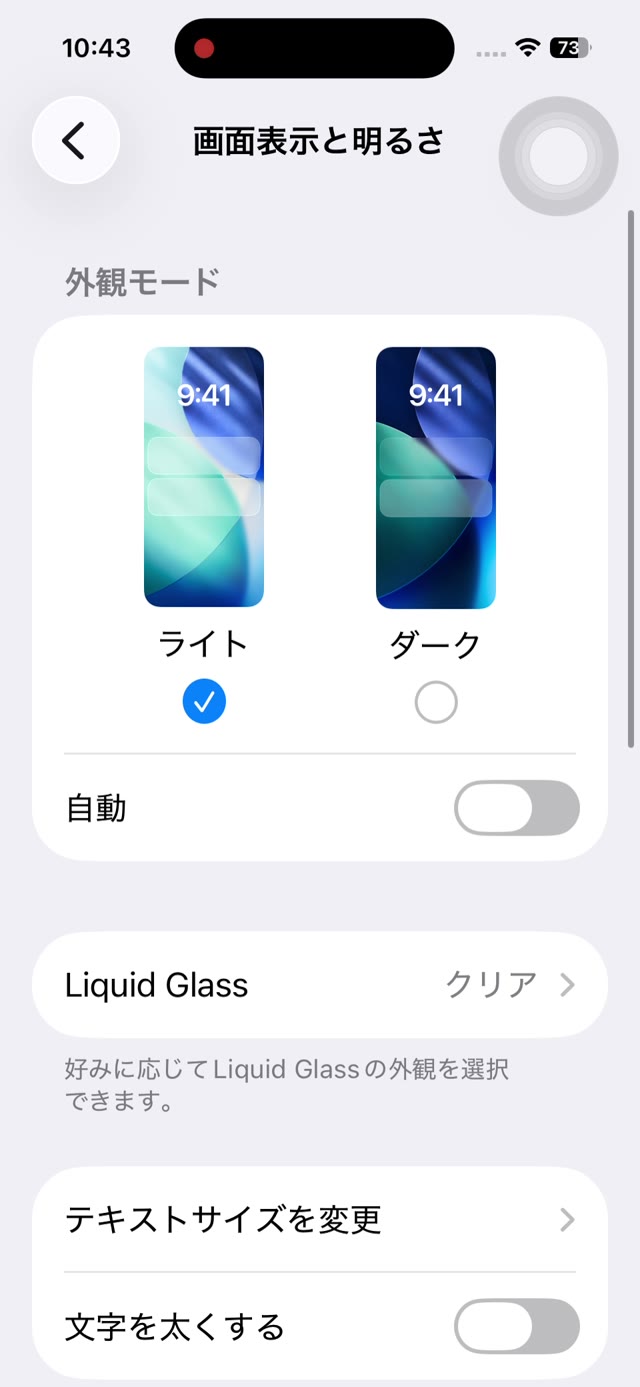
ホーム画面から 「設定」→「画面表示と明るさ」 を開きます。
画面の一番上に 「外観モード」 があり、「ライト」(白い画面) と 「ダーク」(黒い画面) の2つが並んでいます。最初は「ライト」が選ばれています。
ダークモードにする
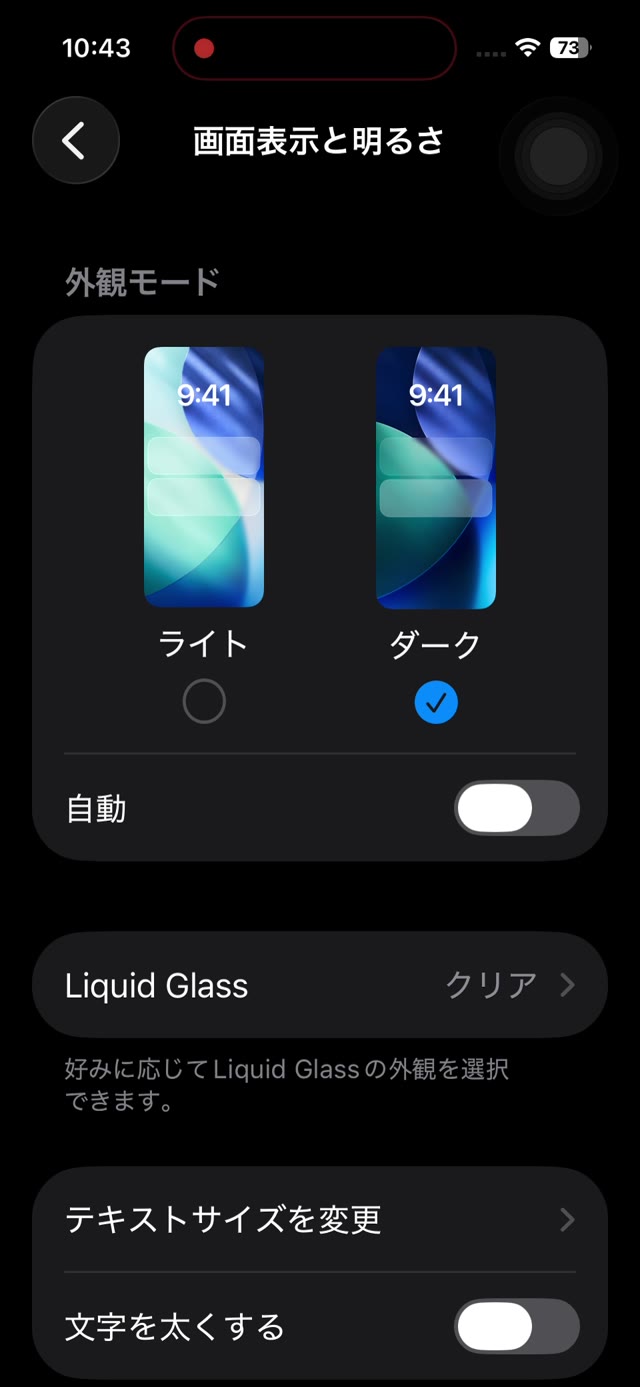
「ダーク」 をタップして選びます。すると、設定画面がその場で黒基調に変わります。
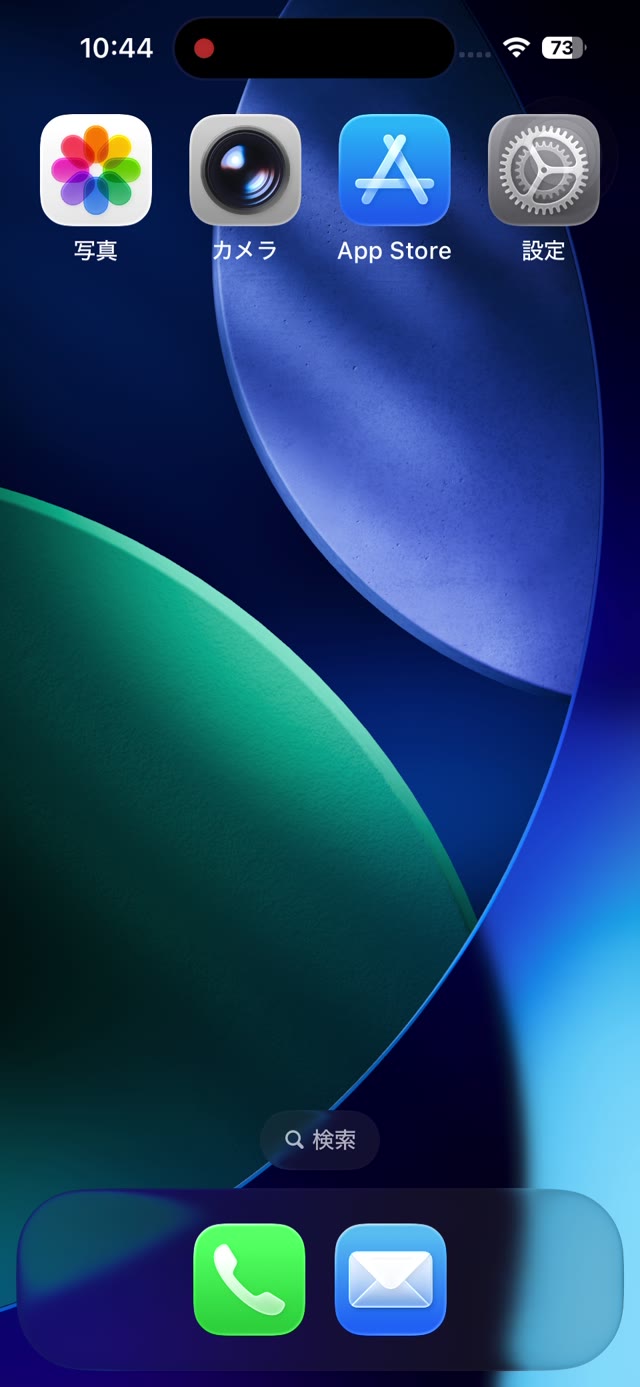
ホーム画面に戻ると、背景やアプリの表示も黒基調になっているのが分かります。
元の白い画面(ライト)に戻す
元に戻したいときは、同じ「画面表示と明るさ」の画面で 「ライト」 をタップすれば、すぐに元の明るい画面に戻ります。何度でも切り替えられます。
昼と夜で自動的に切り替える
外観モードのすぐ下にある 「自動」をオン にすると、昼はライト・夜はダーク に、時間帯に合わせて自動で切り替わるようになります。「日中は明るく、夜は目にやさしく」を自動でやってくれる便利な設定です。
一部のアプリが白いままなのはなぜ?
iPhone全体をダークモードにしても、アプリによっては白い画面のままのことがあります。これは故障ではありません。ダークモードに対応しているアプリ(設定・メモ・カレンダーなど)は一緒に黒くなりますが、対応していないアプリはそのままの表示になります。
また、LINEやYouTubeなど、アプリの中に独自の「ダークモード」設定を持っているものもあります。その場合は、iPhone本体の設定とは別に、そのアプリの設定で切り替える必要があります。
目のために知っておきたいこと
ダークモードは「暗い部屋でまぶしくない」という点では目にやさしい設定です。ただし、明るい場所では、かえって黒背景の文字が読みにくくなると感じる方もいます。ダークモードが誰にとっても目に良い、というわけではありません。
目の疲れをやわらげるために本当に大切なのは、ダークモードにするかどうかよりも、画面の明るさを、いる場所の明るさに合わせることです。明るすぎても暗すぎても目は疲れます。
まとめ
- ダークモードにする … 設定 →「画面表示と明るさ」→「ダーク」を選ぶ
- 元に戻す … 同じ画面で「ライト」を選ぶ
- 自動で切り替え … 「自動」をオンにすると昼夜で自動切替
目が疲れにくい画面で、快適にiPhoneを使ってください。
よくある質問
- ダークモードにすると、何かいいことがありますか?
- 暗い場所で画面がまぶしくなりにくく、目が疲れにくいと感じる方が多いです。また、機種によっては、わずかに電池の持ちが良くなることもあります。
- 元の白い画面に戻せますか?
- はい。同じ「画面表示と明るさ」の画面で「ライト」を選べば、いつでも元の明るい画面に戻せます。
- 夜だけ自動でダークモードにできますか?
- 「自動」をオンにすると、日の入り・日の出に合わせて、昼はライト・夜はダークに自動で切り替わるように設定できます。