iPhoneの文字を大きくする方法|画面が見やすくなる設定を画像つきで解説
iPhoneの文字を大きくして画面を見やすくする方法を、初心者やスマホが苦手な方にもわかりやすく画像つきで解説します。テキストサイズの変更、さらに大きな文字、文字を太くする、アイコンも大きくする拡大表示まで、目的に合わせた設定を紹介します。
📑 目次
こんにちは。
この記事では、iPhoneの文字を大きくして、画面を見やすくする方法を説明したいと思います。
「画面の文字が小さくて読みにくい」「もう少し大きければ目が疲れないのに」と感じている方は多いと思います。iPhoneには、文字を大きくする設定がいくつか用意されていて、設定アプリを操作するだけで、誰でも簡単に見やすくできます。
ここでは、目的に合わせた 4つの方法 を、実際の画面の画像つきで、1つずつ順番に解説していきます。
文字を大きくする方法は4つあります
まず、どんな方法があるのかを簡単にまとめておきます。
- 方法1:文字のサイズを大きくする … いちばん簡単。まずはこれを試せばOK
- 方法2:さらに大きな文字にする … 方法1で足りないとき、もっと大きくできる
- 方法3:文字を太くしてくっきりさせる … 大きさはそのままで、濃く読みやすくする
- 方法4:アイコンや表示も大きくする … 文字だけでなく画面全体を大きくする
順番に見ていきましょう。
方法1:文字のサイズを大きくする(いちばん簡単)
まずは、ホーム画面から 「設定」 アプリを開きます。
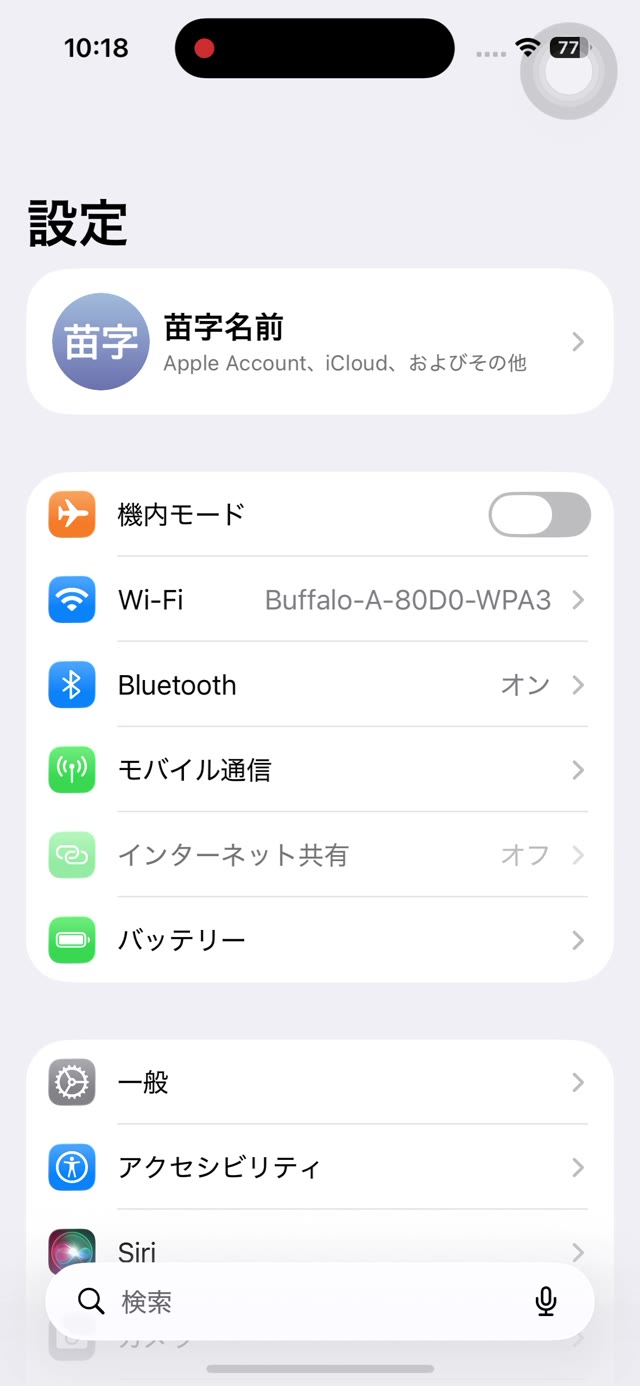
設定の画面を下にスクロールして、「画面表示と明るさ」 をタップします。
下のような画面が開きます。この中の 「テキストサイズを変更」 をタップしてください。(すぐ下にある「文字を太くする」は方法3で使います)
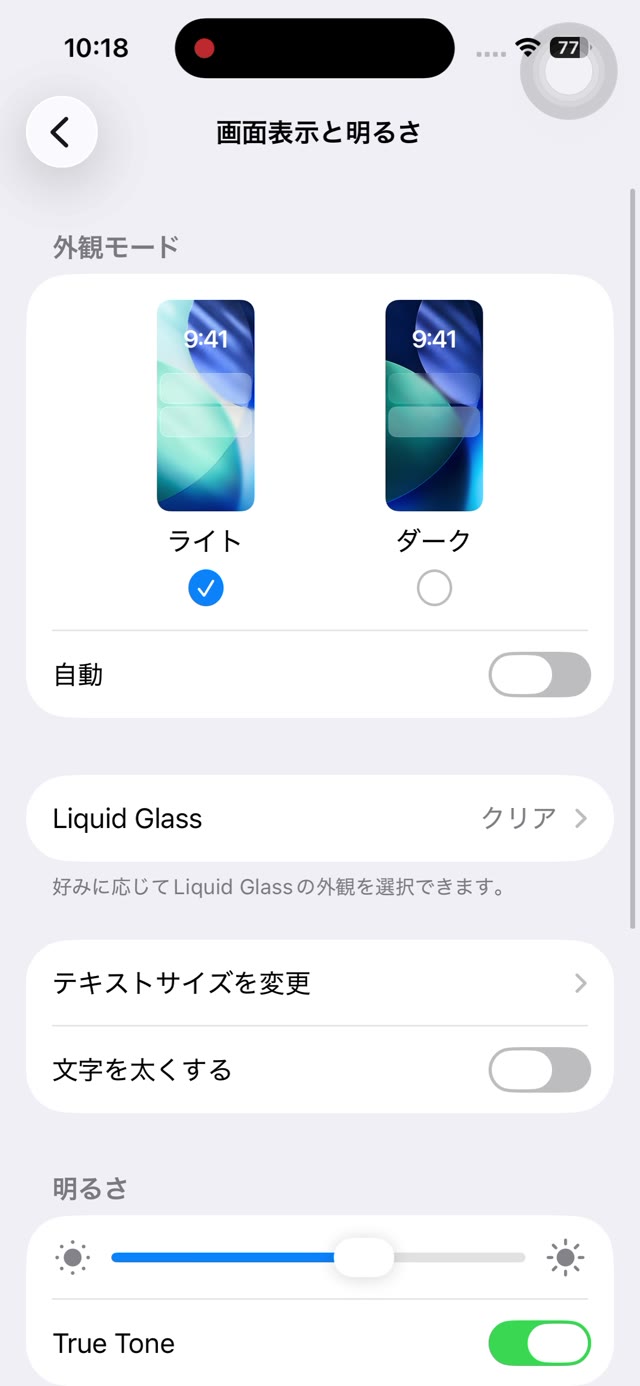
すると、下のような画面が開きます。画面の一番下にあるスライダー(横長のバー) を、指で動かして文字の大きさを調整します。
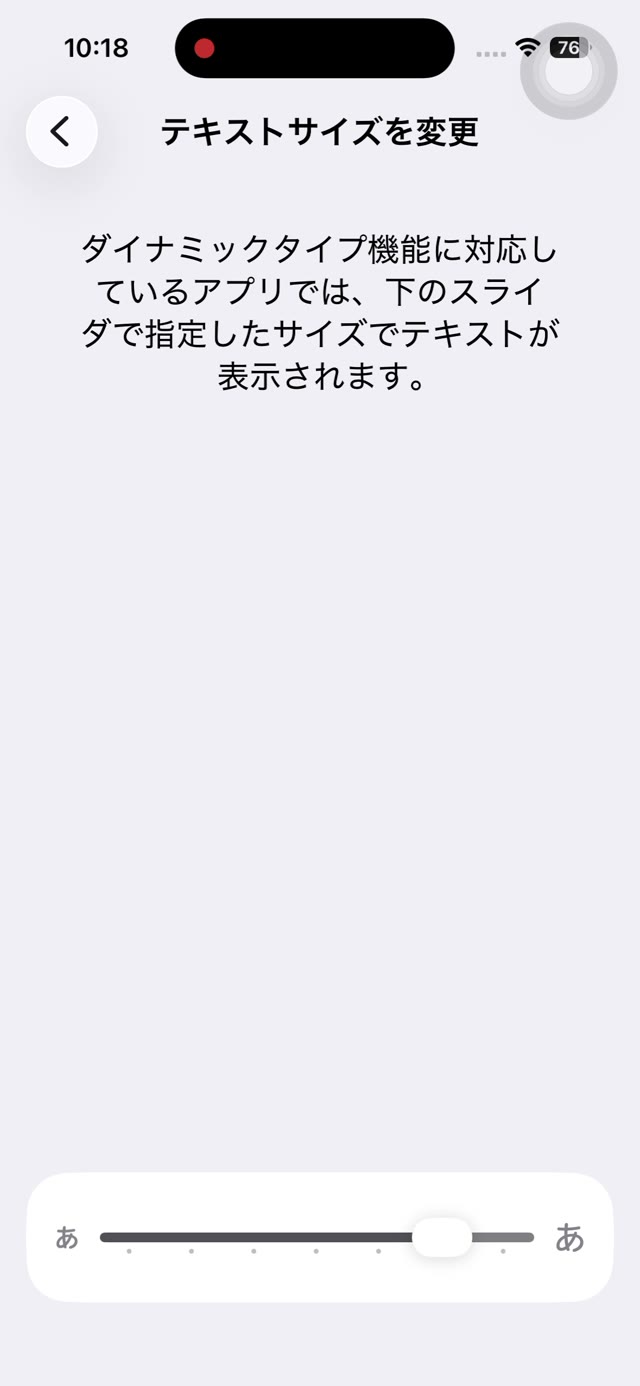
スライダーを 右に動かすほど、文字が大きく なります。上に表示されている文章の大きさを見ながら、ちょうど良い大きさに調整してください。
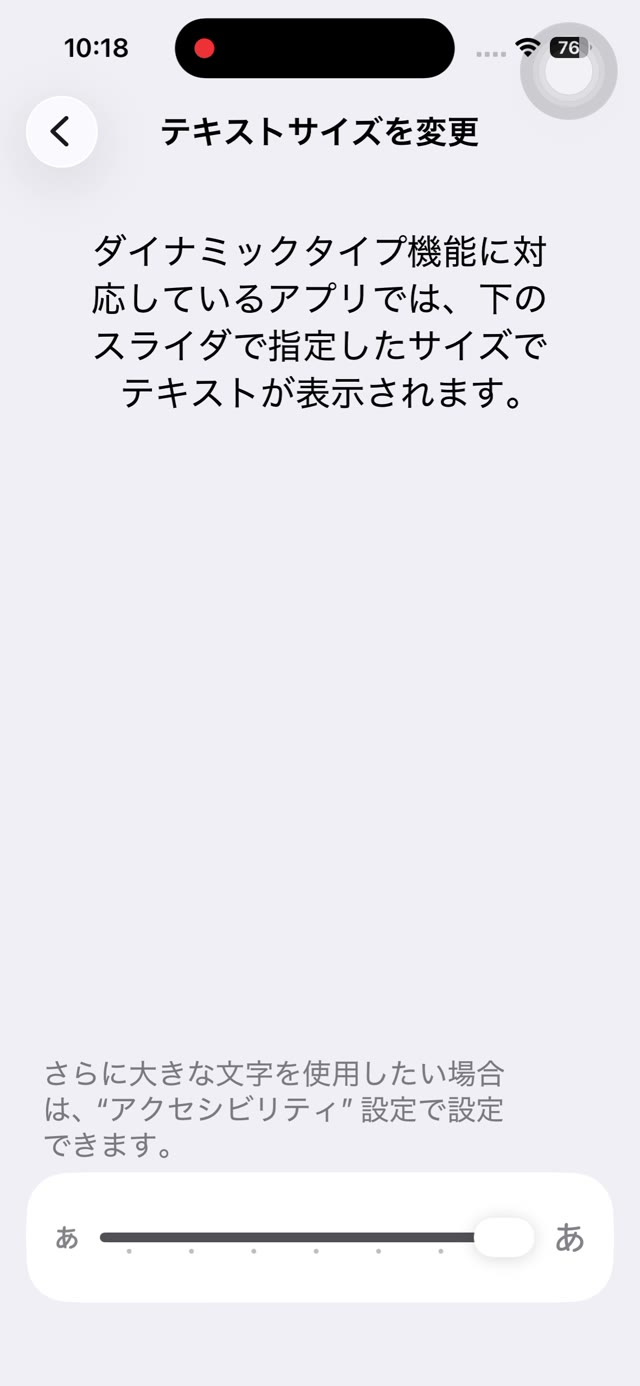
これで完了です。設定はすぐに反映され、メールやメッセージなどの文字が大きく表示されるようになります。
方法2:さらに大きく「さらに大きな文字」
方法1で一番右まで動かしても「まだ小さい」という場合は、もっと大きくする設定 があります。
ホーム画面から 「設定」→「アクセシビリティ」 をタップします。
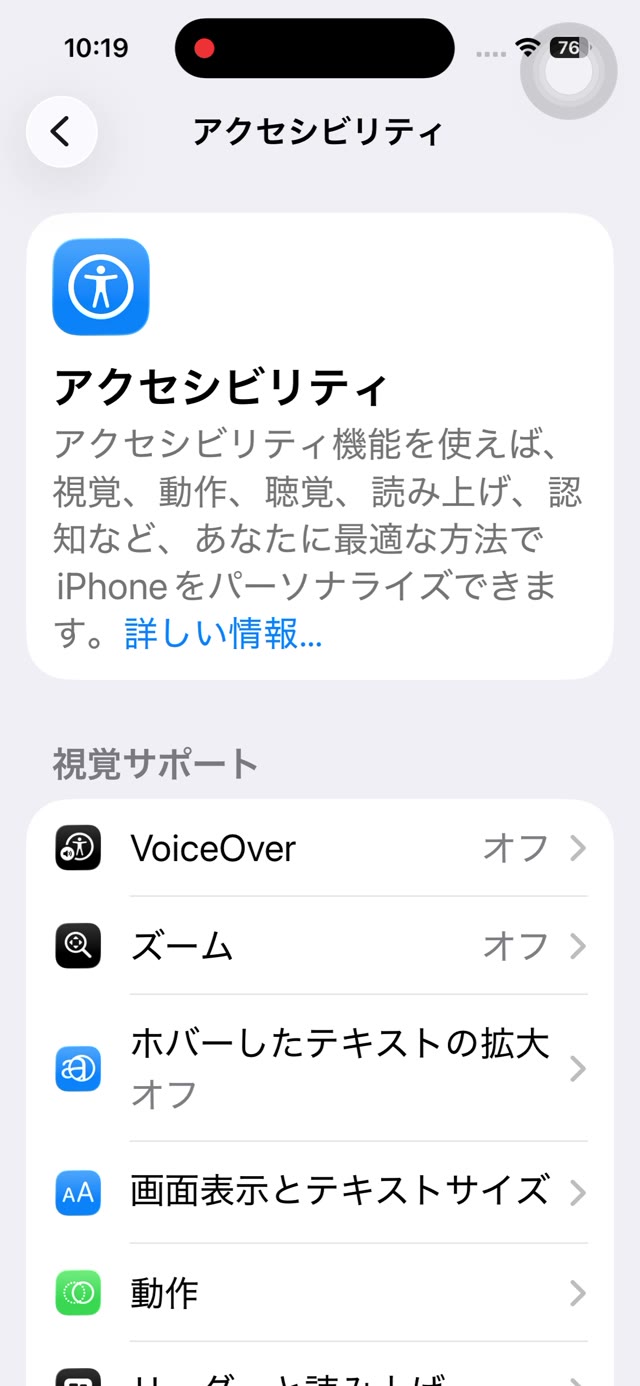
次に 「画面表示とテキストサイズ」 をタップし、その中の 「さらに大きな文字」 をタップします。
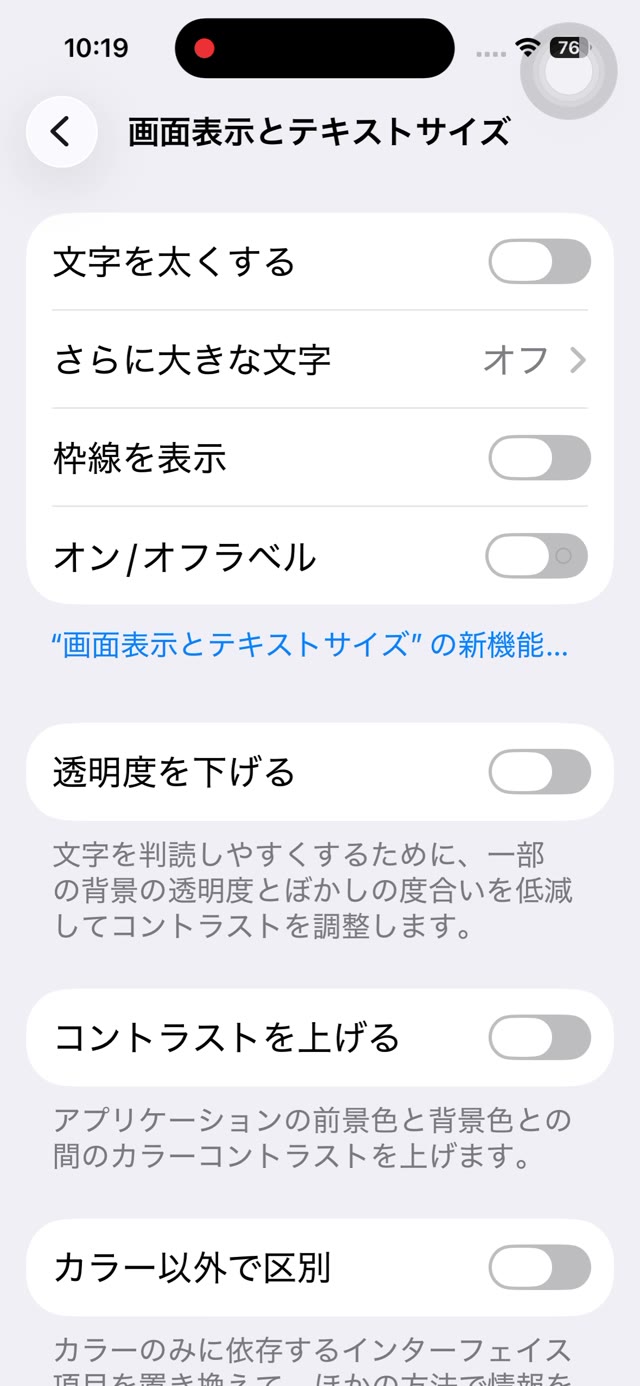
開いた画面の上にある 「さらに大きな文字」のスイッチをオン(緑色) にすると、方法1よりも大きなサイズまで、下のスライダーで広げられるようになります。
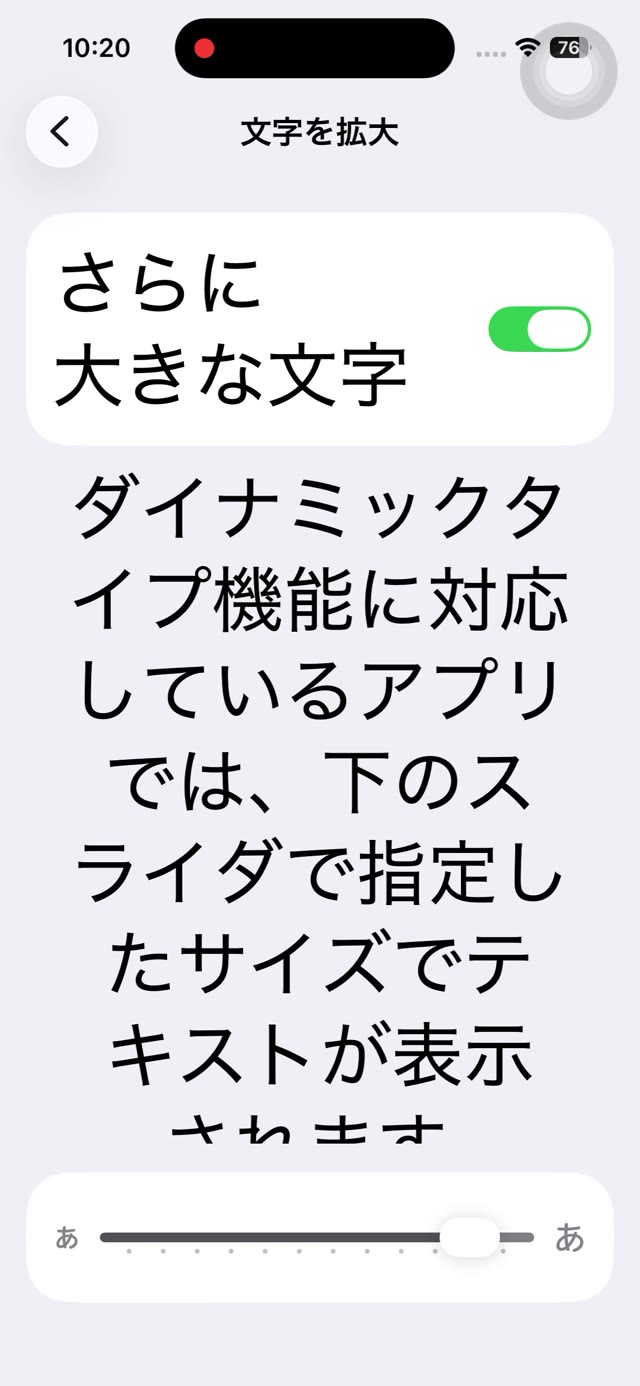
このように、画面いっぱいに大きな文字を表示することもできます。視力に不安がある方や、老眼で小さい文字がつらい方におすすめの設定です。
方法3:文字を太くしてくっきりさせる
「大きさは十分だけど、文字が薄くて見えにくい」というときは、文字を太く すると、ぐっと読みやすくなります。
方法1と同じ 「設定」→「画面表示と明るさ」 を開き、「文字を太くする」のスイッチをオン にするだけです。
文字の大きさはそのままで、線が太く濃くなるので、大きくするのと組み合わせると、より見やすくなります。
方法4:アイコンや表示も大きくする「拡大表示」
「文字だけでなく、アプリのアイコンやボタンも大きくしたい」という場合は、画面全体を拡大 する方法があります。
「設定」→「画面表示と明るさ」 を開き、画面を下までスクロールすると 「拡大表示」 という項目があります。これをタップして、「文字を拡大」 を選び、右上の完了をタップします。
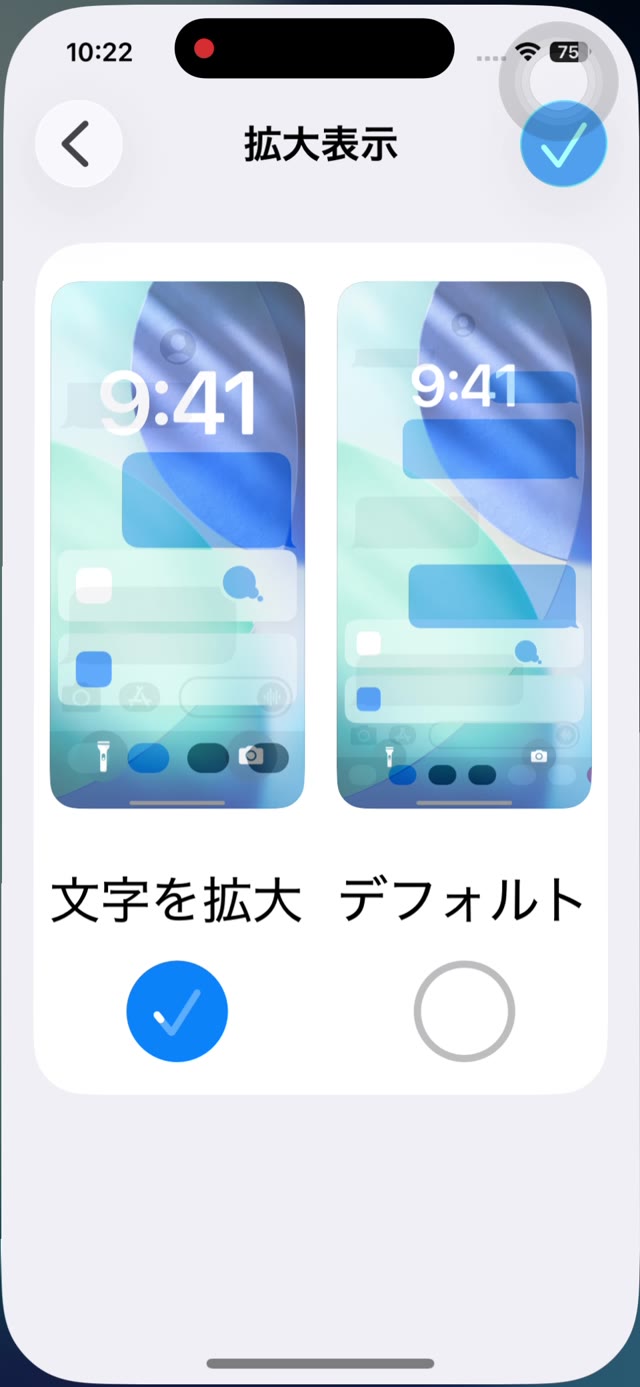
確認の画面が出たら、「"拡大"を使用」 をタップします。
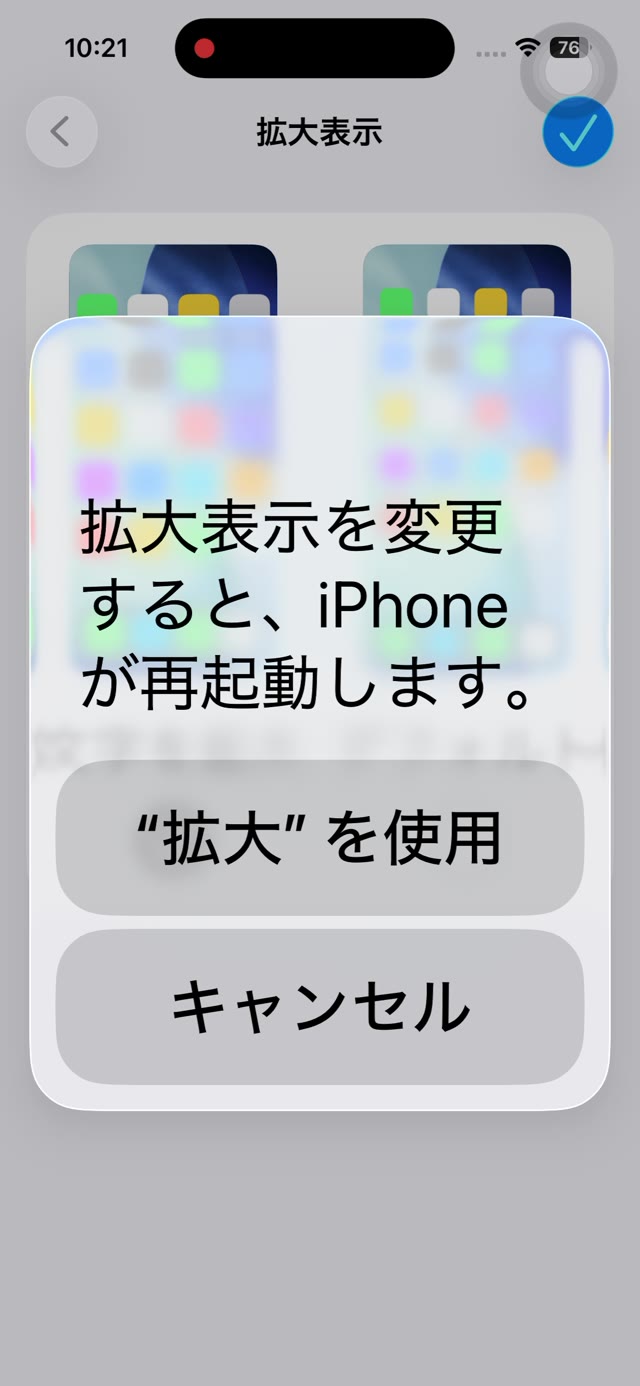
iPhoneが一度だけ自動で再起動し、戻ってくると、文字もアイコンもひとまわり大きく表示されます。元に戻したいときは、同じ画面で「デフォルト」を選べばOKです。
どの方法を選べばいい?
迷ったときの目安です。
- まずは方法1(テキストサイズを変更)を試す
- 方法1で足りなければ 方法2(さらに大きな文字)
- 文字が薄く感じるなら 方法3(文字を太くする)も一緒にオン
- アイコンやボタンも大きくしたいなら 方法4(拡大表示)
まとめ
iPhoneの文字を大きくする方法を4つ紹介しました。
- 方法1:テキストサイズを変更 … いちばん簡単。まずはこれ
- 方法2:さらに大きな文字 … もっと大きくしたいとき
- 方法3:文字を太くする … くっきり濃く見やすく
- 方法4:拡大表示 … 文字もアイコンも全体を大きく
どれも設定アプリから簡単に変更でき、いつでも元に戻せます。自分の目に合った見やすい大きさに調整して、快適にiPhoneを使ってください。
よくある質問
- 文字を大きくすると、すべてのアプリの表示が大きくなりますか?
- 「ダイナミックタイプ」という機能に対応したアプリ(メッセージ、メール、設定など、多くのApple純正アプリ)で大きくなります。対応していない一部のアプリでは、文字の大きさが変わらないことがあります。
- 元の文字サイズに戻すにはどうすればいいですか?
- 設定した画面をもう一度開き、スライダーを左に戻せば元のサイズに戻ります。何度でも調整できるので、見やすい大きさを探してみてください。
- 「文字を大きくする」と「文字を太くする」は何が違いますか?
- 「大きくする」は文字のサイズ、「太くする」は文字の濃さ(太さ)を変える設定です。両方をオンにすると、大きく・くっきりして、より読みやすくなります。
- 拡大表示にすると、なぜiPhoneが再起動するのですか?
- 画面全体の表示方法を切り替えるため、iPhoneが一度だけ再起動します。数十秒で元の画面に戻り、写真や連絡先などのデータが消えることはありません。