iPhoneの着信音・音量を変える方法|画像つきでやさしく解説
iPhoneの着信音や通知音の音量を変える方法、着信音そのものを好きな音に変える方法を、初心者やスマホが苦手な方にもわかりやすく画像つきで解説します。音量ボタンで着信音を調整する設定も紹介します。
📑 目次
こんにちは。
この記事では、iPhoneの着信音や音量を変える方法を説明したいと思います。
「着信音が小さくて電話に気づかない」「いつも同じ音で味気ない」「ボタンで音量を変えたい」——そんなときは、設定アプリから簡単に変更できます。順番に見ていきましょう。
着信音・音量の設定を開く
まず、ホーム画面から 「設定」 アプリを開きます。
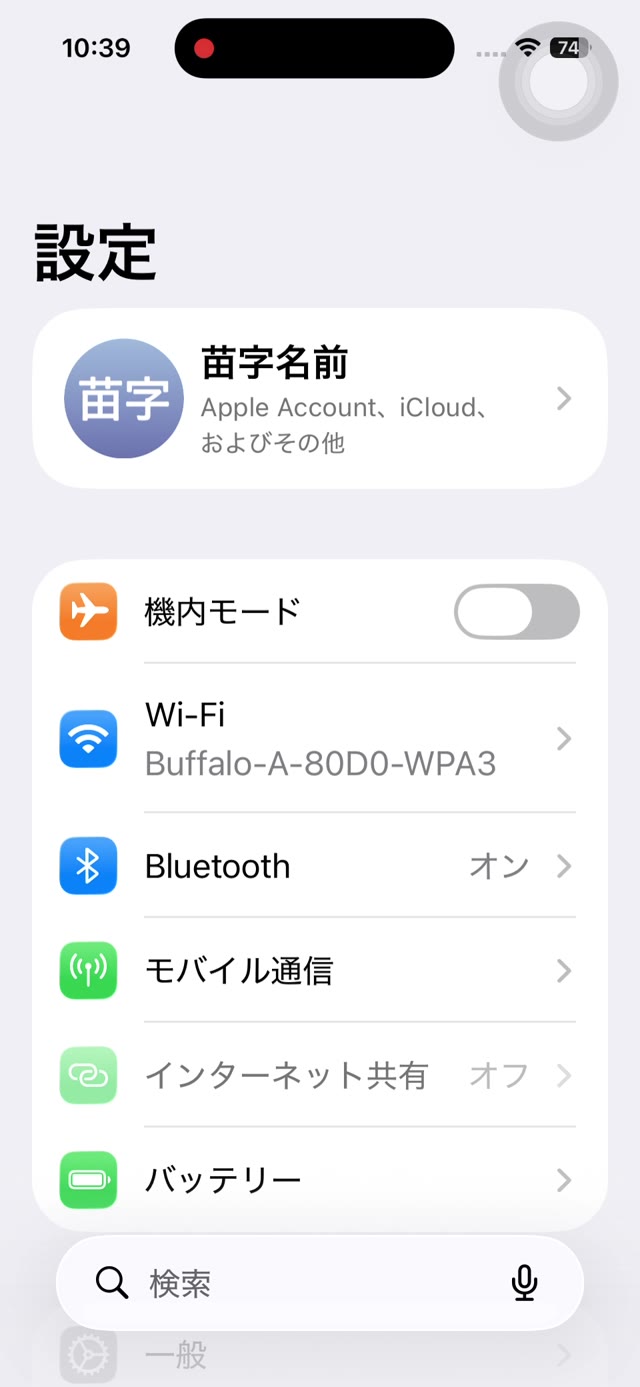
設定の画面を下にスクロールして、「サウンドと触覚」 をタップします。
音量を変える
開いた画面の上のほうに、「着信音と通知音」 という横長のスライダーがあります。これを指で動かすと、電話の着信音やメールなどの通知音の大きさが変わります。右に動かすほど大きく なります。
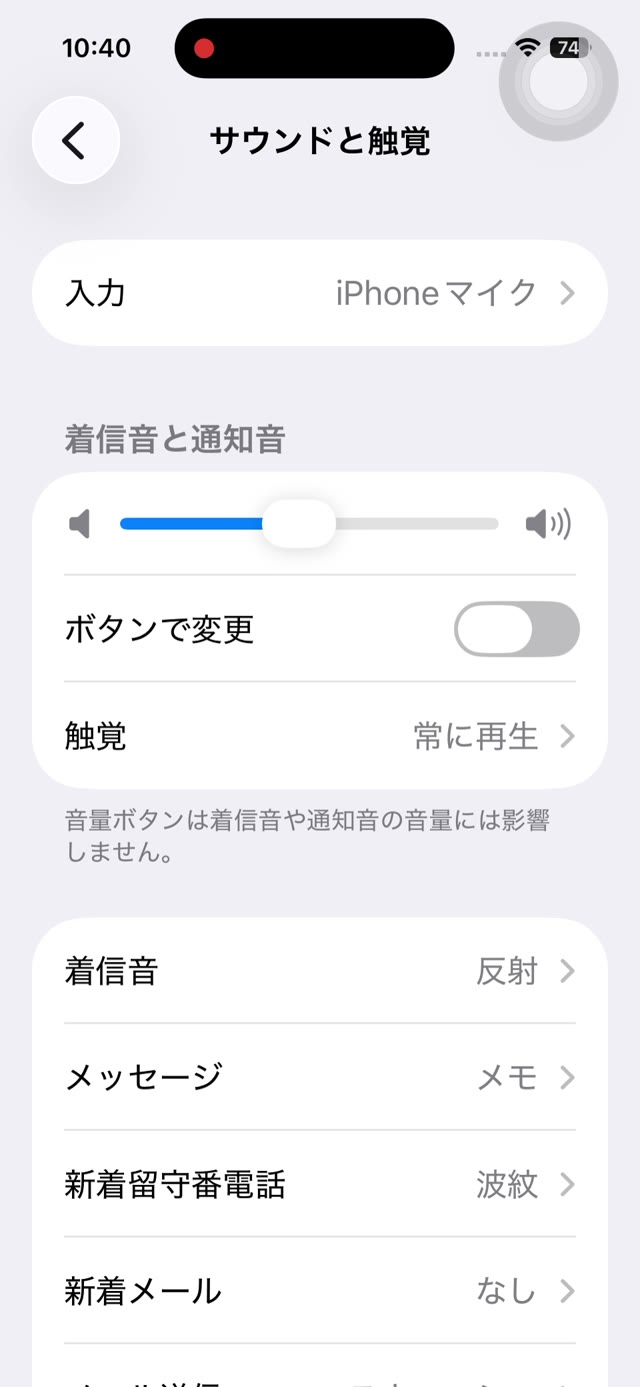
すぐ下にある 「ボタンで変更」をオン(緑色) にすると、本体の横にある音量ボタンでも、着信音の大きさを変えられるようになります。「気づいたら音量がゼロになっていた」という方は、オフにしておくと安心です。
着信音そのものを変える
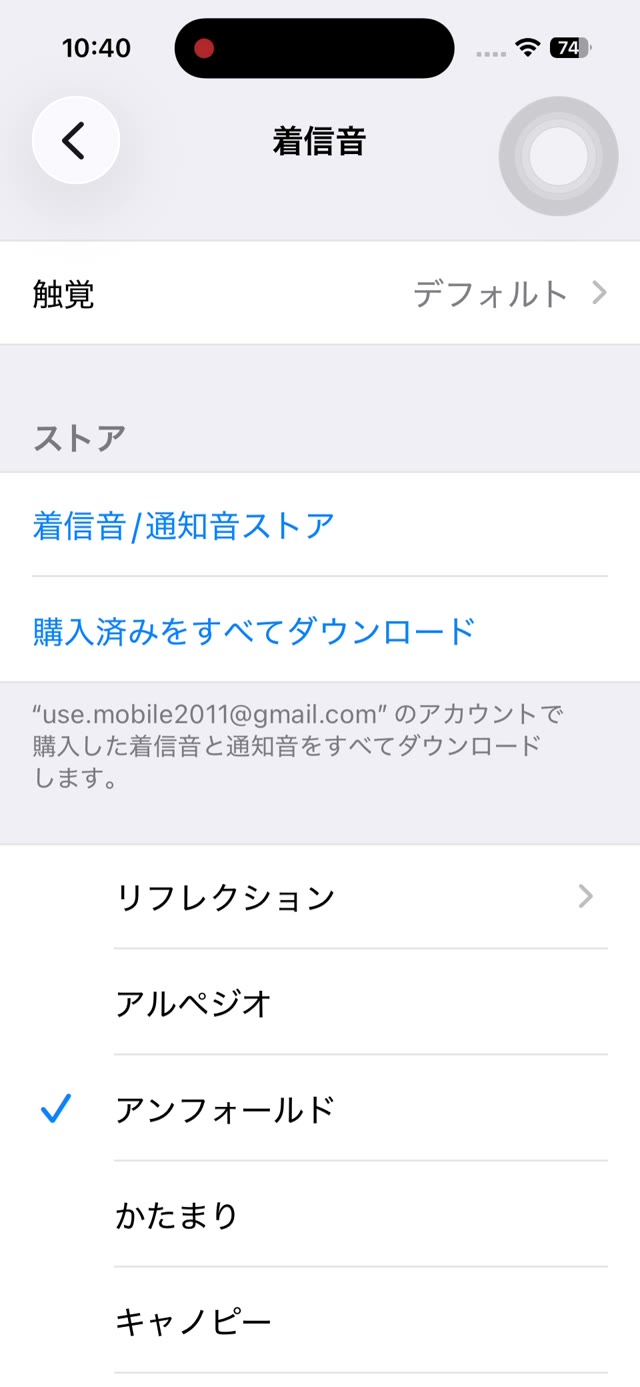
同じ画面の少し下にある 「着信音」 をタップします。
すると、iPhoneに入っている着信音の一覧が表示されます。音の名前をタップすると、その場で音が鳴って確認 できます。気に入った音が見つかったら、それを選べば設定完了です(左側にチェックマークが付きます)。
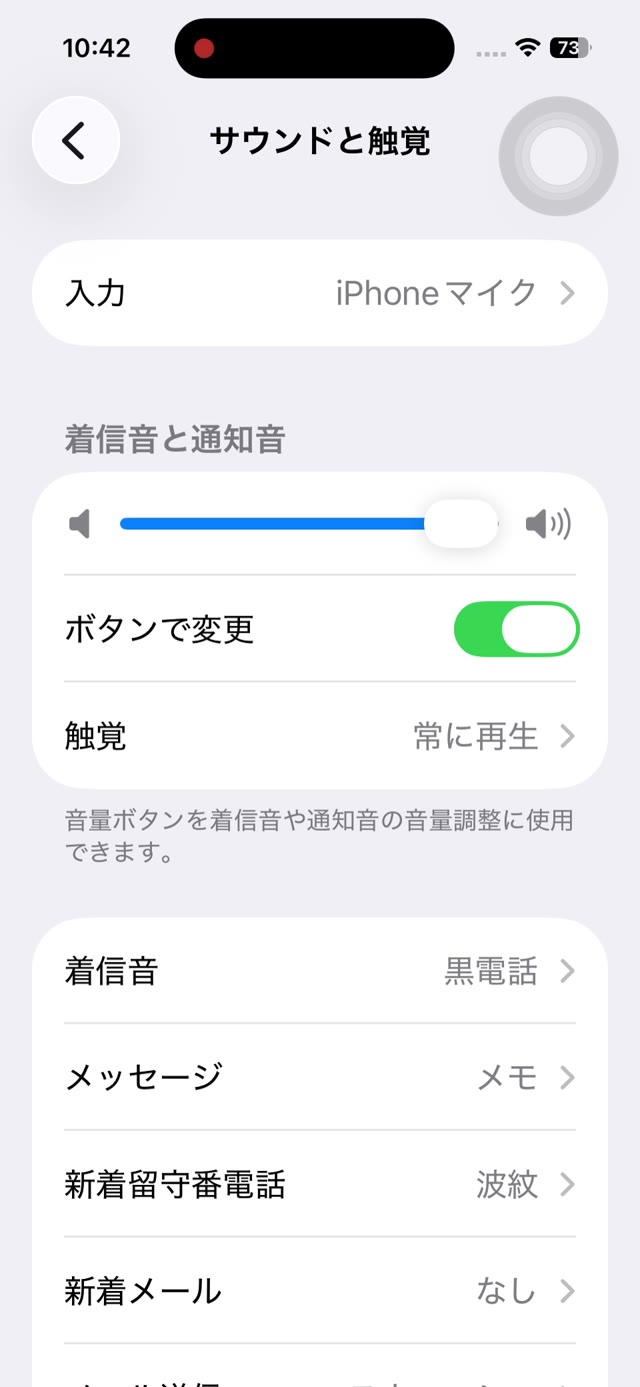
下の画面では、着信音を「黒電話」に変えた例です。このように、「着信音」の右側に選んだ音の名前が表示されていれば、変更できています。
着信音は鳴るのに、通知音が鳴らないときは
「電話は鳴るのに、LINEやメールの音が鳴らない」というときは、次の3つを確認してみてください。
- 消音(マナー)モードになっていないか … iPhone本体の左横にある小さなスイッチがオレンジ色に見えているときは、消音モードです。スイッチを戻すと音が鳴るようになります。
- 集中モード(おやすみモード)がオンになっていないか … 画面右上に月のマークが出ているときは、通知音が止まっています。
- アプリごとの通知がオフになっていないか … LINEなどは、アプリ側の設定でも音のオン・オフがあります。
電話に気づきにくい方へ
「着信音を最大にしても電話に気づけない」という方は、音だけでなく光や振動でも知らせる設定があります。
「設定」→「アクセシビリティ」→「オーディオ/ビジュアル」→「LEDフラッシュ通知」 をオンにすると、電話やメッセージが来たときにカメラのライトが点滅してお知らせします。音が聞こえにくい場所でも気づきやすくなります。
まとめ
iPhoneの着信音・音量の変え方をまとめます。
- 音量を変える … 設定 →「サウンドと触覚」→ スライダーを動かす
- 音量ボタンで変えたい … 同じ画面の「ボタンで変更」をオン
- 着信音を変える … 同じ画面の「着信音」→ 好きな音を選ぶ
どれも設定アプリだけで完結し、いつでも変えられます。聞き取りやすい音量と、自分の好きな着信音にして、電話の取りこぼしを防ぎましょう。
よくある質問
- 音量ボタンを押しても着信音の大きさが変わりません。
- 「設定」→「サウンドと触覚」の中にある「ボタンで変更」をオンにすると、本体横の音量ボタンで着信音の大きさを変えられるようになります。オフのときは、設定画面のスライダーから調整します。
- 着信音を自分の好きな曲にできますか?
- iPhoneに最初から入っている着信音のほかに、「着信音/通知音ストア」で購入した曲を着信音に設定できます。無料で好きな曲をすべて着信音にすることはできません。
- メールやLINEの通知音だけ別に変えられますか?
- 「サウンドと触覚」の画面で「新着メール」などの項目をタップすると、それぞれの通知音を個別に変えられます。アプリによっては、アプリ側の設定で変えるものもあります。