iPhoneの画面の明るさ・自動ロック(スリープ)時間を変える方法
iPhoneの画面の明るさを調整する方法と、画面がすぐ暗くなる「自動ロック(スリープ)」までの時間を変える方法を、初心者やスマホが苦手な方にもわかりやすく画像つきで解説します。
📑 目次
こんにちは。
この記事では、iPhoneの画面の明るさを変える方法と、画面がすぐ暗くなるのを防ぐ「自動ロック」の時間を変える方法を説明したいと思います。
「画面がまぶしい・暗い」「読んでいる途中ですぐ画面が消えてしまう」という方は、どちらも設定アプリから簡単に直せます。
画面の明るさを変える
ホーム画面から 「設定」→「画面表示と明るさ」 を開きます。
下のほうにある 「明るさ」のスライダー を指で動かすと、画面の明るさが変わります。右に動かすと明るく、左で暗くなります。
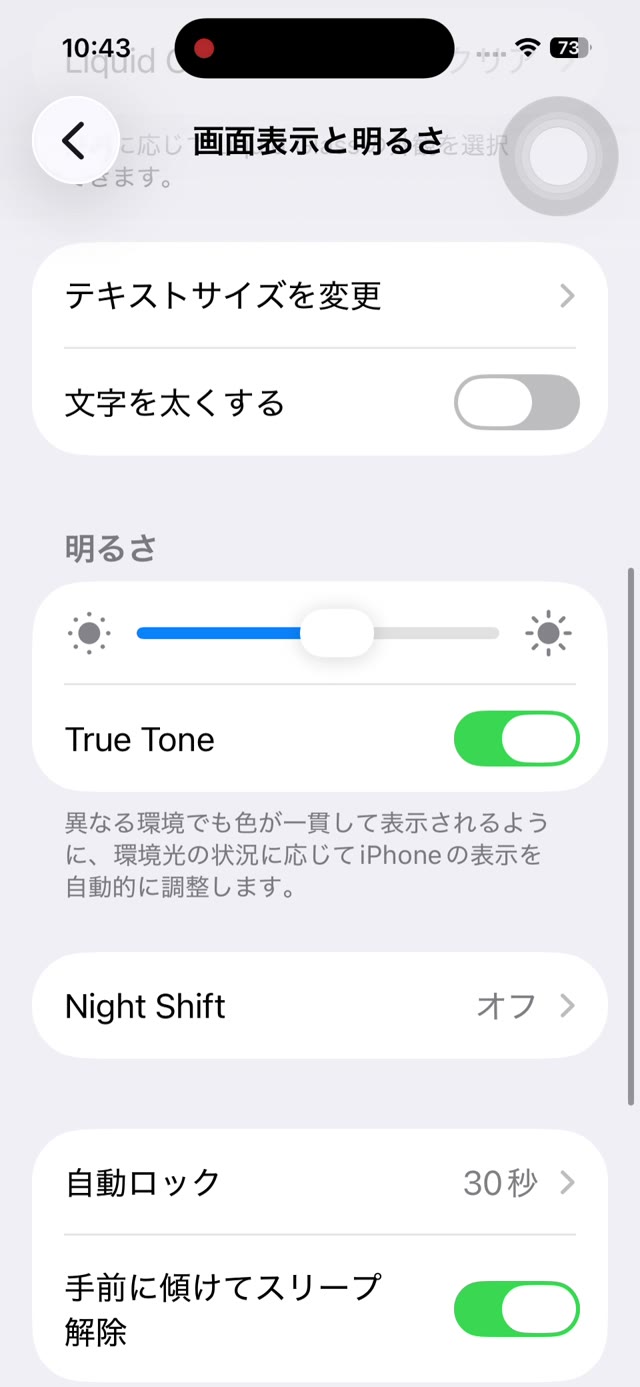
同じ画面にある 「True Tone」 をオンにしておくと、周りの明るさに合わせて、目が疲れにくい色合いに自動調整してくれます。
自動ロック(スリープ)までの時間を変える
「操作している途中で画面が暗くなる」のは、自動ロック までの時間が短いためです。上と同じ「画面表示と明るさ」の画面を下にスクロールし、「自動ロック」 をタップします。
すると、暗くなるまでの時間を選ぶ画面が出ます。「30秒」「1分」「2分」「3分」「4分」「5分」「なし」 から選べます。ゆっくり読みたい方は 3分や5分 にしておくと、途中で暗くなりにくくなります。
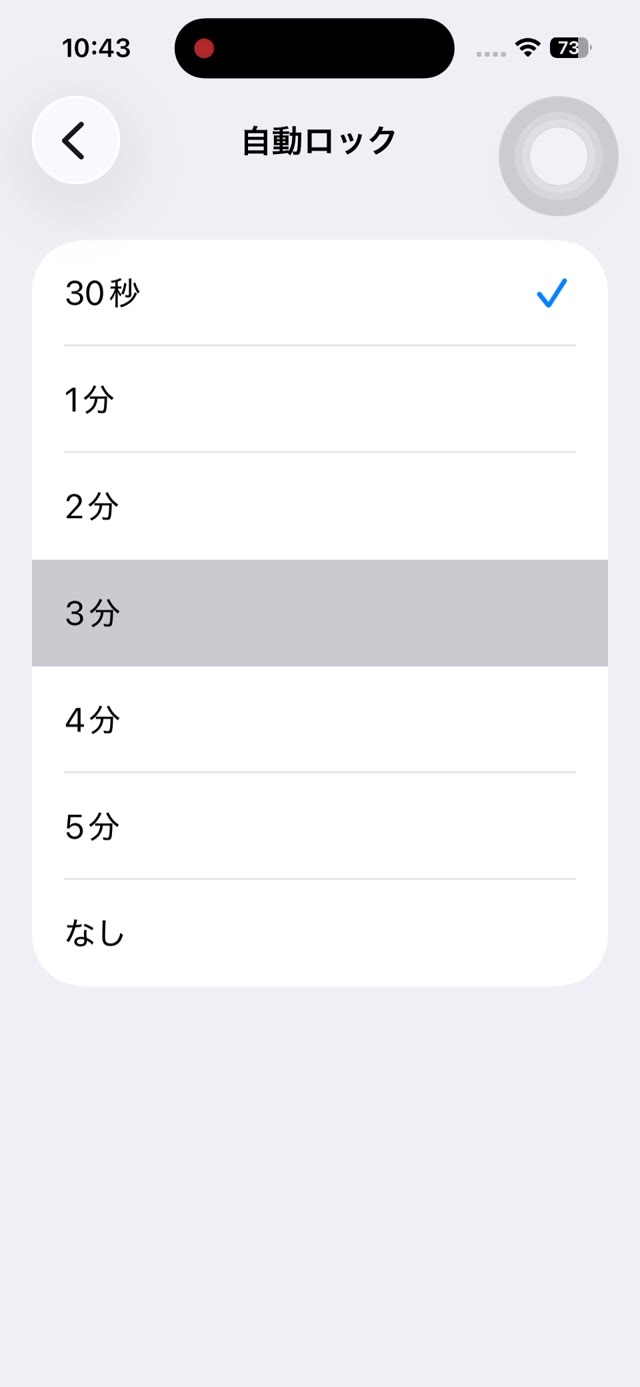
選んだら、左上の「< 画面表示と明るさ」で戻れば設定完了です。
明るくしたのに、すぐ暗くなってしまうときは
「明るさを上げたのに、しばらくすると勝手に暗くなる」ということがあります。これは主に次の2つが原因です。
- 明るさの自動調整 … iPhoneは周りの明るさに合わせて、画面の明るさを自動で変えています。暗い部屋に入ると自動で暗くなります。これは目にやさしくするための機能で、故障ではありません。
- 低電力モード … バッテリーを節約する「低電力モード」がオンのときは、画面が暗めになりやすくなります。
どうしても気になるときは、その都度スライダーで明るさを調整すれば大丈夫です。
「夜になると画面が黄色っぽい」と感じたら
夜になると画面が黄色っぽく(暖かい色に)なることがあります。これは 「Night Shift(ナイトシフト)」 という、夜は目にやさしい色にする機能が働いているためです。
元の白っぽい色に戻したいときは、「設定」→「画面表示と明るさ」→「Night Shift」 でオフにできます。寝る前のまぶしさが気になる方は、逆にオンのままがおすすめです。
まとめ
- 明るさを変える … 設定 →「画面表示と明るさ」→「明るさ」のスライダー
- すぐ暗くなるのを防ぐ … 同じ画面の「自動ロック」→ 3分や5分を選ぶ
自分が見やすい明るさと、暗くなるまでの時間に調整して、快適にiPhoneを使ってください。
よくある質問
- 操作している途中で画面が暗くなってしまいます。
- 「自動ロック」までの時間が短く設定されています。「設定」→「画面表示と明るさ」→「自動ロック」で、時間を長め(3分や5分など)に変えると、暗くなりにくくなります。
- 自動ロックを「なし」にしても大丈夫ですか?
- 画面がずっと点いたままになり、その分バッテリーを多く使います。また、置き忘れたときに画面が見られてしまうため、基本的には1〜5分のいずれかをおすすめします。
- 明るさが勝手に変わるのはなぜですか?
- 周りの明るさに合わせて自動で調整する機能が働いているためです。気になる場合は、明るさのスライダーで手動で調整できます。