iPhoneで個人情報を守る設定|位置情報とアプリの追跡を見直す(画像つき解説)
iPhoneの位置情報サービスとアプリからのトラッキング(追跡)の設定を見直して、個人情報を守る方法を、初心者やスマホが苦手な方にもわかりやすく画像つきで解説します。どの項目をどう設定すれば安心かを、順番に説明します。
📑 目次
こんにちは。
この記事では、iPhoneで個人情報を守るための設定の見直し方を説明したいと思います。
見直すのは大きく2つ、「位置情報(あなたがどこにいるか)」と「トラッキング(アプリによる行動の追跡)」です。どちらも一度設定すれば、あとは自動で守ってくれます。5分ほどでできますので、順番にやってみましょう。
「プライバシーとセキュリティ」を開く
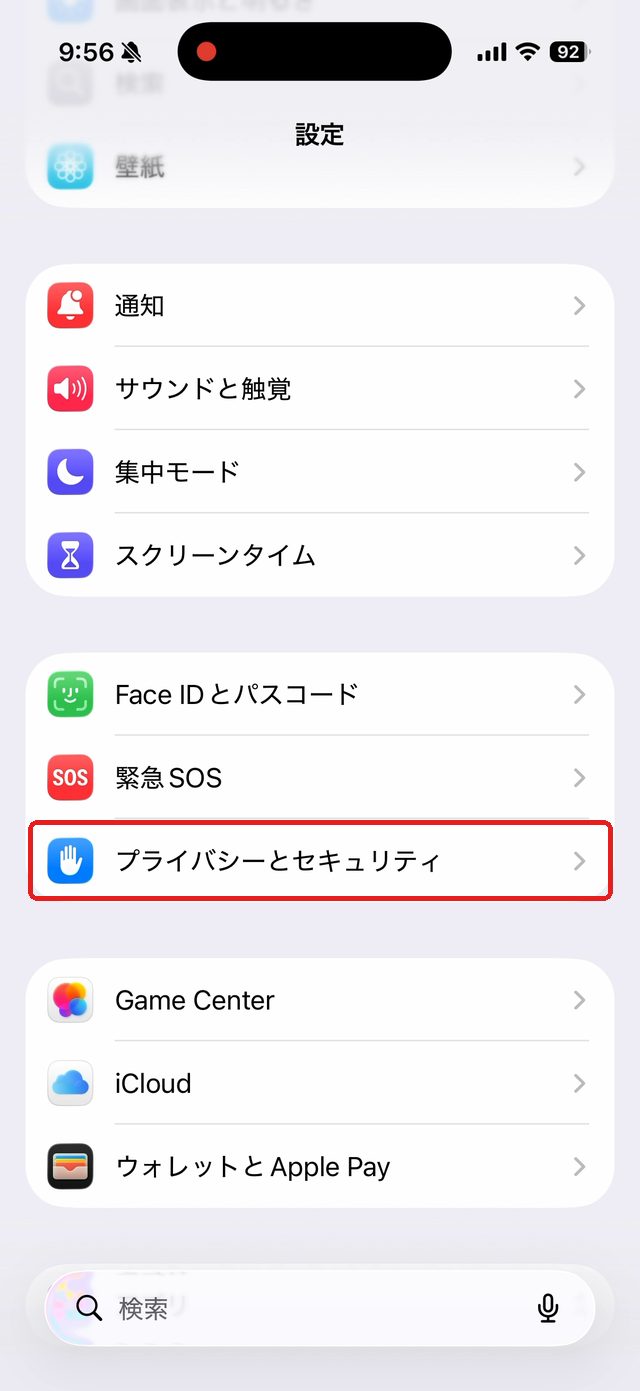
まず、ホーム画面の「設定」アプリを開き、下にスクロールして「プライバシーとセキュリティ」(下の画像の赤い枠)をタップします。
位置情報サービスを見直す
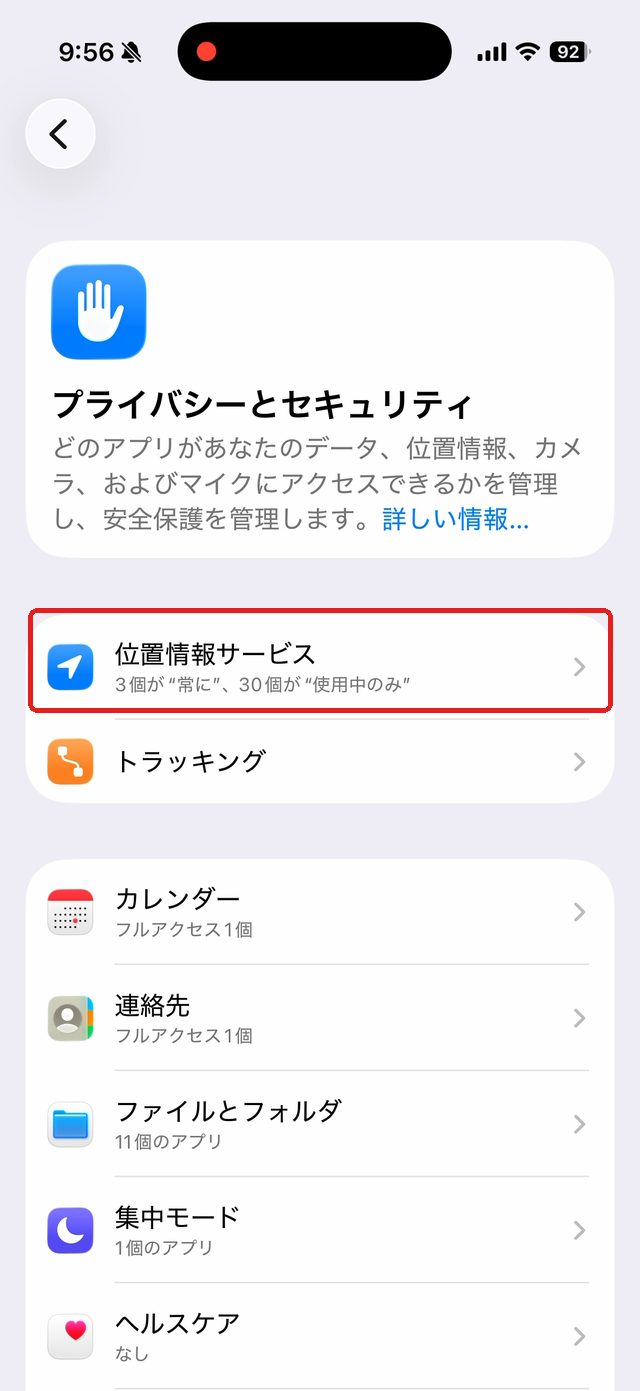
「プライバシーとセキュリティ」の画面が開いたら、いちばん上の「位置情報サービス」(下の画像の赤い枠)をタップします。
アプリの一覧が表示されます。アプリ名の下に、そのアプリが位置情報をどこまで使えるかが書かれています。
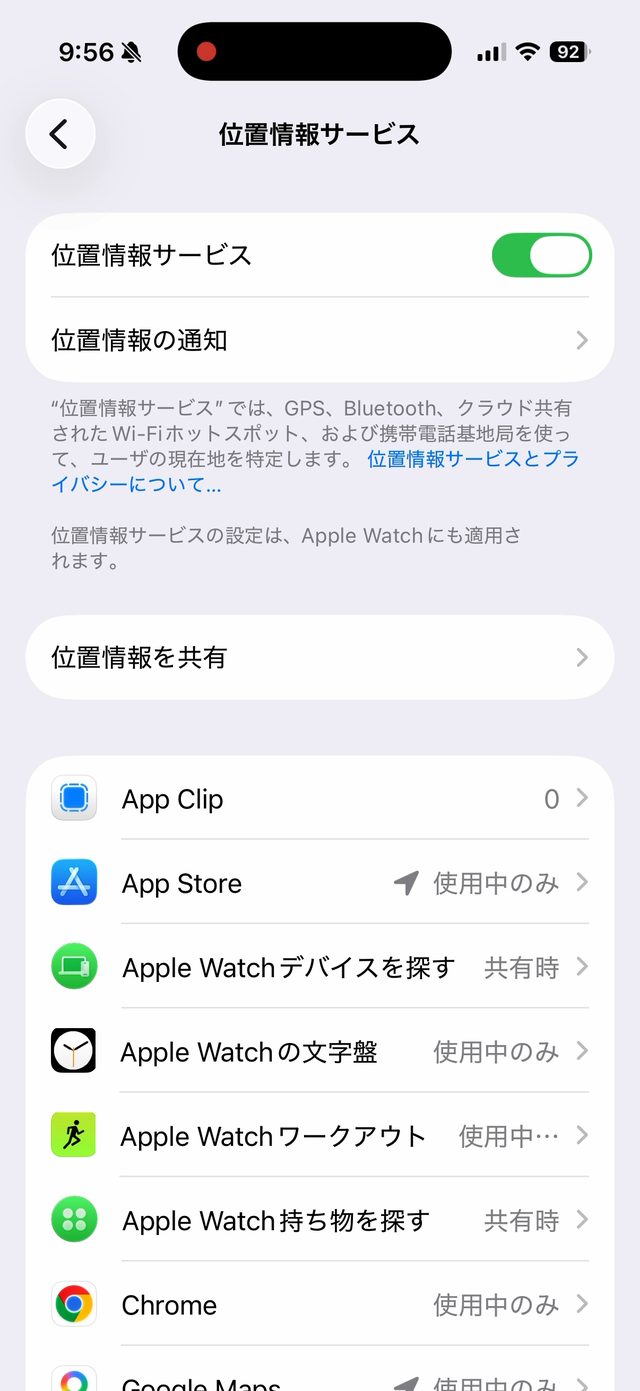
- 「使用中のみ」 … アプリを開いているときだけ位置情報を使う。基本はこれでOK
- 「常に」 … アプリを閉じていても位置情報を使い続ける。本当に必要なアプリだけに
- 「なし」 … 位置情報を使わせない
チェックするポイントは1つだけ。「常に」になっているアプリがないかを見て、心当たりのないアプリがあれば、アプリ名をタップして「使用中のみ」に変えましょう。
アプリからの「追跡」を許可しない
次に、前の画面(プライバシーとセキュリティ)に戻り、「トラッキング」(下の画像の赤い枠)をタップします。
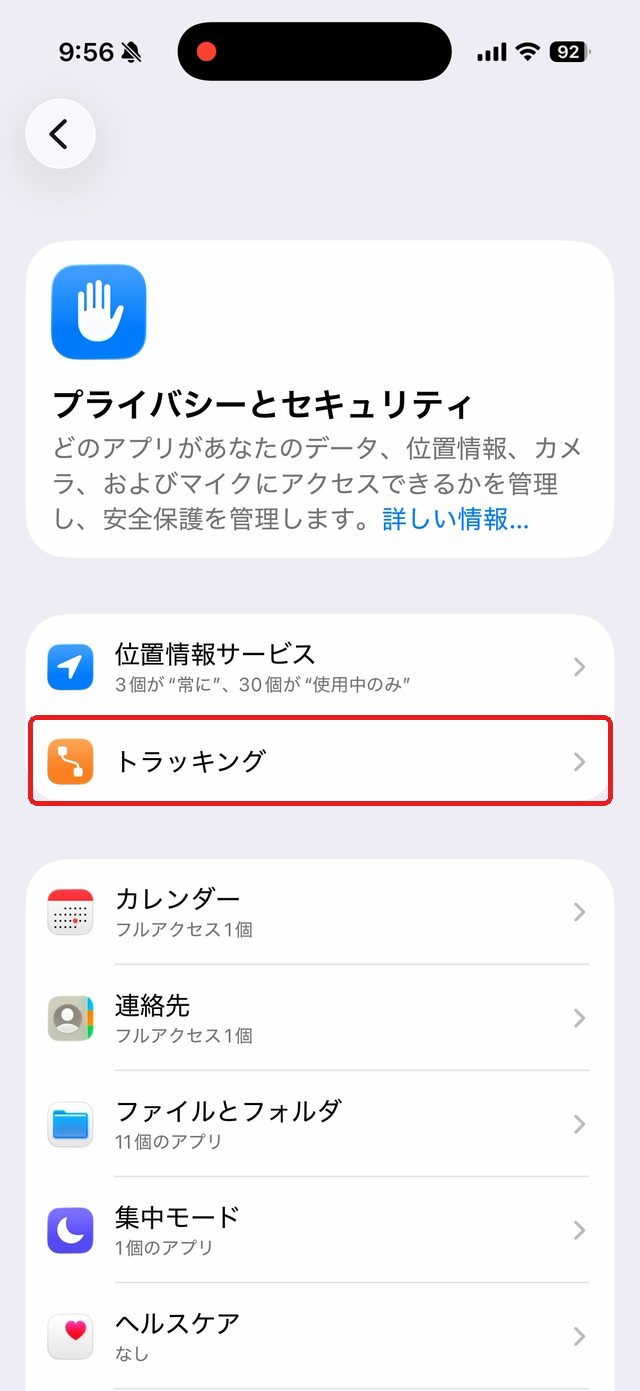
開いた画面にある「アプリからのトラッキング要求を許可」のスイッチをオフ(白色)にします。
これをオフにすると、アプリがあなたの利用状況を追いかけて広告などに使うことを、iPhoneがまとめて断ってくれるようになります。アプリ自体はこれまで通り使えるので、安心してオフにして大丈夫です。
位置情報を「おおまか」にだけ伝える
位置情報を使うアプリの中には、ぴったりの場所まで知る必要がないものもあります。天気予報のアプリなどがそうです。
「位置情報サービス」の一覧でアプリ名をタップすると、「正確な位置情報」 というスイッチがあります。これをオフにすると、アプリにはおおまかな場所しか伝わらなくなります。
地図や乗り換え案内のアプリは、正確な位置がないとうまく使えません。そうしたアプリは、オンのままにしておきます。
カメラ・マイク・写真の許可も見直す
「プライバシーとセキュリティ」の画面には、位置情報のほかに 「写真」「カメラ」「マイク」「連絡先」 などの項目も並んでいます。
それぞれをタップすると、どのアプリに使うことを許しているかが一覧で分かります。
使った覚えのないアプリや、もう使っていないアプリがあれば、スイッチをオフにしておくと安心です。
写真を送るときは位置情報に注意
iPhoneで撮った写真には、撮った場所の情報が記録されていることがあります。
そのままSNSに載せたり人に送ったりすると、自宅の場所が分かってしまうおそれがあります。
写真を送るときに、共有の画面の上にある 「オプション」 をタップし、「位置情報」をオフ にすると、場所の情報を外して送れます。
まとめて見直せる「安全チェック」
「プライバシーとセキュリティ」の画面の下のほうに、「安全チェック」 という項目があります。
ここでは、位置情報を誰と共有しているか、どのアプリに何を許しているかを、案内に沿ってまとめて見直せます。「一つずつ確認するのは大変」という方におすすめです。
まとめ
- 設定 → プライバシーとセキュリティ から見直しできる
- 位置情報は、アプリごとに「使用中のみ」が基本。「常に」のアプリをチェック
- 「アプリからのトラッキング要求を許可」はオフでOK。アプリは普通に使える
- 写真・カメラ・マイクの許可も、ときどき見直す
- 写真を送るときは「オプション」で位置情報をオフ
- 一度設定すれば、あとは自動で個人情報を守ってくれる
→ カギも財布ももう探さない!AirTagとホルダー(Amazonアイデアリスト)(広告)
最後までお読みいただき、ありがとうございました。
よくある質問
- 位置情報を全部オフにしてもいいですか?
- おすすめしません。全部オフにすると、地図アプリの道案内や「iPhoneを探す」などの便利で大切な機能まで使えなくなります。アプリごとに「使用中のみ」を選ぶのがバランスの良い設定です。
- トラッキングをオフにすると、アプリが使えなくなりませんか?
- アプリは今まで通り使えます。変わるのは「アプリがあなたの行動を追いかけて広告に利用すること」が制限される点だけなので、安心してオフにして大丈夫です。
- 「常に」になっているアプリがありました。直すべきですか?
- 地図やお天気など、理由がはっきりしているアプリ以外は「使用中のみ」に変えるのがおすすめです。アプリ名をタップすると変更できます。
- 写真に撮った場所の情報は残りますか?
- 残ることがあります。写真を送るときに、共有画面の上の「オプション」で「位置情報」をオフにすると、場所の情報を外して送れます。
- カメラやマイクを勝手に使われていないか確認できますか?
- 「設定」→「プライバシーとセキュリティ」の「カメラ」「マイク」を開くと、使うことを許しているアプリが一覧で分かります。心当たりのないアプリはオフにしてください。