迷惑電話を自動でブロック|警察庁推奨「詐欺対策」アプリの入れ方と設定(画像つき解説)
警察庁が推奨する無料アプリ「詐欺対策 by NTTタウンページ」をiPhoneに入れて設定する手順を、初心者やスマホが苦手な方にもわかりやすく画像つきで解説します。要注意番号の自動ブロックと、知らない番号の名前表示ができるようになります。
📑 目次
こんにちは。
この記事では、警察庁が推奨する無料の迷惑電話対策アプリ「詐欺対策 by NTTタウンページ」をiPhoneに入れて、設定する方法を説明したいと思います。
このアプリを入れると、詐欺などの「要注意番号」からの電話を自動でブロックできるほか、知らない番号からの着信に相手の名前(お店や事業者名)を表示できるようになります。実際にインストールから設定完了まで通して行ったので、画面を見ながら一緒に進めましょう。
警察庁の発表では、2025年の特殊詐欺(電話などでだましてお金を取る詐欺)の被害額は約1,423億円で、前の年のおよそ2倍になりました。
なかでも、警察官を名乗る「ニセ警察詐欺」だけで約1,005億円の被害が出ています。電話の入り口で止められるこのアプリは、ご家族のためにもぜひ入れておきたい対策です。
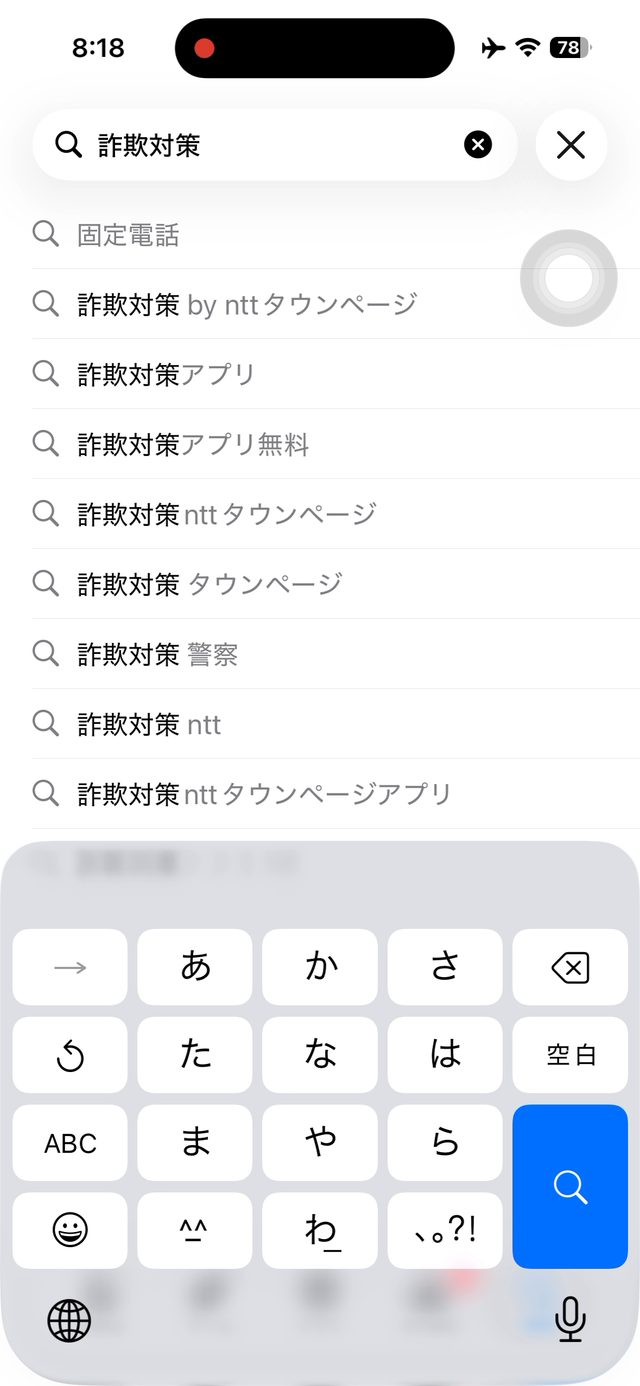
App Storeで「詐欺対策」を検索する
まず、ホーム画面の「App Store」を開き、画面右下の「検索」をタップします。検索欄に「詐欺対策」と入力して検索します。
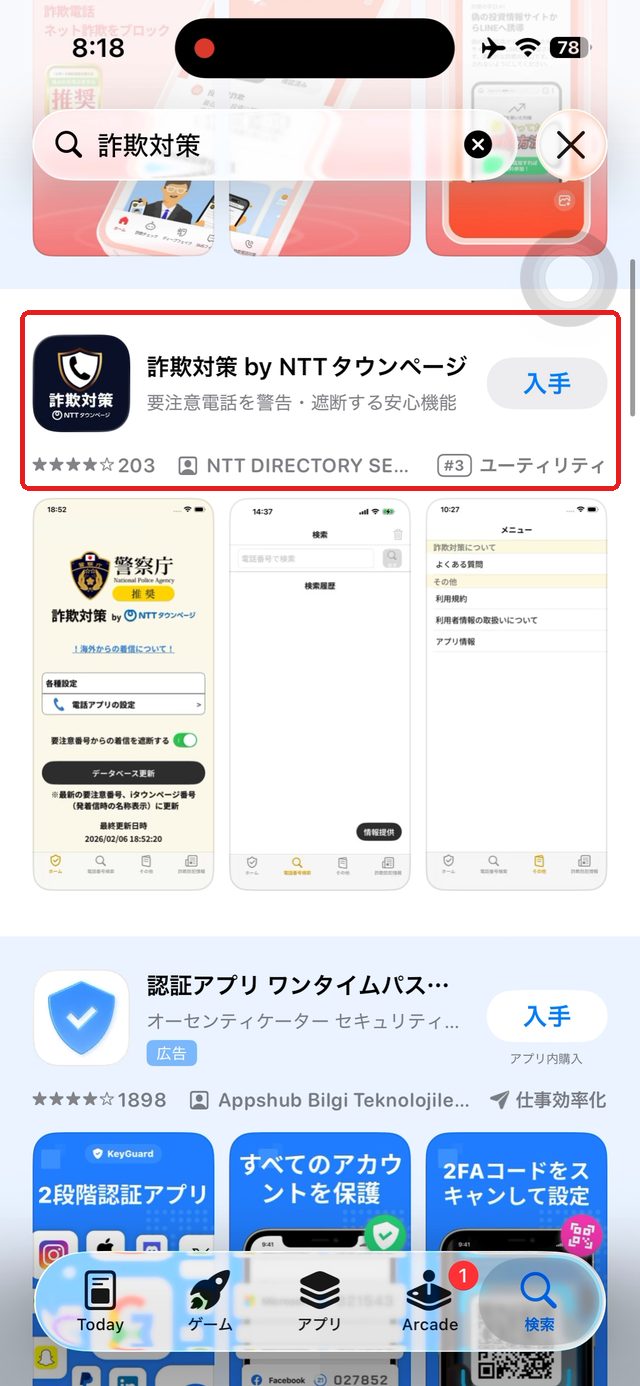
正しいアプリを確認して「入手」
検索結果から、「詐欺対策 by NTTタウンページ」(下の画像の赤い枠)を選び、「入手」をタップします。
インストールを確認する
Apple Accountのパスワードの入力(またはFace IDでの確認)を求められます。無料アプリなので料金はかかりません。パスワードを入力して「確認」を押すと、インストールが始まります。
初期設定を進める
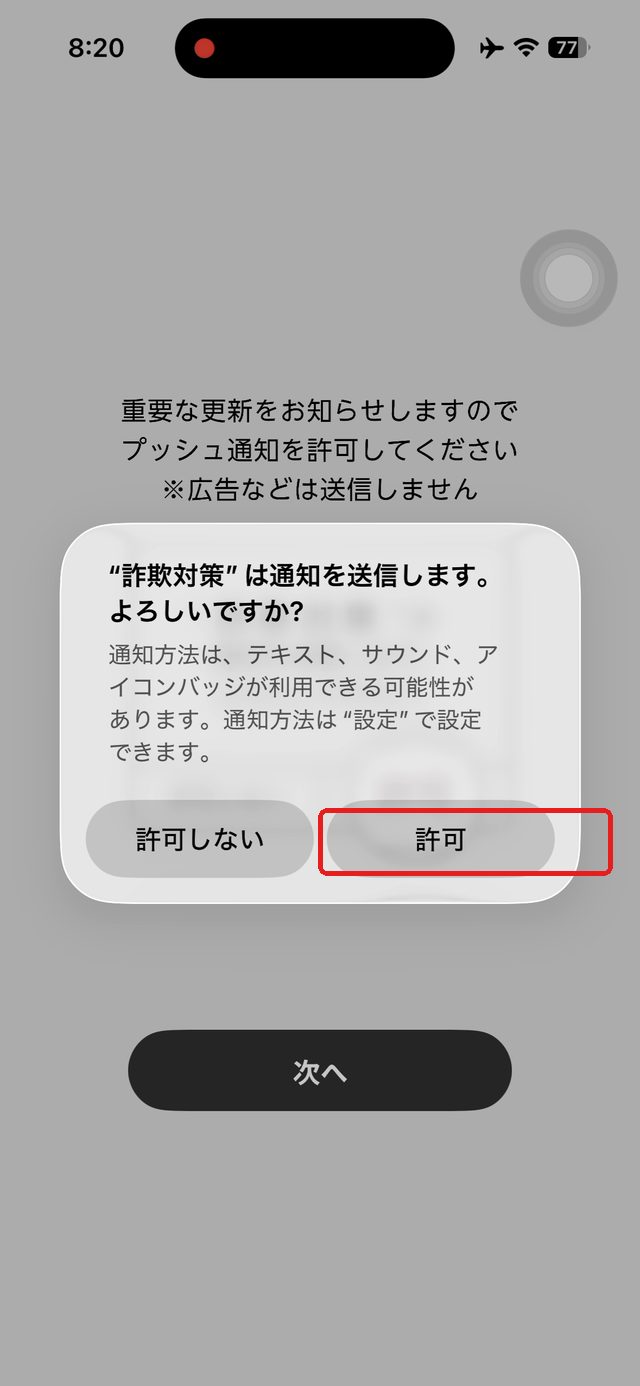
インストールできたら、アプリを開きます。はじめに利用規約への同意と、いくつかの説明画面が表示されるので、読みながら「次へ」で進めます。
途中で「"詐欺対策"は通知を送信します。よろしいですか?」と聞かれたら、「許可」(下の画像の赤い枠)をタップしてください。新しい詐欺番号の情報を受け取るために必要です。
電話アプリと連携させる(いちばん大事な設定)
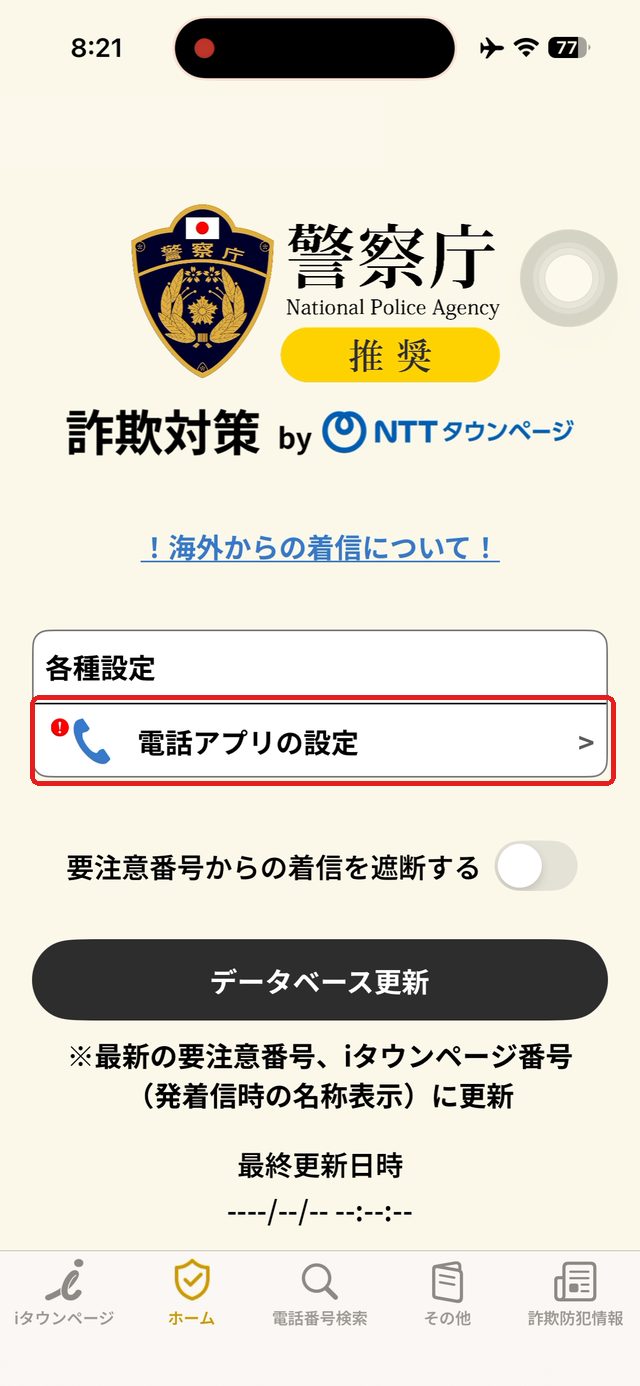
アプリのホーム画面が開いたら、「各種設定」の「電話アプリの設定」(下の画像の赤い枠)をタップします。
案内にしたがって、iPhoneの「設定」→「アプリ」→「電話」→「着信拒否設定と着信ID」と進み、「詐欺対策」のスイッチをオン(緑色)にします(下の画像の赤い枠)。
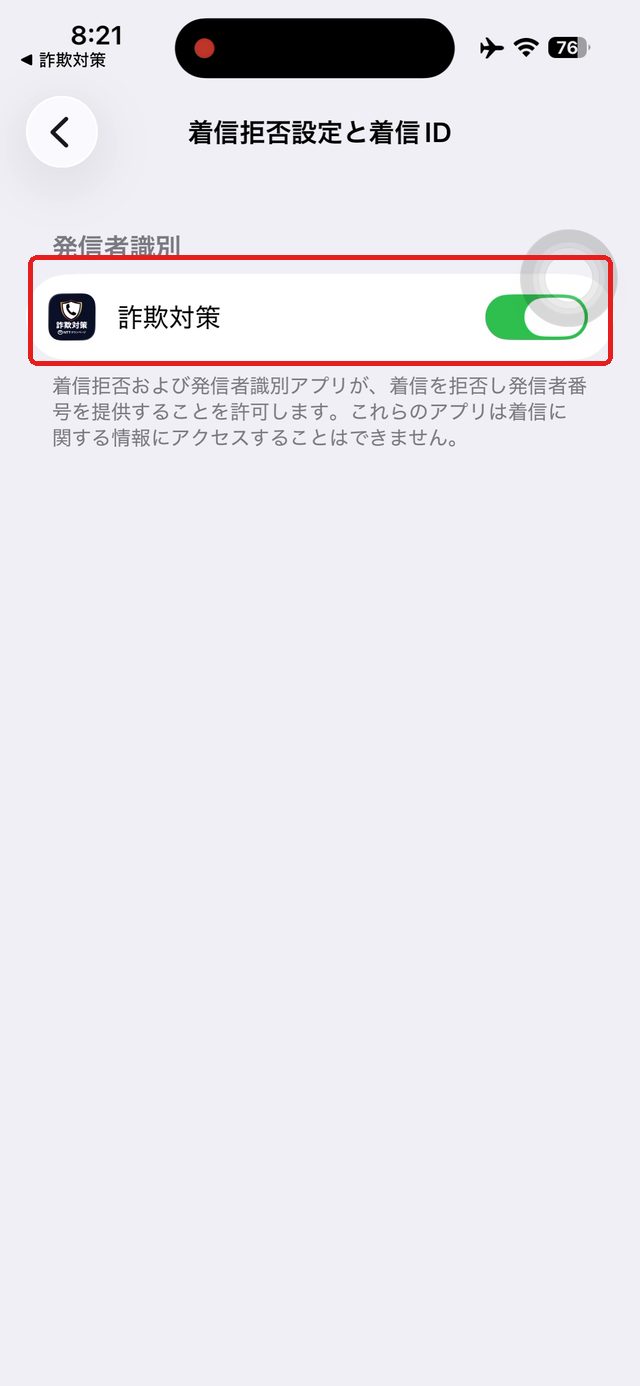
この連携をしないと、アプリを入れてもブロック機能が働きません。ここまで必ずセットで行いましょう。
遮断をオンにして、データベースを更新する
最後にアプリへ戻り、あと2つだけ設定します。
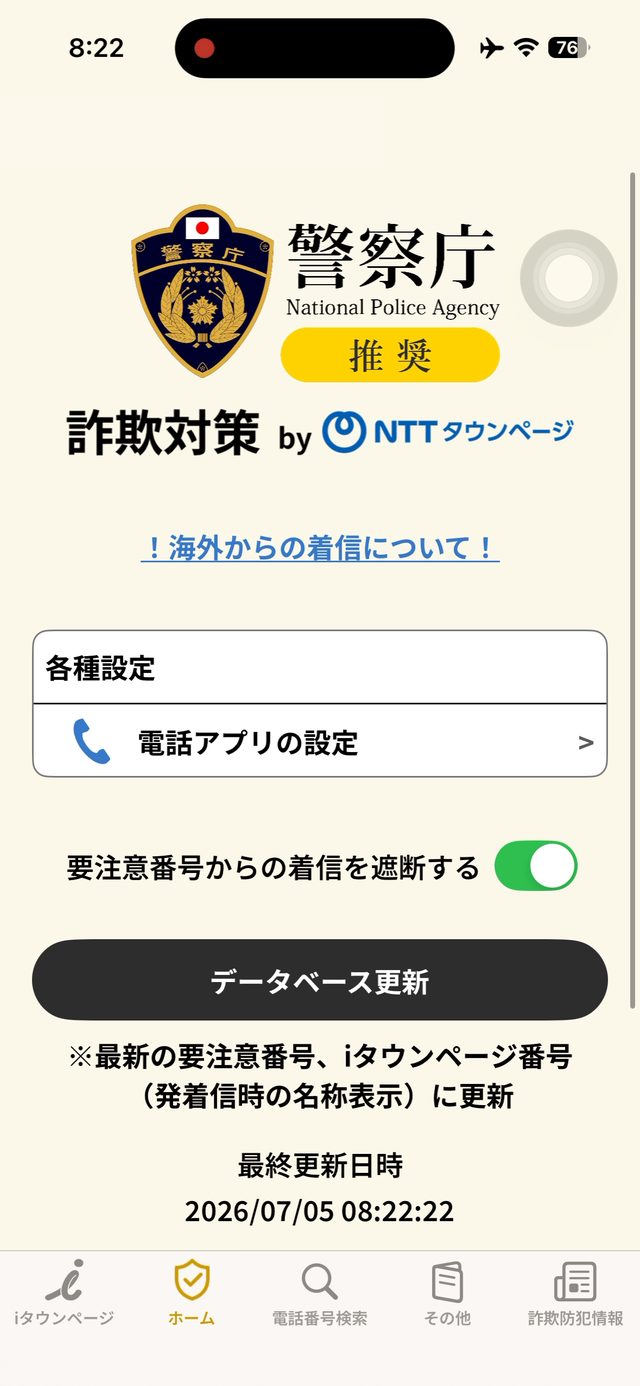
- 「要注意番号からの着信を遮断する」のスイッチをオンにします(下の画像の①)
- 「データベース更新」ボタンをタップして、最新の要注意番号を取り込みます(下の画像の②)
「最終更新日時」に今日の日時が入れば、設定はすべて完了です。
アプリを入れると、電話はどうなる?
結論から言うと、詐欺に使われた番号からの電話は、自動で止められるか、警告が表示されます。
- 要注意番号からの電話 … 自動で遮断されるか、警告が表示される
- お店や会社からの電話 … 会社の名前が表示される(iPhoneでは約40万件の企業に対応)
要注意番号は、警察庁などが把握している「詐欺に使われた電話番号」と、迷惑電話の情報をもとにしています。
知らない番号でも会社名が出れば、安心して出られます。何も表示されない知らない番号には、無理に出なくて大丈夫です。
アプリだけでは防げない電話もある
使われ始めたばかりの新しい番号は、まだデータベースに入っていないことがあります。アプリで警告が出なくても、次のような電話は詐欺を疑ってください。
警察官や検察官を名乗り「口座が犯罪に使われている」と言う
いま最も被害が大きい「ニセ警察詐欺」の手口です。「捜査のため」と言ってビデオ通話やLINEに誘導し、お金を振り込ませます。本物の警察が、電話でお金の振り込みを求めることはありません。
市役所や年金事務所を名乗り「お金が戻ってくるのでATMへ」と言う
「還付金詐欺」の手口です。ATMでお金が戻ってくることはありません。ATMの操作を電話で指示されたら、詐欺です。
家族を名乗り「携帯が変わった」「急いでお金が必要」と言う
声がいつもと違っても「風邪をひいた」などと言いわけをします。一度電話を切って、前から知っている番号にかけ直して確かめてください。
「料金が未払いです」という自動音声
ボタンを押すと、犯人につながるようになっています。心当たりのない請求の電話は、すぐに切って大丈夫です。
「+」から始まる見慣れない番号(海外からの電話)にも注意してください。
どの手口も、最後はお金やキャッシュカードの話になります。 電話でお金の話が出たら、いったん切って、家族に相談する習慣にしておくと安心です。
まとめ
- App Storeで「詐欺対策 by NTTタウンページ」を入手(無料・警察庁のマークを確認)
- 通知を許可して初期設定を進める
- 設定 → アプリ → 電話 → 「着信拒否設定と着信ID」→ 「詐欺対策」をオン(ここが大事)
- アプリで「遮断」をオン → 「データベース更新」で完了
- 警告が出ない電話でも、お金の話が出たら一度切って家族に相談
一度設定すれば、あとは自動で怪しい電話から守ってくれます。ご家族のiPhoneにも、ぜひ一緒に設定してあげてください。
LINEに来る迷惑メッセージ対策は知らない人からのメッセージリクエストの記事をご覧ください。
最後までお読みいただき、ありがとうございました。
よくある質問
- このアプリは無料ですか?
- 無料で使えます。アプリの画面にも「広告などは送信しません」と明記されており、しつこい広告や課金の心配なく使えます。
- どうやって詐欺の電話と判断しているのですか?
- 警察などの情報をもとにした「要注意番号」のデータベースと照合しています。データベースは新しい番号に更新されていくので、アプリの「データベース更新」をときどき押しておくと安心です。
- 家族や友だちからの電話までブロックされませんか?
- されません。ブロックの対象は、データベースに登録された要注意番号だけです。ふだんの電話はこれまで通り使えます。
- このアプリを入れておけば、詐欺の電話はすべて防げますか?
- いいえ。使われ始めたばかりの新しい番号は、まだデータベースに入っていないことがあります。電話でお金やキャッシュカードの話が出たら、いったん切って家族や警察相談専用電話(#9110)に相談してください。