iPhoneで迷惑電話・迷惑SMSをブロックする方法|画像つきでわかりやすく解説
iPhoneで迷惑電話の番号を着信拒否する手順と、知らない番号を最初から鳴らさない設定、迷惑SMS(ショートメール)をフィルタする設定を、初心者やスマホが苦手な方にもわかりやすく画像つきで解説します。
📑 目次
こんにちは。
この記事では、iPhoneで迷惑電話をブロック(着信拒否)する方法と、迷惑SMS(ショートメール)を減らす設定を説明したいと思います。
「知らない番号から何度も電話がかかってくる」「怪しいショートメールが届く」というのは、詐欺被害の入り口にもなる困りごとです。iPhoneの標準機能だけで、しっかり対策できます。
かかってきた番号を着信拒否する
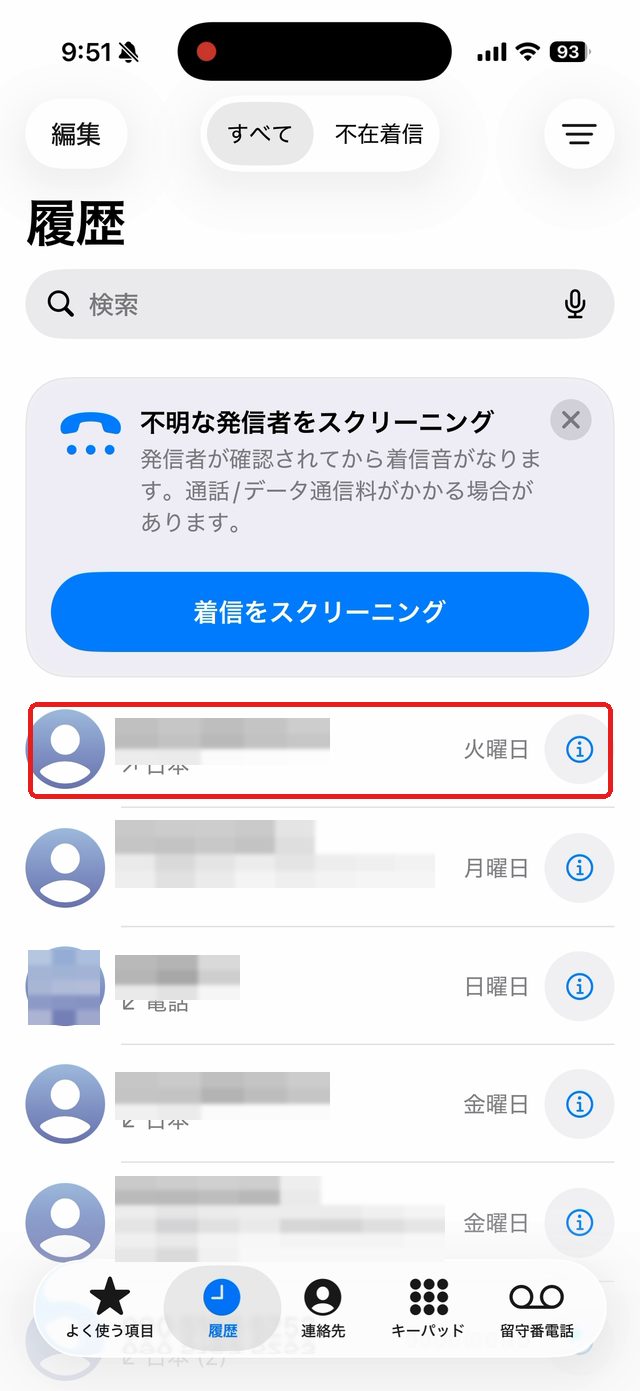
まず、電話アプリを開き、画面下の「履歴」をタップします。履歴の中から、拒否したい相手(下の画像の赤い枠)をタップします。
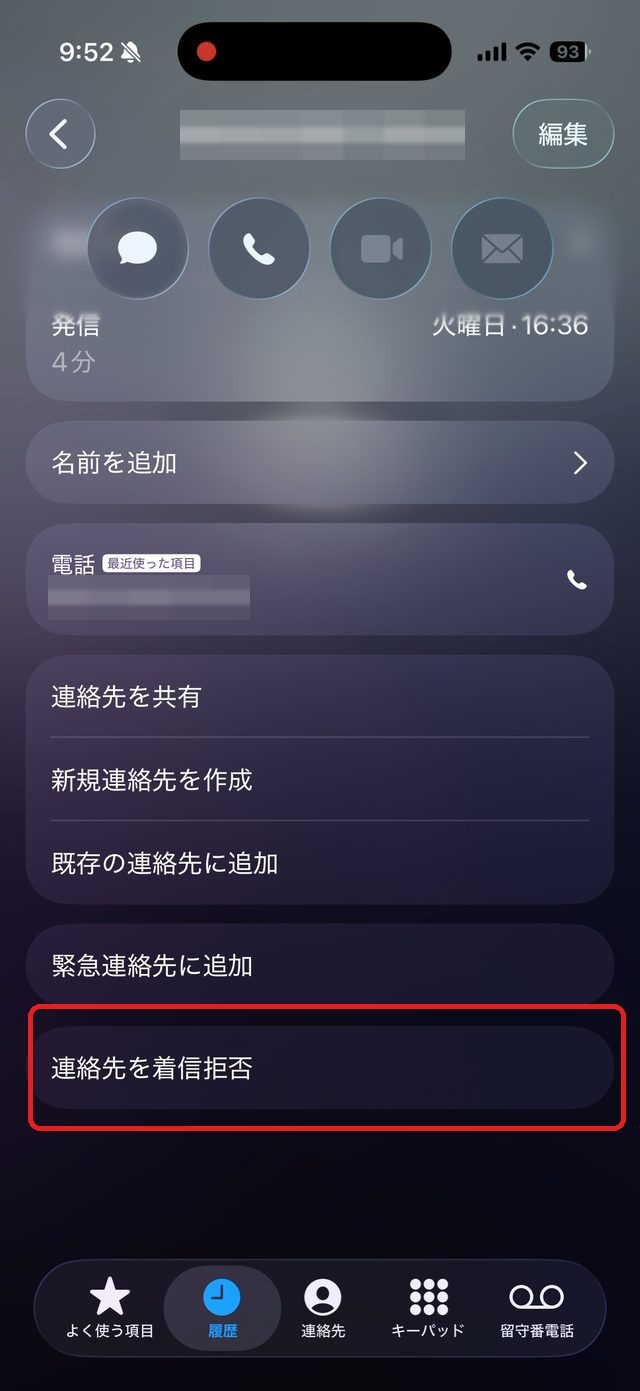
相手の詳細画面が開きます。下にスクロールすると、いちばん下に「連絡先を着信拒否」(下の画像の赤い枠)がありますので、タップします。
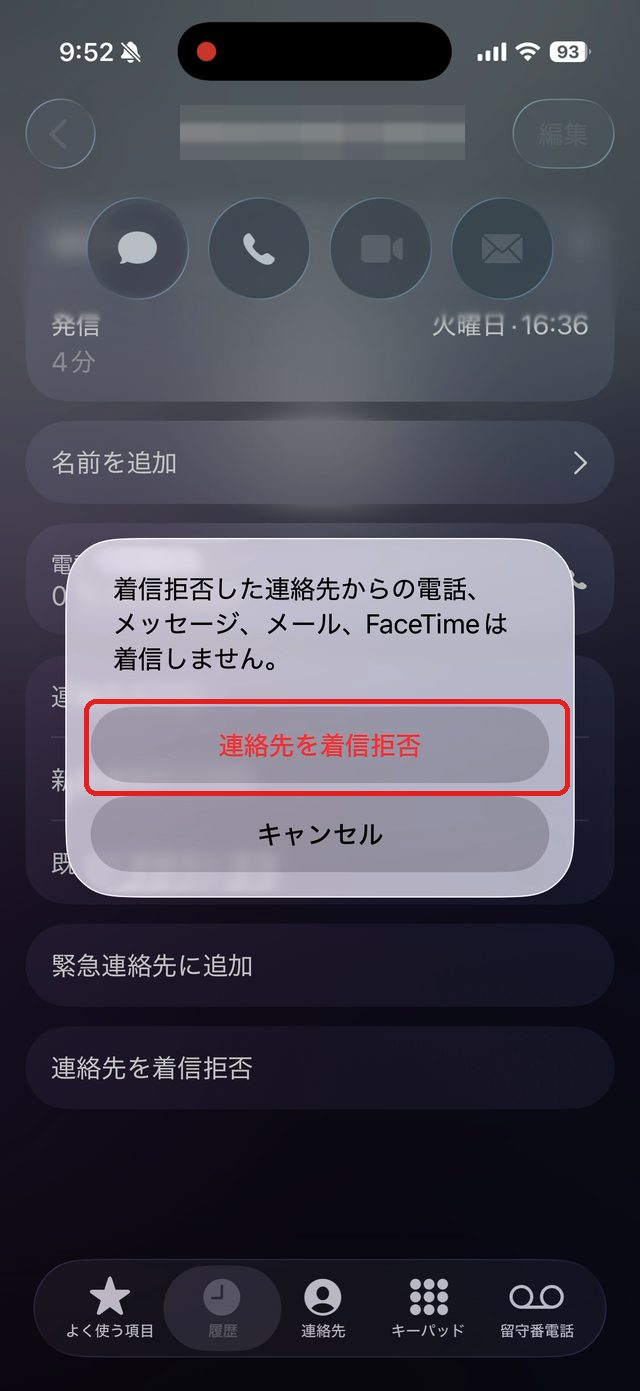
確認の画面が出たら、赤い字の「連絡先を着信拒否」(下の画像の赤い枠)をタップして完了です。以降、この番号からの電話・メッセージ・FaceTimeはすべて着信しなくなります。
解除したいときは、同じ手順で相手の画面を開くと「着信拒否設定を解除」に変わっています。それをタップすれば元に戻ります。
知らない番号を最初から鳴らさない設定
一件ずつ拒否するのが大変な場合は、電話帳に登録していない番号からの電話を、最初から鳴らさない設定もできます。
「設定」アプリ →「アプリ」→「電話」と進み、「不明な発信者をスクリーニング」の項目で「消音」(下の画像の赤い枠)を選びます。
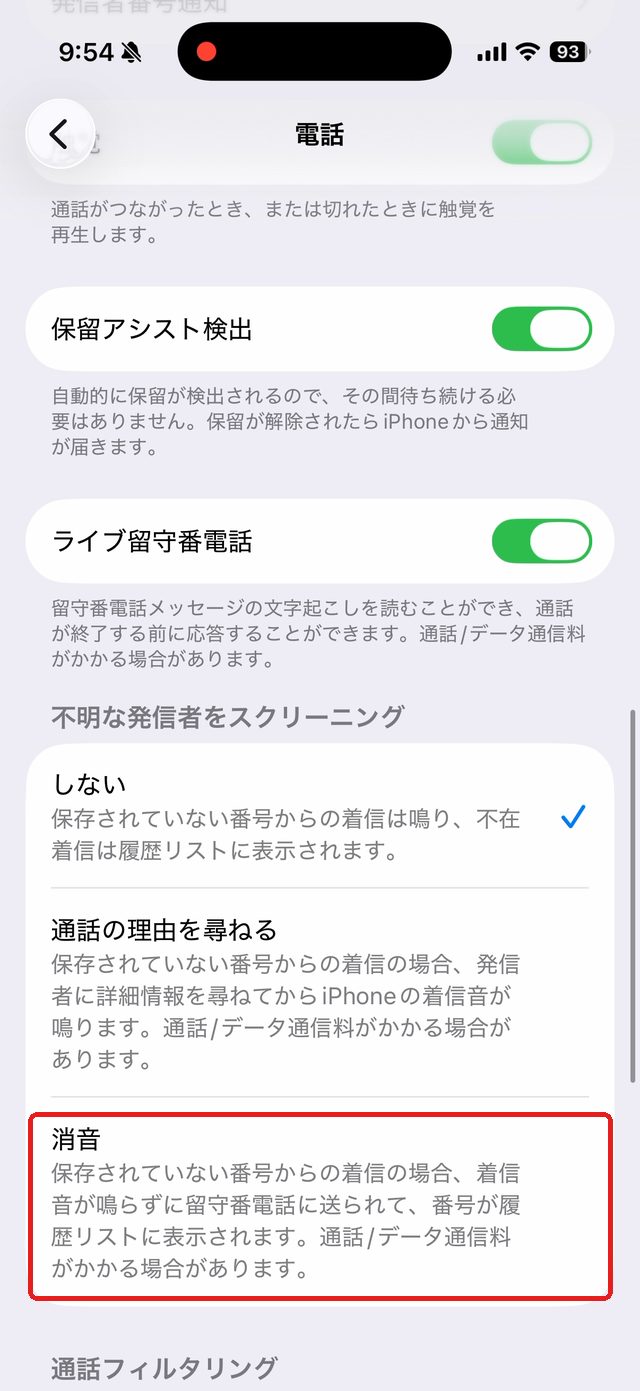
- 電話帳に登録していない番号からの電話 … 鳴らずに留守番電話へ。履歴には残ります
- 電話帳に登録している人からの電話 … これまで通り普通に鳴ります
宅配便や病院など、登録していない番号から大事な電話がかかってくることがある方は、「通話の理由を尋ねる」を選ぶと、相手に用件を確認してから着信音が鳴るようにできます。
迷惑SMS(ショートメール)をフィルタする
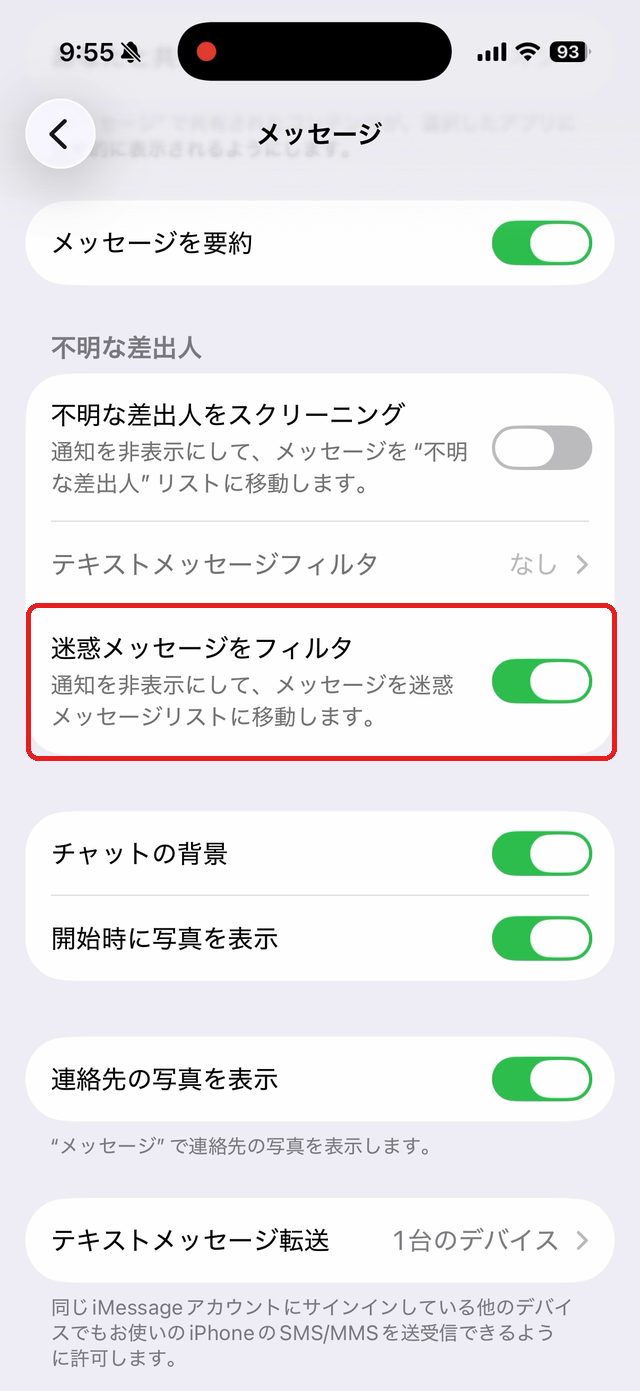
つづいて、迷惑なショートメールの対策です。「設定」→「アプリ」→「メッセージ」と進み、「迷惑メッセージをフィルタ」(下の画像の赤い枠)をオン(緑色)にします。
あわせて、すぐ上の「不明な差出人をスクリーニング」もオンにすると、知らない相手からのメッセージが通知されずに専用のリストへ分けられます。
着信拒否した番号を確認・解除する
これまでに着信拒否した番号は、まとめて確認できます。
「設定」→「アプリ」→「電話」→「着信拒否した連絡先」 を開くと、一覧が表示されます。
解除したい番号があれば、右上の「編集」をタップし、番号の左の赤いマークから解除できます。
非通知の電話を鳴らさないようにするには
電話番号を表示しない「非通知」の電話は、履歴から着信拒否ができません。
この記事で紹介した 「不明な発信者をスクリーニング」で「消音」 を選ぶと、非通知の電話も鳴らなくなります。
携帯電話会社によっては、非通知でかけてきた相手に「番号を通知してかけ直してください」と自動で案内する無料のサービスもあります。
こんなSMSは詐欺を疑う
迷惑SMSの多くは、本物そっくりの文面で届きます。次のような内容は、まず詐欺を疑ってください。
- 宅配便の不在通知 … 「お荷物をお届けにあがりましたが不在のため持ち帰りました」
- 料金の未払い … 「ご利用料金のお支払いが確認できません」
- 口座やカードの停止 … 「セキュリティのため利用を制限しました。本人確認をお願いします」
- 当選・プレゼント … 「おめでとうございます。当選しました」
どれも リンクを押させて、偽のサイトでパスワードやカード番号を入力させる のが目的です。
心当たりがあるときも、SMSのリンクは使わず、公式アプリや、自分でブックマークしたサイトから確認してください。
知らない相手からのSMSには、メッセージの下に「迷惑メッセージを報告」と表示されることがあります。タップするとAppleに報告して、そのメッセージを削除できます。
まとめ
- 迷惑電話は 履歴 → 相手をタップ → 「連絡先を着信拒否」 でブロック
- 解除も同じ場所からワンタップでできる
- 設定 → アプリ → 電話 → 「不明な発信者をスクリーニング」→「消音」 で、知らない番号を最初から鳴らさない
- 設定 → アプリ → メッセージ → 「迷惑メッセージをフィルタ」 で迷惑SMS対策
- SMSのリンクは押さないが鉄則
- 着信拒否の一覧は 設定 → アプリ → 電話 →「着信拒否した連絡先」
LINEの迷惑メッセージ対策はLINEのメッセージリクエストやLINEのブロック方法をご覧ください。
最後までお読みいただき、ありがとうございました。
よくある質問
- 着信拒否したことは、相手に伝わりますか?
- 通知などで伝わることはありません。拒否された相手が電話をかけると、呼び出し音が鳴らずに切れるか、留守番電話につながるだけです。
- 「消音」にすると、病院などからの大事な電話も鳴らなくなりませんか?
- 連絡先(電話帳)に登録している相手からの電話は、これまで通り普通に鳴ります。鳴らなくなるのは「電話帳に登録されていない番号」だけで、不在着信としては履歴に残るので、あとから確認できます。
- 間違えてブロックしてしまいました。解除できますか?
- できます。同じ手順で相手の画面を開くと「この発信者の着信拒否設定を解除」に変わっているので、それをタップするだけです。
- 非通知の電話を拒否できますか?
- 履歴から着信拒否はできませんが、「設定」→「アプリ」→「電話」→「不明な発信者をスクリーニング」で「消音」を選ぶと、非通知の電話も鳴らなくなります。
- 着信拒否した番号の一覧はどこで見られますか?
- 「設定」→「アプリ」→「電話」→「着信拒否した連絡先」で確認できます。ここから解除することもできます。