LINEで友だちを追加する方法|QRコード・ID検索を画像つきで解説
LINEで友だちを追加する方法を、初心者やスマホが苦手な方にもわかりやすく画像つきで解説します。QRコード、電話番号・IDでの検索、SMSでの招待など、相手や状況に合わせた追加方法を紹介します。
📑 目次
こんにちは。
この記事では、LINEで友だちを追加する方法を説明したいと思います。
LINEは、友だちを追加して初めてメッセージや通話ができます。ここでは、QRコード・電話番号やIDでの検索・SMSでの招待という、おもな3つの方法を紹介します。相手や状況に合わせて使い分けてください。
友だち追加の画面を開く
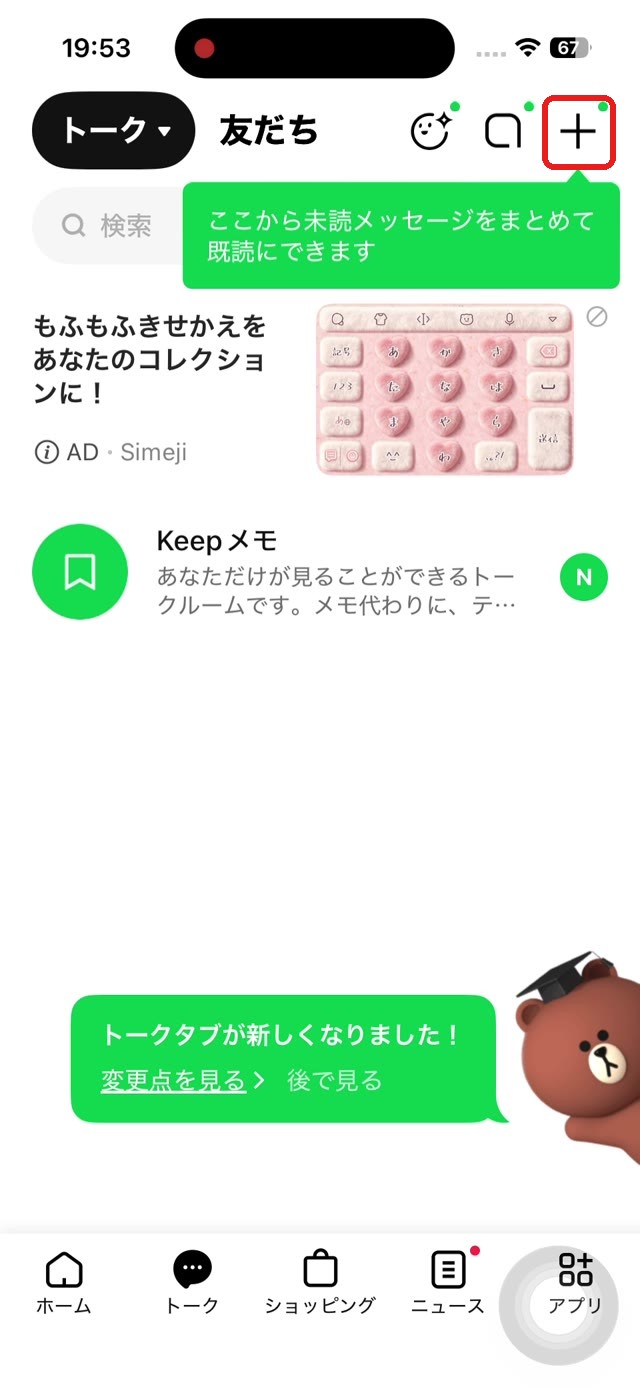
LINEを開いて、「トーク」画面(トークの一覧が並ぶ画面)の右上にある 「+」(下の画像の赤い枠)をタップします。
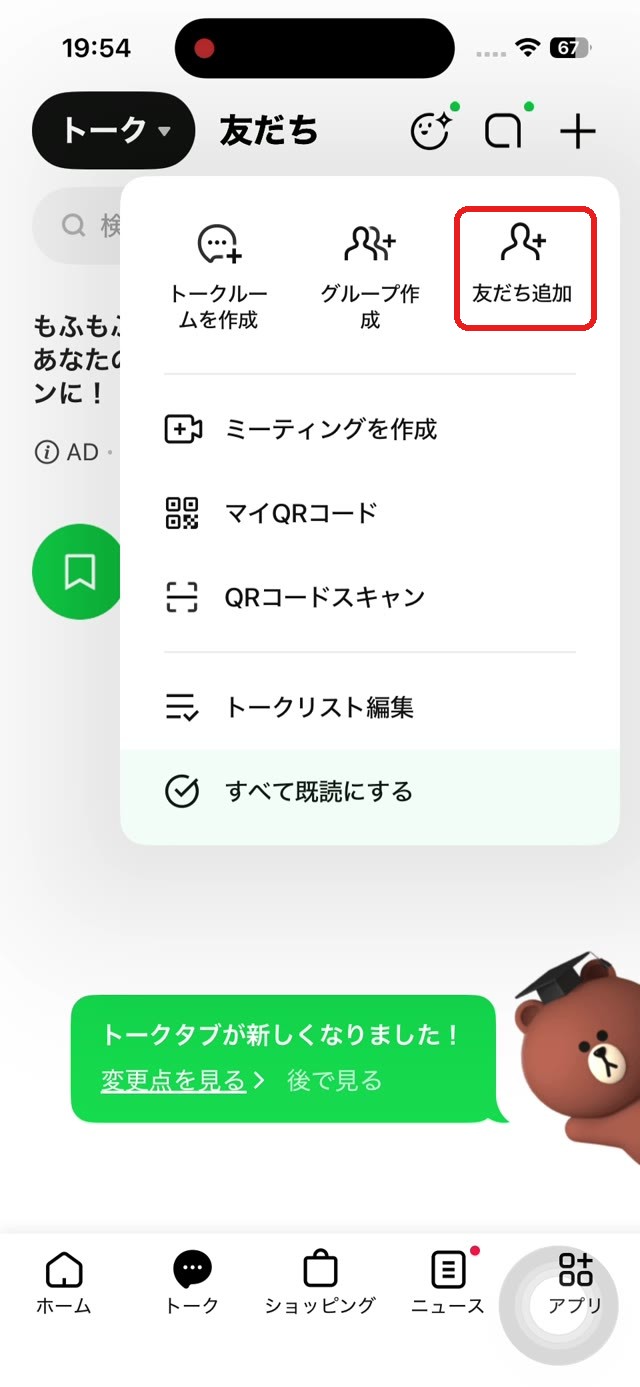
メニューが出たら 「友だち追加」 を選びます。
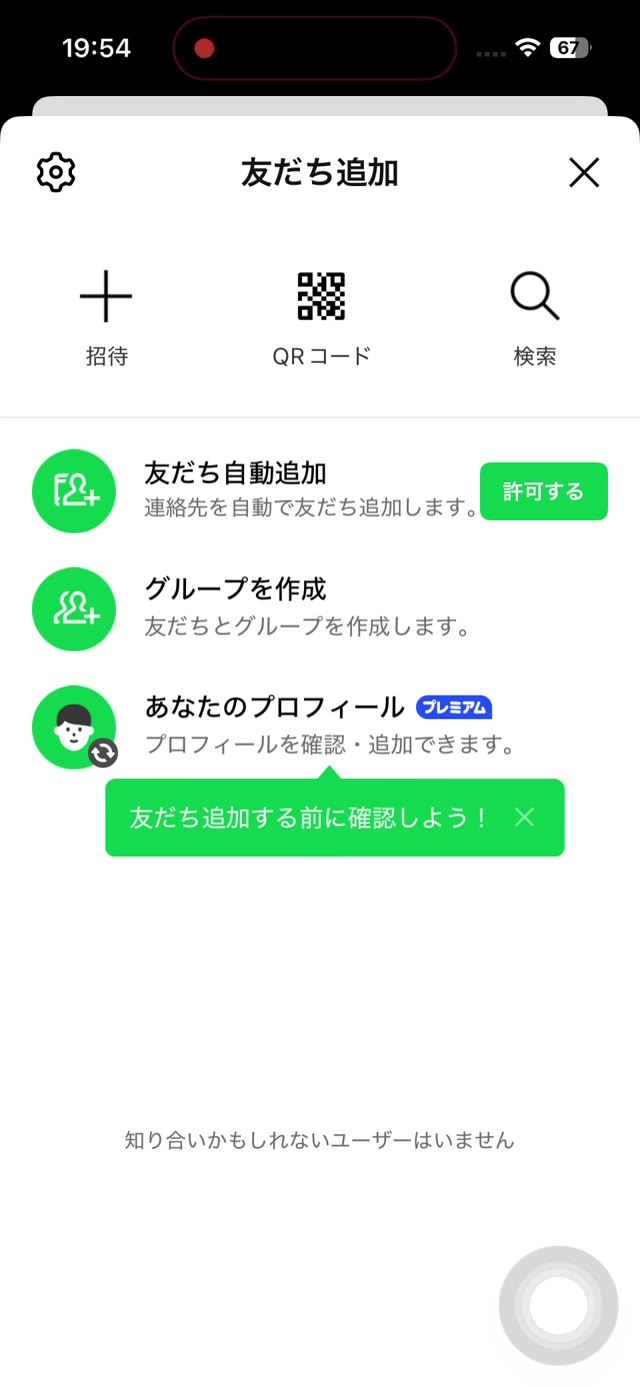
すると、友だちを追加する画面が開きます。上に 「招待」「QRコード」「検索」 の3つが並んでいます。
方法1:QRコードで追加する(目の前の人と交換)
目の前にいる人と友だちになるなら、QRコードが一番かんたん です。
- 自分のコードを見せるとき … 「QRコード」→ 「マイQRコード」 を表示して、相手に読み取ってもらう
- 相手のコードを読むとき … 「QRコード」→ カメラで相手のコードを読み取る
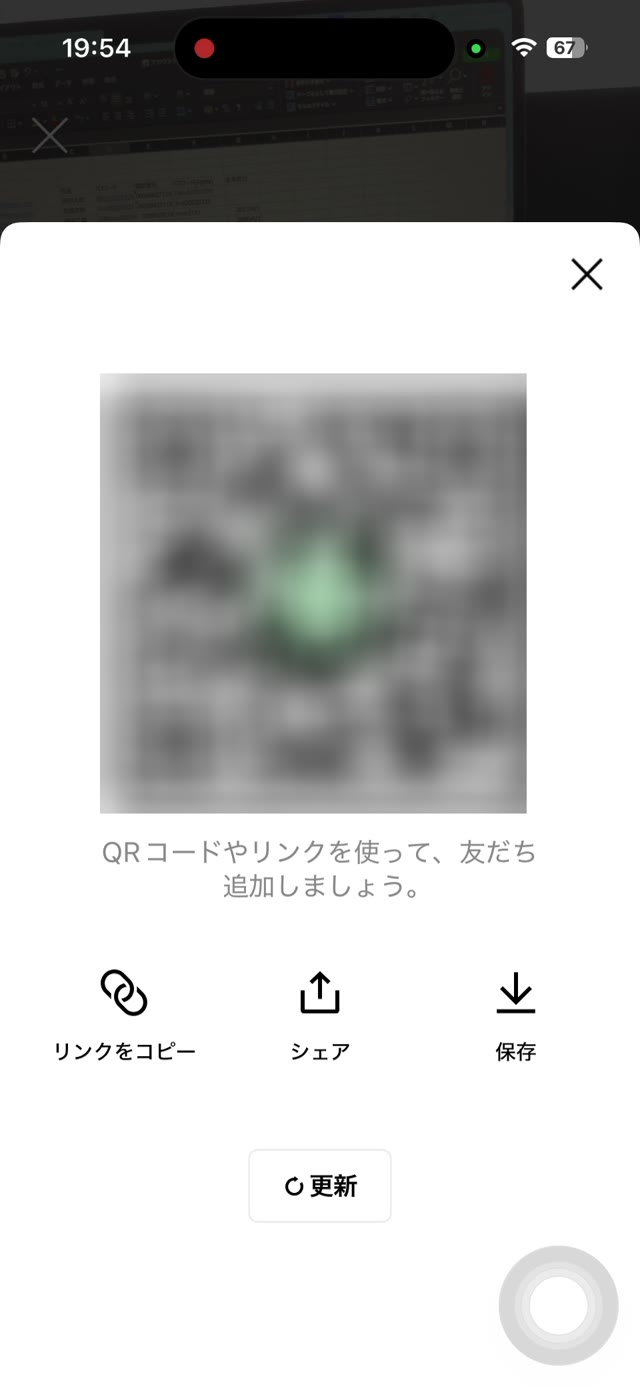
どちらか片方が表示して、もう片方が読み取ればOKです。読み取ると、すぐに友だちに追加されます。
ホーム画面からQRコードをすぐ開く(便利な裏ワザ)
実は、LINEを開かなくても、スマホの ホーム画面のLINEアイコンを長押し(軽く押し続ける) すると、便利なメニューが出ます。
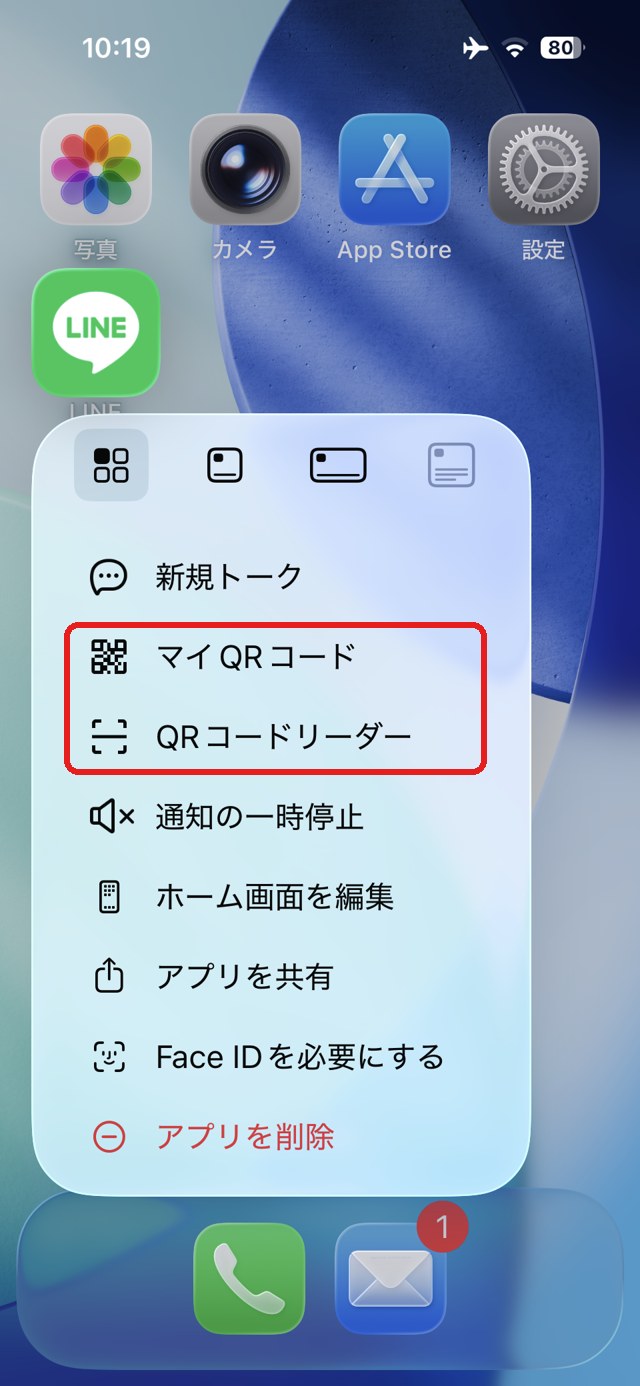
- 「マイQRコード」 … 自分のQRコードをすぐ表示できます(相手に読み取ってもらうとき)
- 「QRコードリーダー」 … カメラがすぐ起動します(相手のQRコードを読み取るとき)
その場で友だち追加したいとき、LINEを開いてメニューをたどらずワンタップで開けるので、覚えておくと便利です。
方法2:電話番号・IDで検索して追加する
離れている相手は、「検索」 から追加できます。友だち追加の画面で「検索」を選ぶと、下のような画面になります。上で 「ID」か「電話番号」 を選び、相手の情報を入力して検索します。
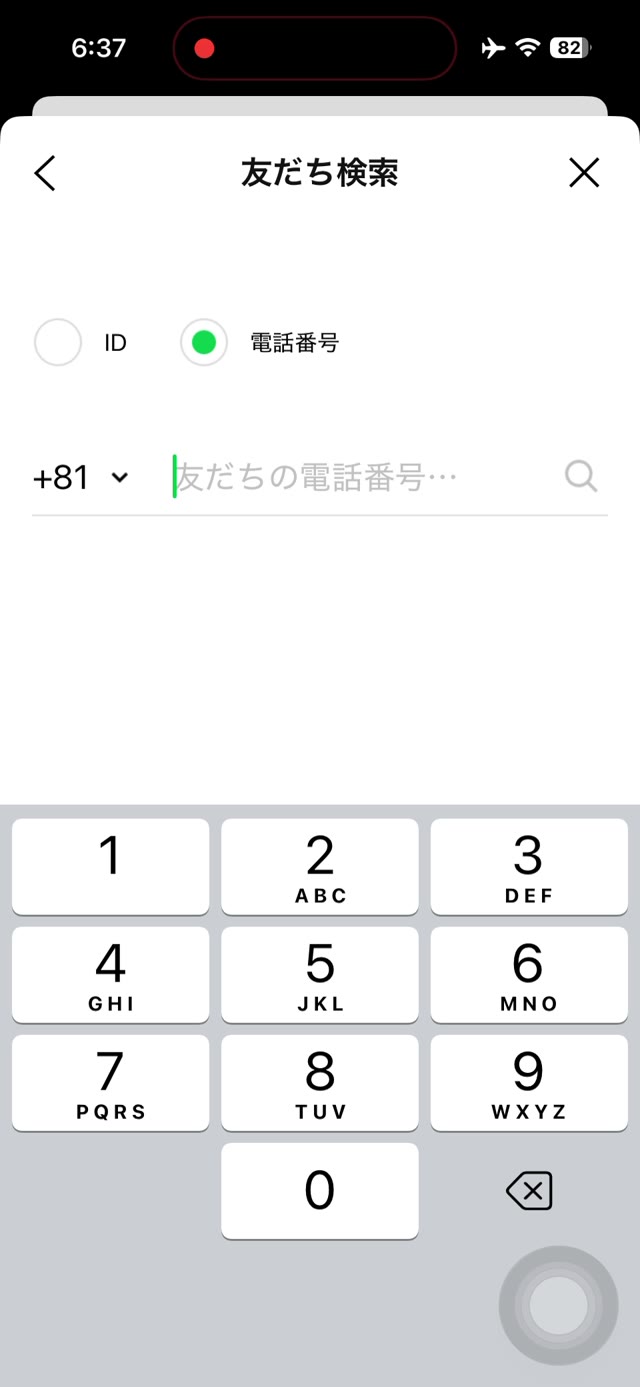
- 電話番号で検索 … スマホに登録している番号の相手を探せます
- IDで検索 … 相手が決めている「LINE ID」を入力して探します
※ この方法は、相手が「検索で見つかってよい」という設定にしている必要があります。見つからない場合は、QRコードを使うのが確実です。
方法3:SMS・メールアドレスで招待する
「まだLINEを使っていない人」や「電話番号・メールアドレスは知っている人」には、SMS(ショートメール)やメールで招待 を送る方法が便利です。
友だち追加の画面で 「招待」 を選ぶと、「SMS」「メールアドレス」 を選ぶ画面が出ます。電話番号で送るなら 「SMS」、メールで送るなら 「メールアドレス」 をタップします。
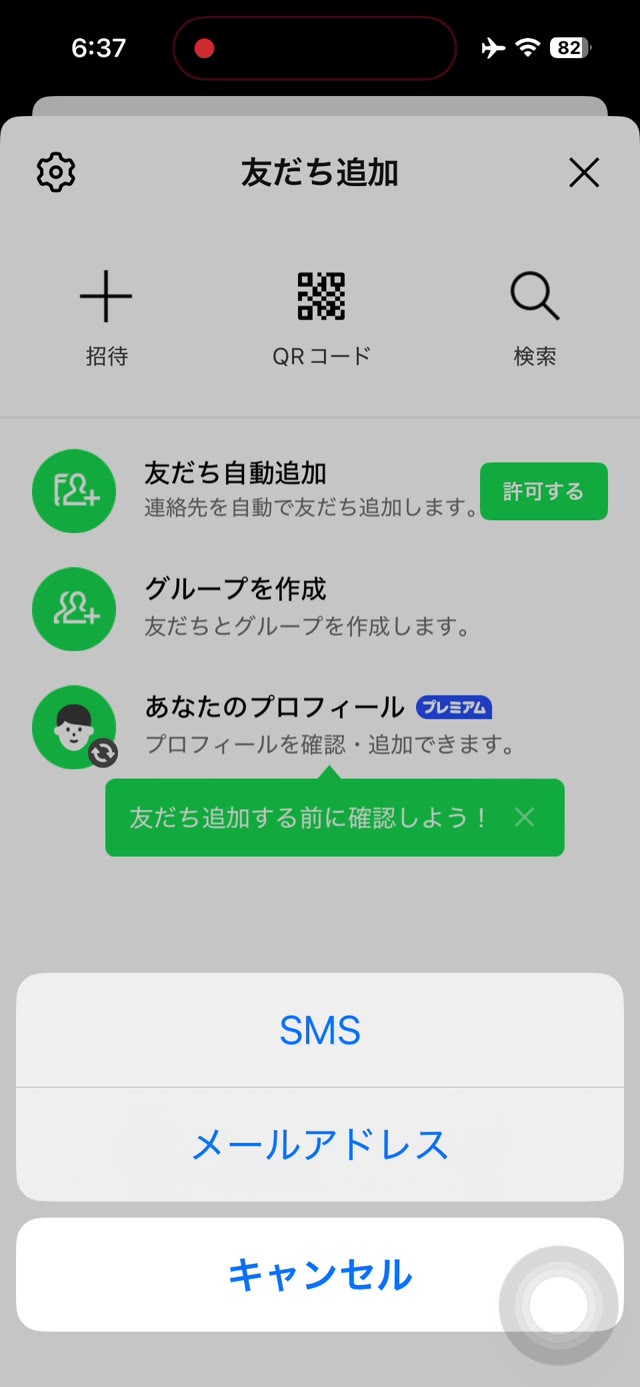
スマホの連絡先から相手を選ぶと、LINEへの案内リンクが入ったショートメールを送れます。相手がそのリンクからあなたを追加できます。招待された相手がLINEを始めるときの手順は、LINEの登録のしかたで解説しています。
(メールアドレスを知っている相手には、同じ「招待」から「メールアドレス」で招待することもできます)
追加したのに、相手の友だちリストに出てこない
LINEの友だち追加は、片方ずつです。自分が相手を追加しても、相手の友だちリストに自動で入るわけではありません。
相手の画面では、友だち追加の画面の 「知り合いかも?」 に表示されることがあります。お互いにメッセージを送り合うには、相手にも追加してもらうと確実です。
QRコードで追加した場合も同じです。相手から「友だちになってない」と言われたら、相手の画面でも追加してもらってください。
QRコードをSNSや掲示板に載せない
自分のQRコードは、それを見た人なら誰でも友だち追加できるものです。
SNSやインターネットの掲示板に載せると、知らない人から連絡が来る原因になります。QRコードは、友だちになりたい相手にだけ見せるようにしてください。
心配なときは、LINEの設定 →「プライバシー管理」→「QRコードを更新」で、古いQRコードを使えなくできます。
友だちの名前を分かりやすく変える
相手が決めた名前がニックネームなどで分かりにくいときは、自分の画面だけ表示名を変えられます。
友だちのプロフィールを開き、名前の横にある鉛筆のマークをタップすると、好きな名前に変えられます。変えた名前は、相手には伝わりません。
「〇〇さん(町内会)」のように書いておくと、あとで誰だったか分かりやすくなります。
まとめ
- まず右上の「友だち追加」を開く
- 目の前の人 … QRコードを見せる/読み取る(一番かんたん)
- 離れている人 … 電話番号・IDで「検索」して追加
- まだLINEを使っていない人 … 「招待」からSMSで案内を送る
- 友だち追加は片方ずつ … 相手にも追加してもらうと確実
- QRコード … SNSなどには載せない
QRコードを覚えておくと、お店や集まりでの交換がスムーズです。知らない相手は安易に追加しないようにしましょう。
よくある質問
- 目の前にいる人と、その場で友だちになるには?
- QRコードが一番かんたんです。片方が「マイQRコード」を表示し、もう片方が「QRコードスキャン」でそれを読み取ると、すぐに友だちになれます。
- 離れている人を友だちに追加できますか?
- 相手のLINE IDや電話番号がわかれば、「検索」から追加できます。ただし、相手が検索を許可する設定にしている必要があります。
- 知らない人を間違えて追加してしまいました。
- 相手のプロフィールから「ブロック」すれば、やり取りを止められます。知らない相手は、安易に追加しないようにしましょう。
- 友だち追加したのに、相手の友だちリストに私が出ていないようです。
- LINEの友だち追加は片方ずつです。自分が追加しても、相手のリストには自動で入りません。相手にも追加してもらうと、お互いに友だちになります。
- 友だちの名前を自分で変えられますか?
- 変えられます。友だちのプロフィールで名前の横の鉛筆マークをタップすると、自分の画面での表示名を変えられます。相手には伝わりません。