LINEでブロックする方法・解除する方法|トークを開かずにブロック・相手にバレるのかも解説
LINEで相手をブロックする方法と、ブロックを解除する方法を、初心者やスマホが苦手な方にもわかりやすく画像つきで解説します。トークを開かずに友だちリストからブロックする方法や、ブロックすると相手にバレるのかもあわせて説明します。
📑 目次
こんにちは。
この記事では、LINEで相手をブロックする方法と、ブロックを解除する方法を説明したいと思います。
迷惑なメッセージや、もう連絡を取りたくない相手がいるときは、「ブロック」を使うと相手からの連絡が届かなくなります。「相手にバレる?」という心配についても、あわせて解説します。
相手をブロックする
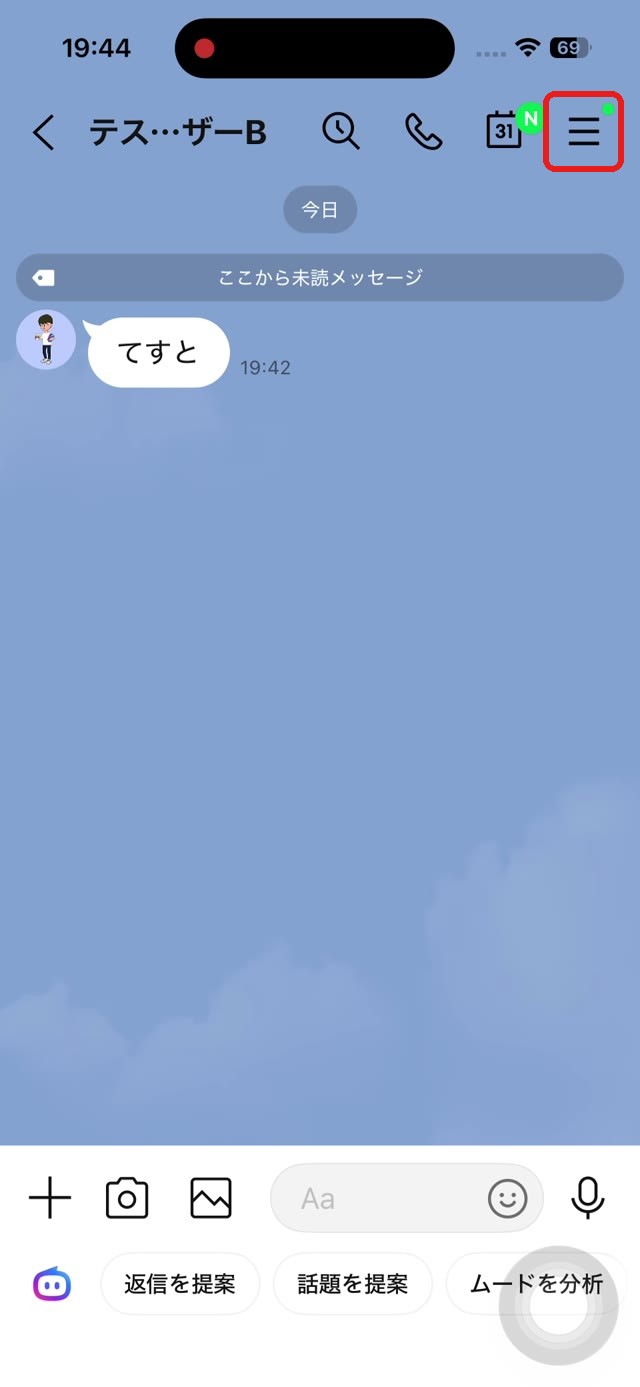
まず、ブロックしたい相手との トーク(メッセージのやり取り)を開きます。トーク画面の 右上にある「≡」(メニュー)(下の画像の赤い枠)をタップします。
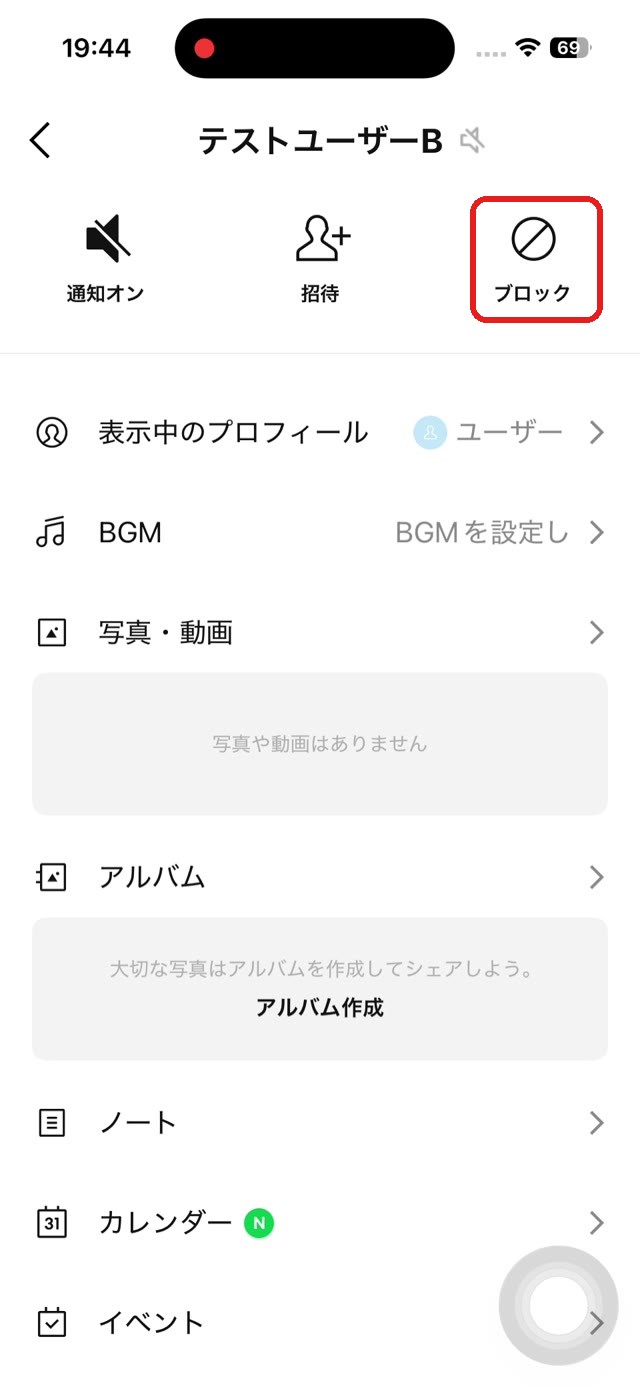
メニューが開くので、画面の上にある 「ブロック」(下の画像の赤い枠の部分)をタップします。
確認の画面が出たら、赤い 「ブロック」 をタップします。(迷惑行為を運営に知らせたい場合は「ブロックして通報」を選びます)
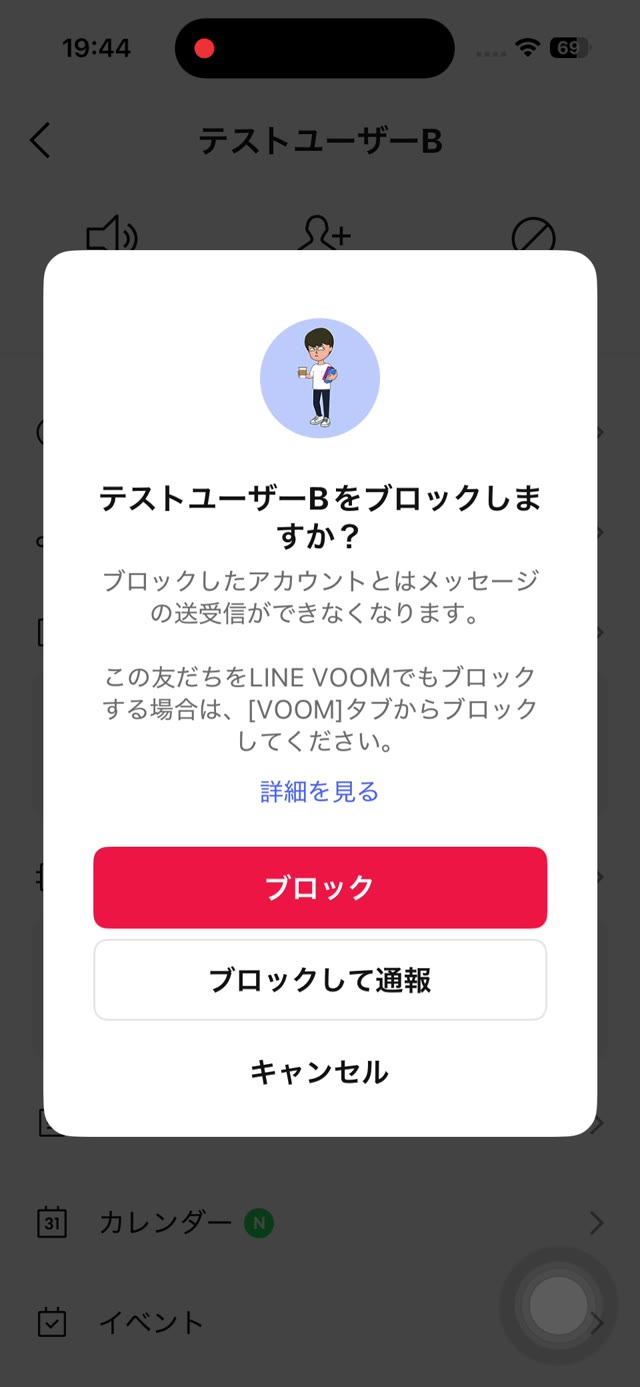
これで、その相手からのメッセージや通話が自分に届かなくなります。
トークを開かずにブロックする(友だちリストから)
「わざわざトークを開きたくない」というときは、友だちリストから直接ブロック することもできます。
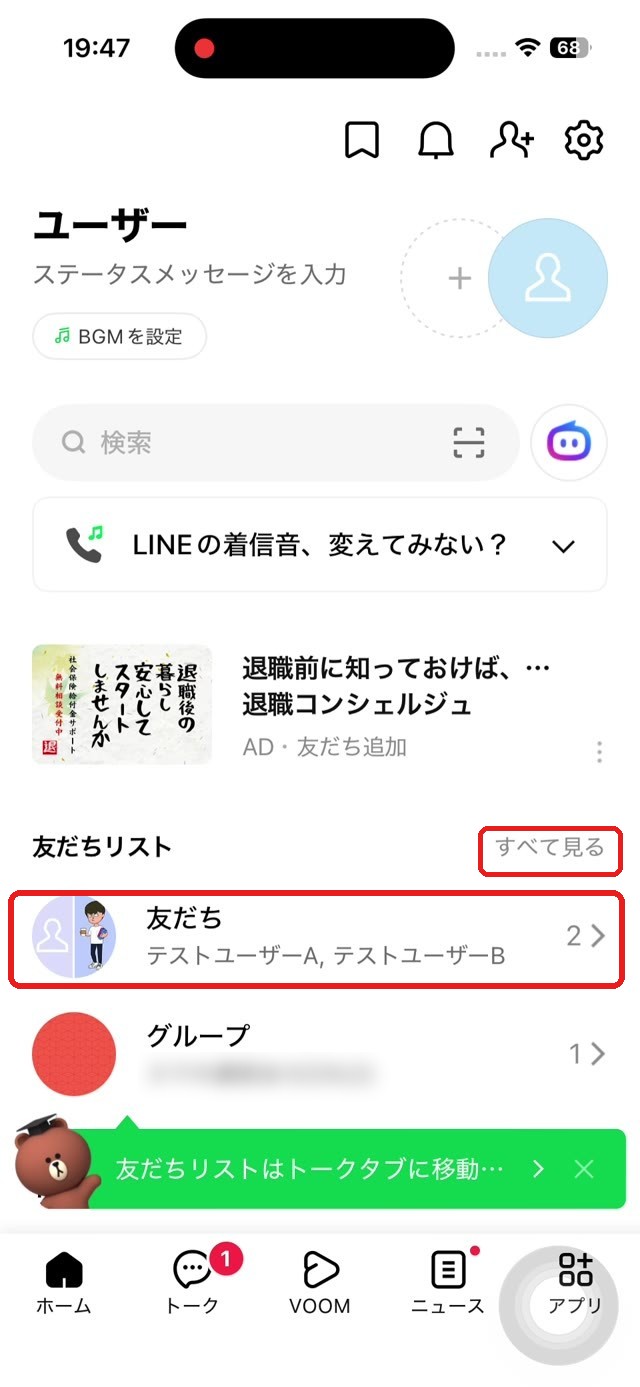
まず、ホーム画面で 「友だちリスト」の「すべて見る」、または 「友だち」(下の画像の赤い枠)をタップして、友だちの一覧を開きます。
一覧が開いたら、ブロックしたい相手を 左にスワイプ(指で左へなぞる) します。下の画像の 左がスワイプ前、右がスワイプした後 です。右側に出てくる赤い 「ブロック」 をタップします。
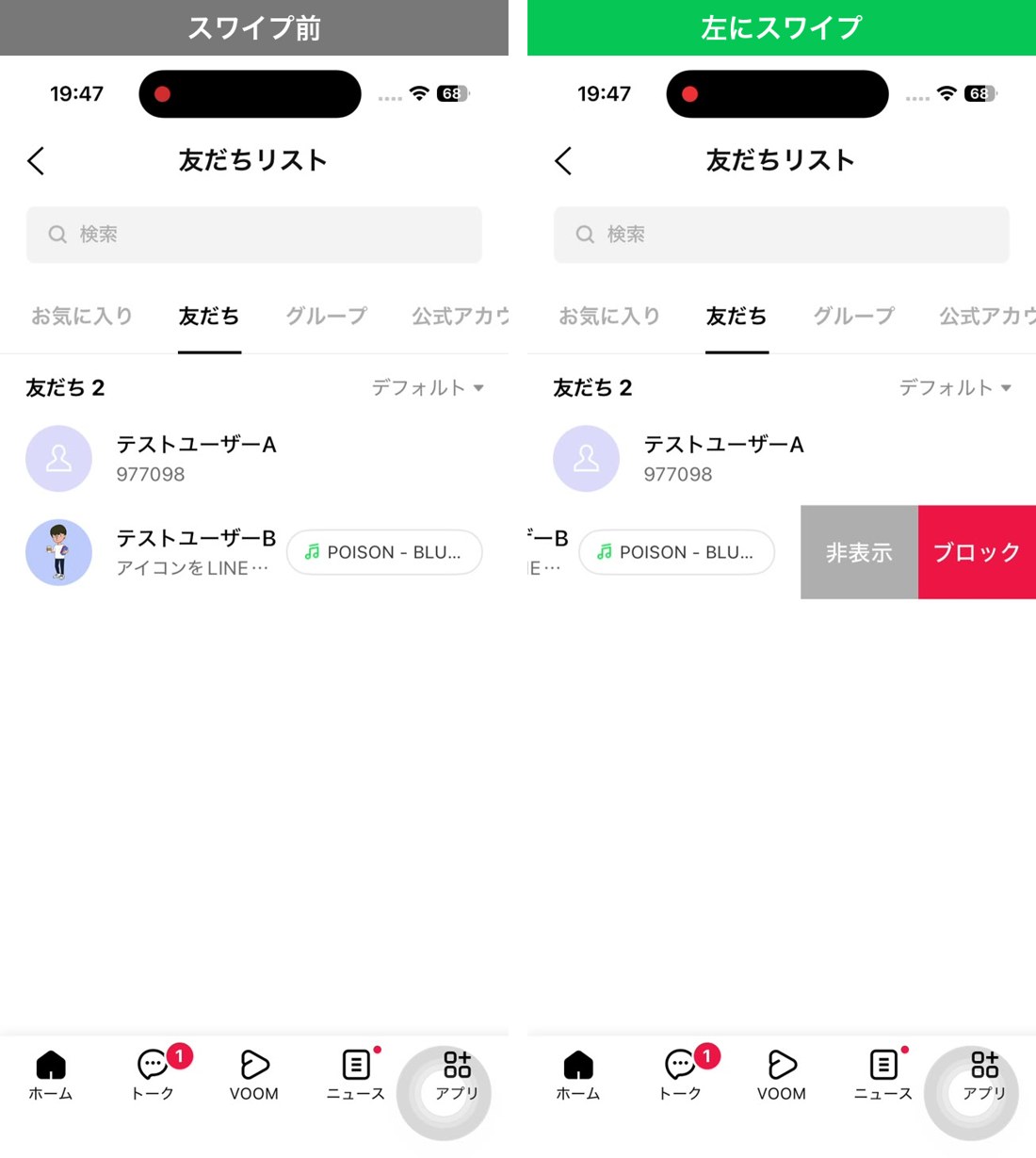
あとは確認画面で 「ブロック」 をタップすれば完了です。
ブロックすると相手にバレる?
結論から言うと、ブロックしたことは相手に通知されません。相手の画面に「ブロックされました」と出ることもありません。
ただし、ブロック中はメッセージを送っても 既読がつかない、無料通話がつながらない 状態が続くため、それが重なると相手が「もしかして…」と気づくことはあります。あくまで「直接は知らされない」とお考えください。
ブロックを解除する
ブロックを取り消したいときは、まず ホーム右上の設定(歯車) を開き、下の画像の赤い枠の 「友だち」 をタップします。
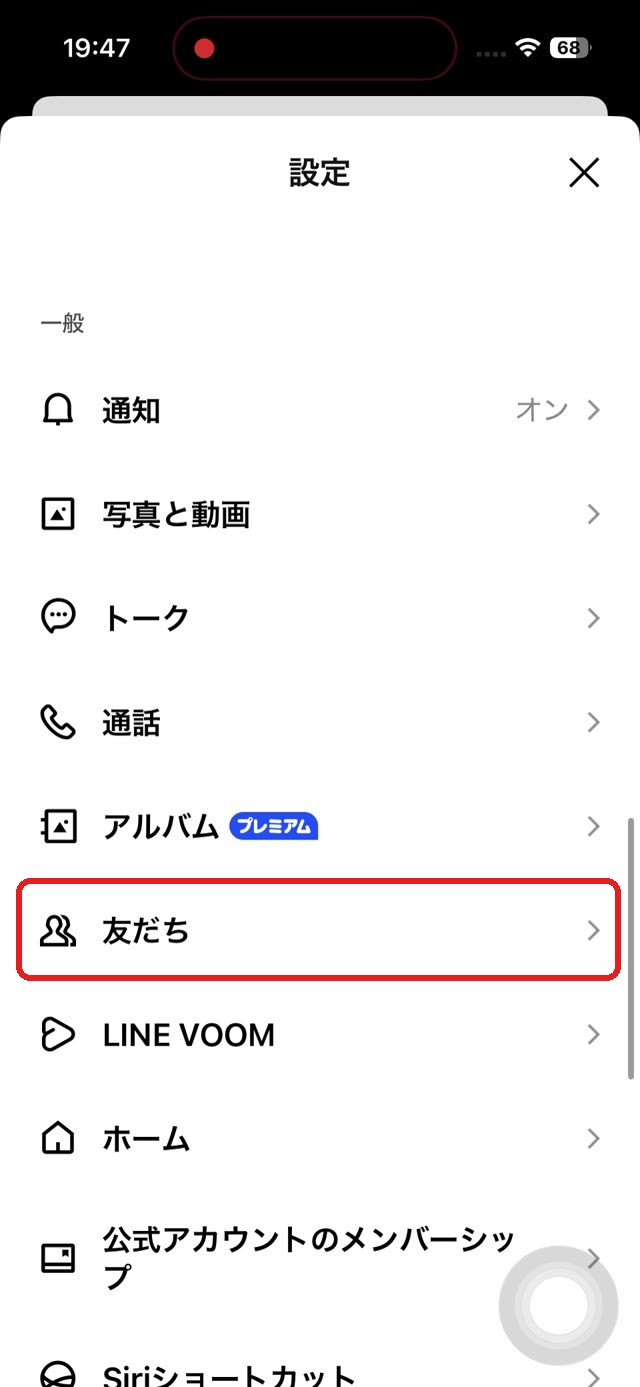
次に 「ブロックリスト」 をタップすると、ブロック中の相手の一覧が表示されます。
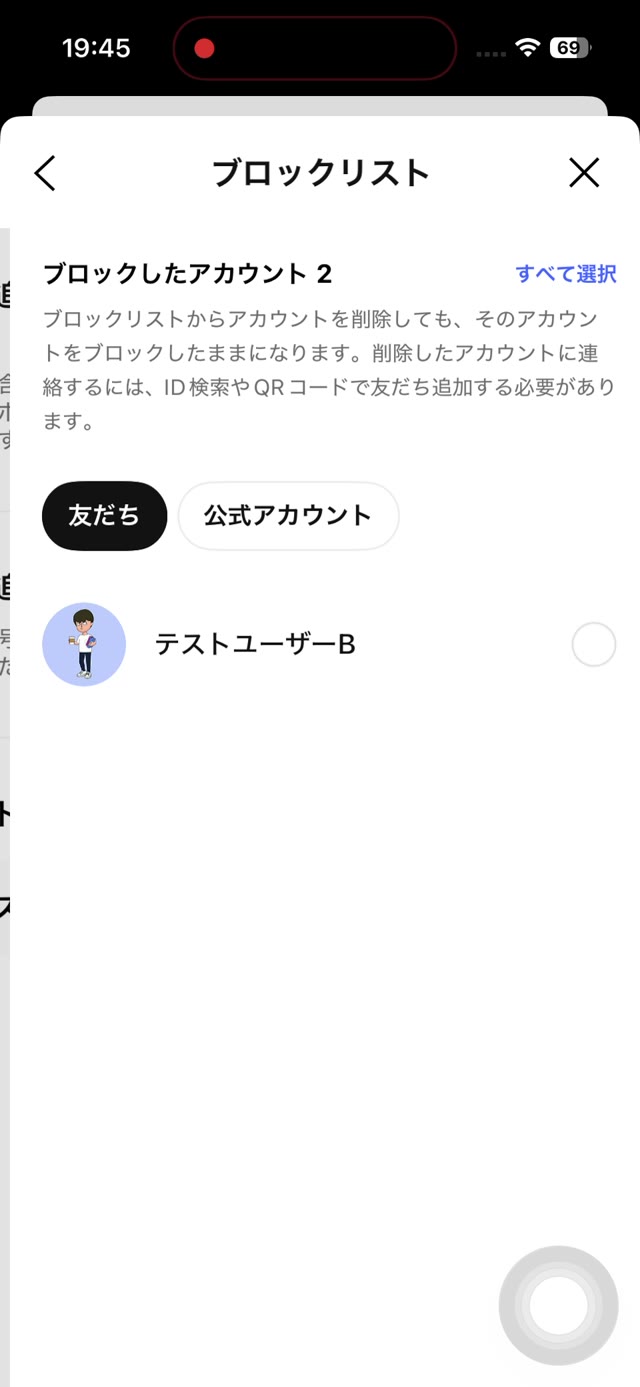
解除したい相手を選び、「ブロック解除」 をタップすれば、元に戻ります。
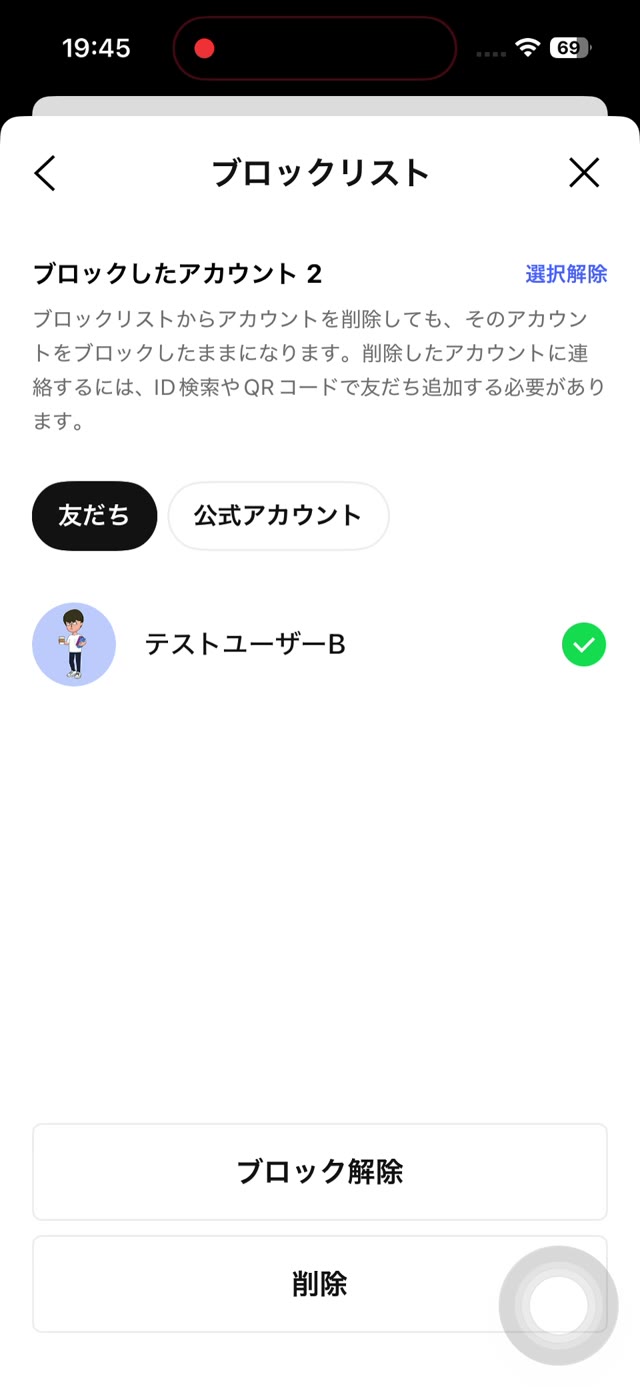
なお、ブロックしていた間に相手が送ったメッセージは届きません。解除した後のメッセージから、また受け取れるようになります。
「ブロック」と「ブロックして通報」の違い
ブロックの確認画面では、「ブロック」と「ブロックして通報」を選べます。
- ブロック … 相手からの連絡が届かなくなるだけ
- ブロックして通報 … それに加えて、LINEの運営に「迷惑な相手がいる」と知らせる
詐欺や迷惑なメッセージを送ってくる相手なら、「ブロックして通報」 を選ぶと、ほかの人の被害を防ぐことにもつながります。通報したことも、相手には伝わりません。
グループでは、ブロックした相手のメッセージも見える
ブロックした相手と同じグループに入っている場合、グループのトークでは、その相手のメッセージは普通に表示されます。
ブロックで止まるのは、1対1のトークと通話だけです。グループでのやり取りが気になるときは、グループの通知をオフにするか、グループから抜けることを考えてください。
ブロックした相手を完全に消すには
ブロックした相手は、ブロックリストに残り続けます。完全に消したいときは、設定 →「友だち」→「ブロックリスト」で相手を選び、「削除」 をタップします。
削除すると、ブロックリストからも消えて、ブロックの解除ができなくなります。もう一度つながるには、QRコードや検索で友だち追加し直す必要があります。
まとめ
- ブロックする … 相手のトーク → 右上の「≡」メニュー →「ブロック」
- バレる? … 直接は通知されない(既読がつかない等で気づかれることはある)
- 解除する … 設定 →「友だち」→「ブロックリスト」→「ブロック解除」
- 詐欺や迷惑な相手 … 「ブロックして通報」を選ぶ
- グループのトーク … ブロックしても相手のメッセージは表示される
しつこい連絡や迷惑な相手から自分を守る機能です。必要なときに落ち着いて使ってください。
よくある質問
- ブロックすると相手にバレますか?
- ブロックしたこと自体は、相手に通知されません。相手の画面に「ブロックされました」と出ることもありません。ただし、メッセージを送っても既読がつかない、無料通話がつながらないなどが続くと、相手が「ブロックされたかも」と気づく場合はあります。
- ブロックすると相手はどうなりますか?
- 相手から自分へのメッセージや通話が届かなくなります。相手はメッセージを送れますが、自分には表示されません。自分の近況(VOOMの投稿など)も相手に表示されなくなります。
- ブロックを解除すると、ブロック中に来たメッセージは届きますか?
- いいえ。ブロックしていた間に相手が送ったメッセージは届きません。解除した後に送られたメッセージから、また受け取れるようになります。
- ブロックした相手と同じグループにいます。グループのメッセージはどうなりますか?
- グループのトークでは、ブロックした相手のメッセージも普通に表示されます。ブロックで止まるのは、1対1のトークと通話だけです。
- 「ブロックして通報」を選ぶと、相手に伝わりますか?
- 伝わりません。LINEの運営に迷惑な相手がいることが知らされるだけで、相手には通知されません。