LINEのおすすめ設定7つ|日付の青い文字を消す・AIの提案を非表示・トークをフォルダ分け【2026年10月版】
2026年に大きく変わったLINEの画面で見直しておきたい設定を7つ、初心者やスマホが苦手な方にもわかりやすく画像つきで解説します。日付の青い文字を消す、AIの提案(Agent i)を表示しない、トークを自動でフォルダ分けする、文字を大きくする、トークを自動でバックアップする、知らないうちに友だちが増えない設定、写真で容量を使いすぎない設定を、iPhoneの実際の画面で説明します。
📑 目次
動画でも同じ手順を解説しています。音声つきでゆっくり確認したい方はこちらをご覧ください。
こんにちは。
この記事では、LINEで見直しておきたいおすすめの設定を7つ、説明したいと思います。
2026年に入ってから、LINEの画面がかなり変わりました。トークの画面の上に「友だち」というタブが付いたり、9月の終わりには下のメニューの「VOOM」がなくなって「ショッピング」に変わりました。また、トークで日付を書くと青い文字になったり、トークの画面にAIの提案が表示されるようになりました。
「前より使いにくくなった」「よく分からない表示が出るようになった」という方は、この記事を参考にしてみて下さい。今回紹介する設定は、どれも2〜3回タップするだけで終わりますし、元に戻すこともできます。
設定の名前や場所は2026年10月時点のLINE(iPhone版)のものです。Androidでも、設定の場所はほとんど同じです。
1. 日付の青い文字を消す
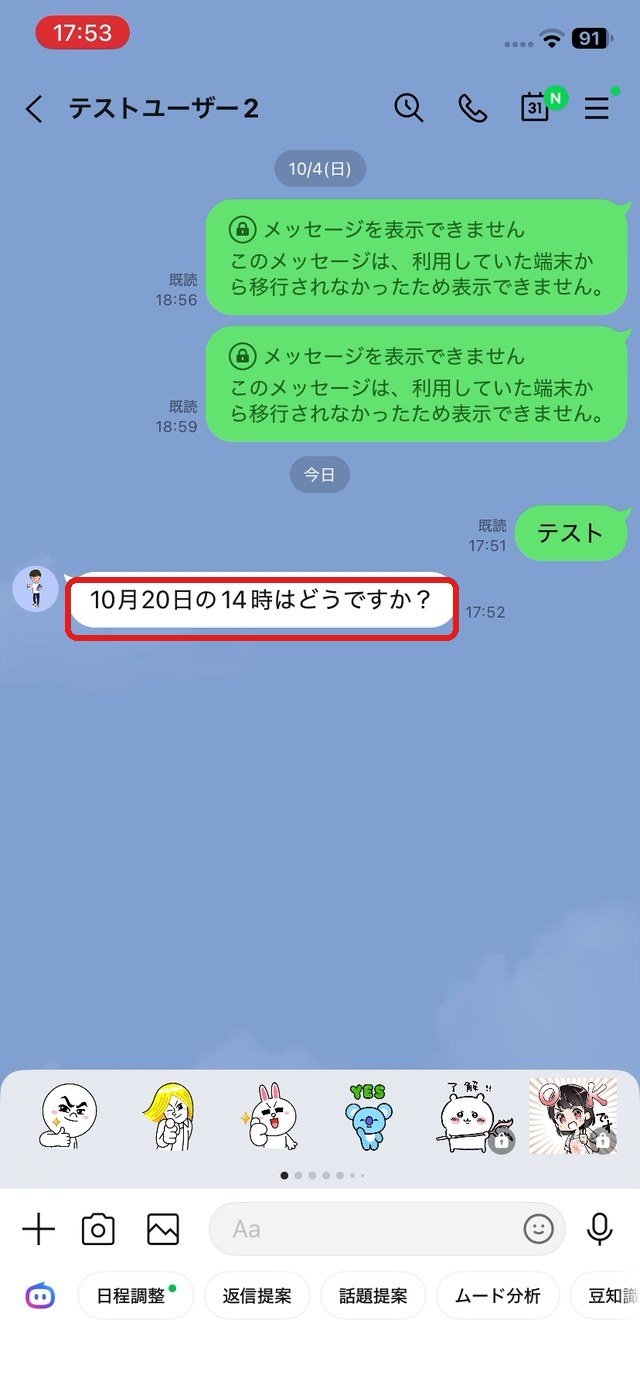
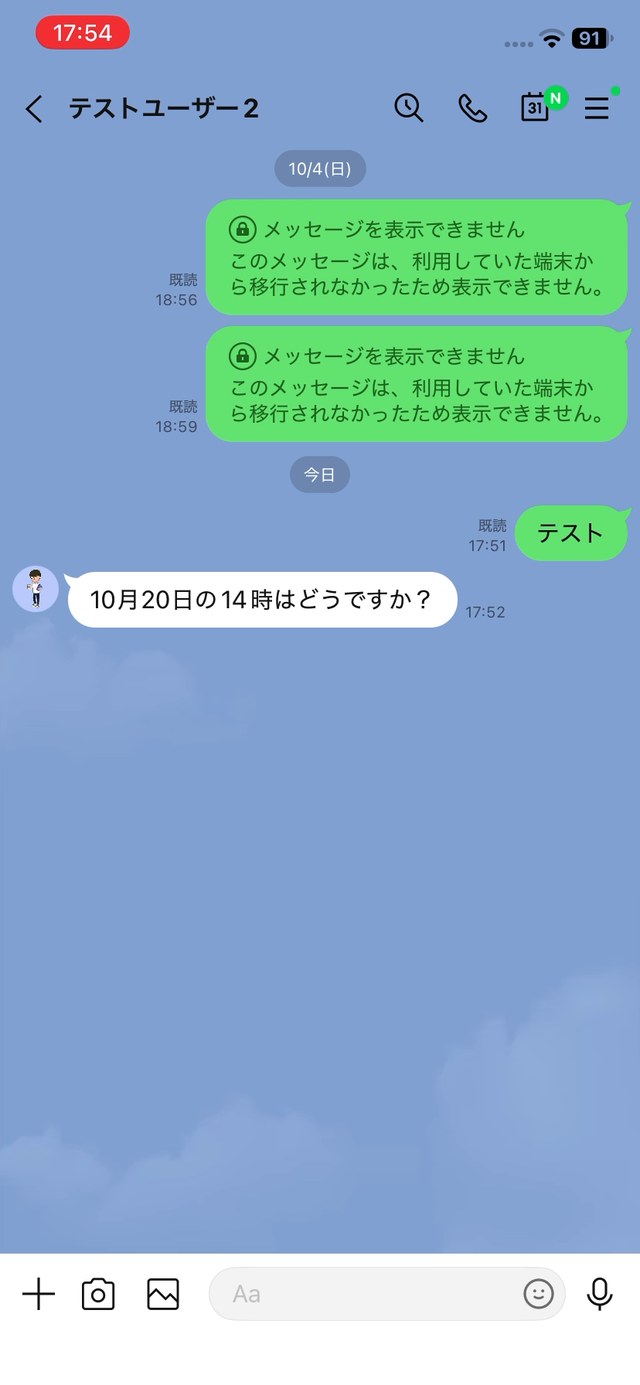
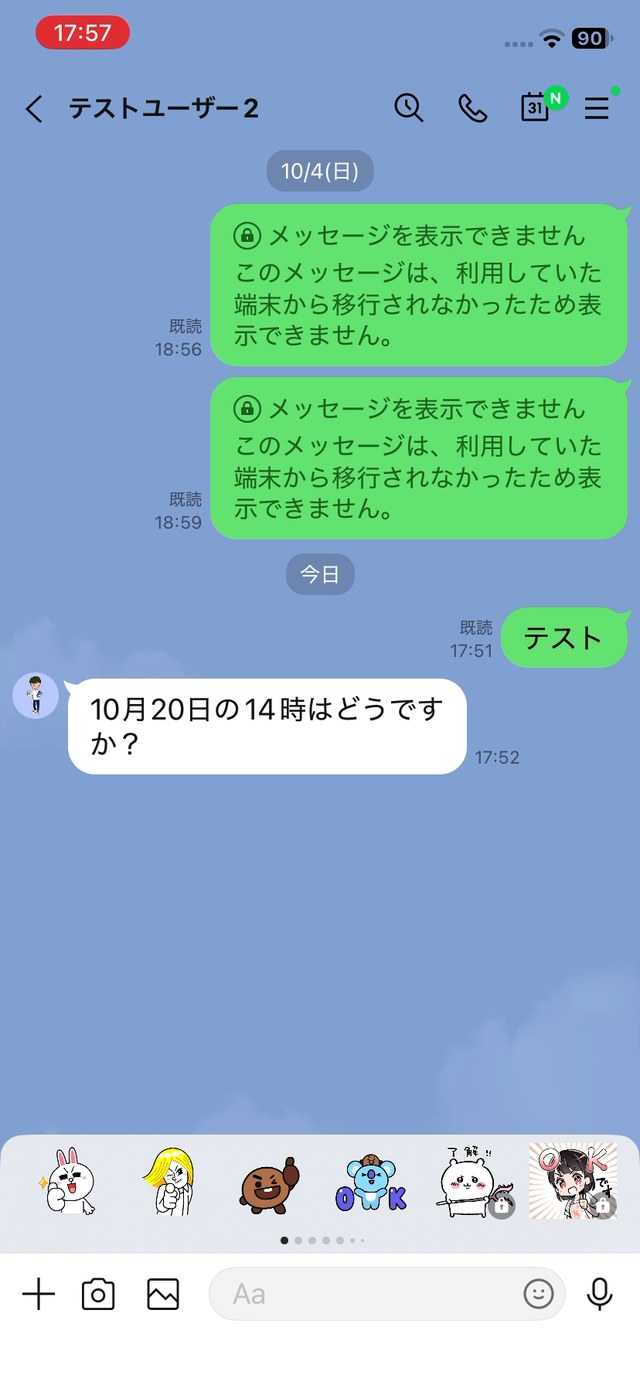
最近のLINEでは、トークで「10月20日の14時はどうですか?」のように日付や時間を書くと、その部分が自動的に青い文字になります。青い文字をタップすると、LINEのカレンダーに予定を登録できる機能です。
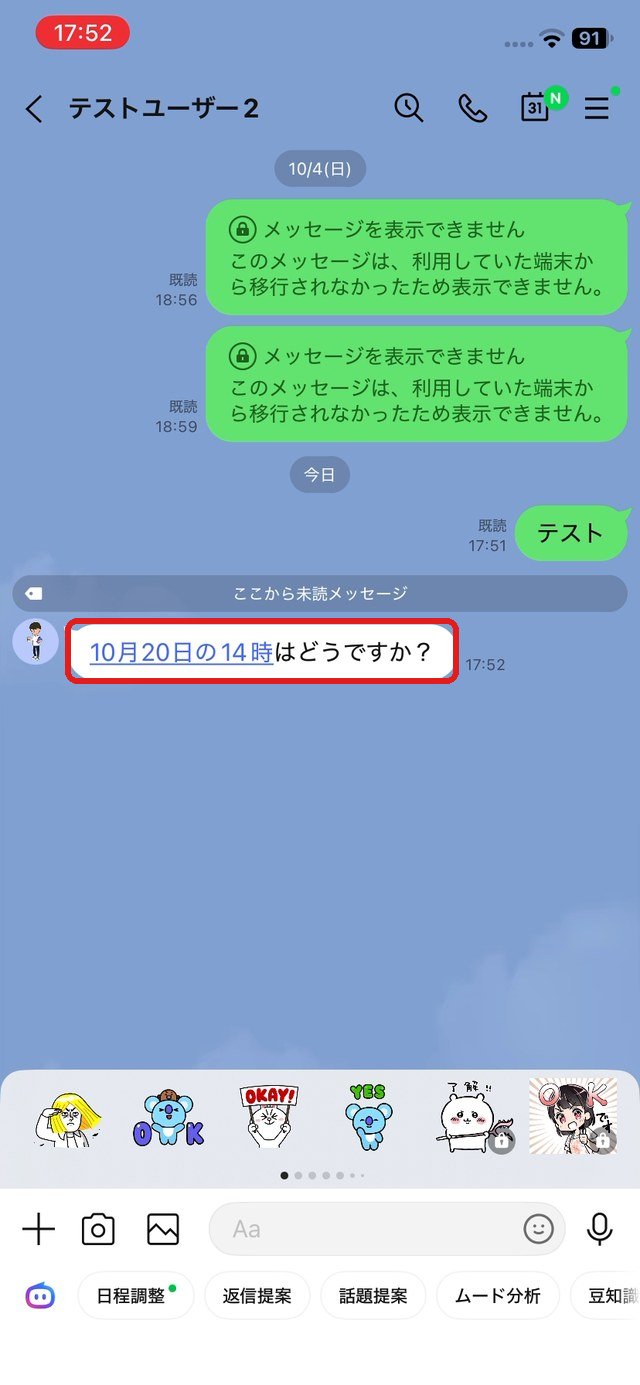
便利に使っている方はそのままで大丈夫ですが、「間違えてタップしてしまう」「読みにくい」という方は、オフにすることができます。
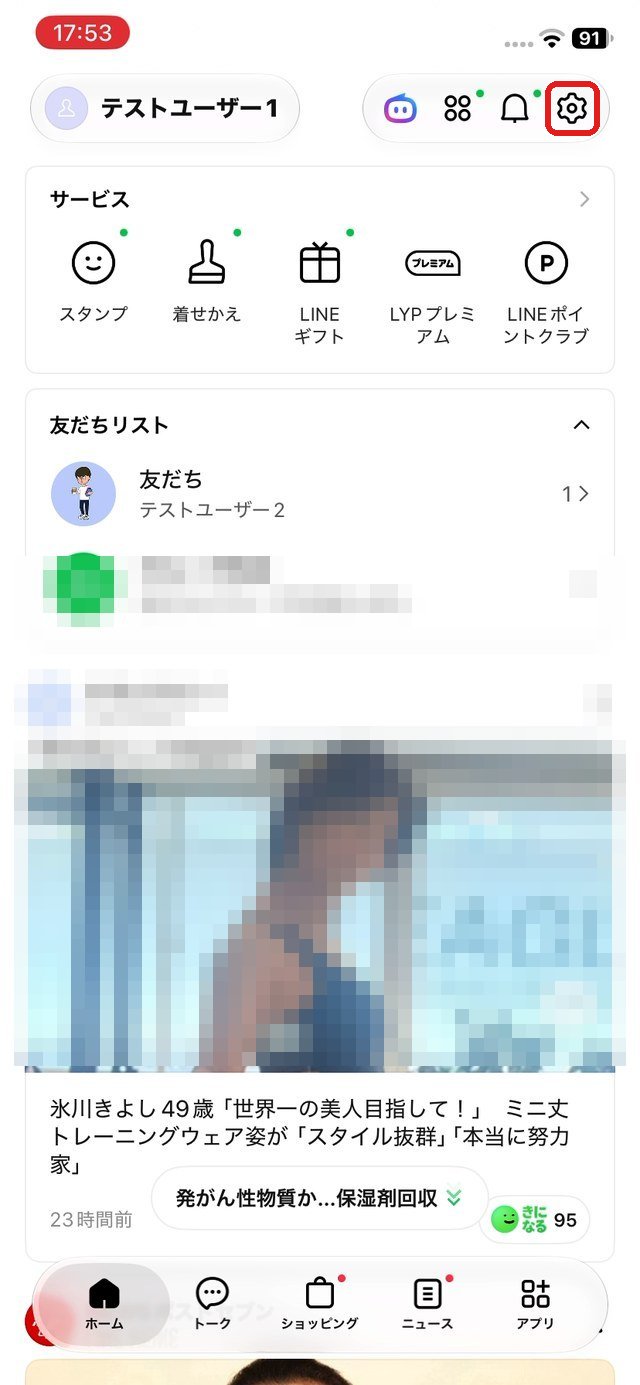
まず、LINEの左下にある 「ホーム」 をタップし、画面の 右上にある歯車のマーク(下の画像の赤い枠)をタップします。これがLINEの設定画面です。
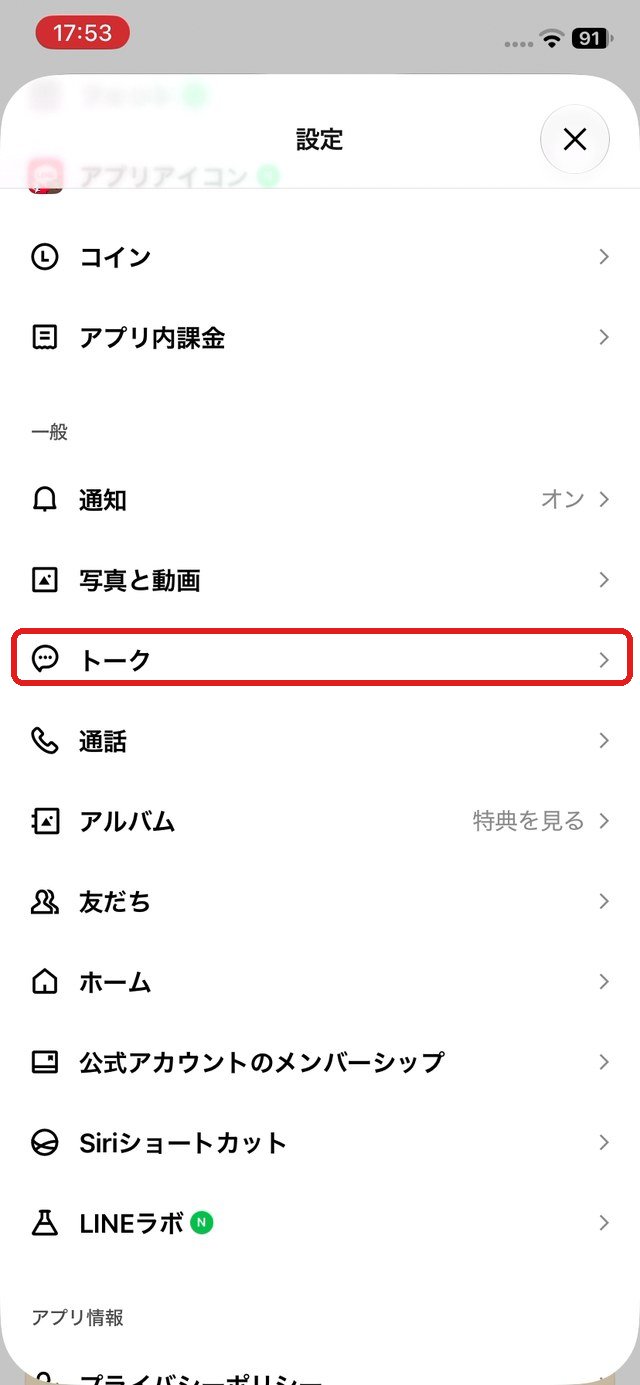
設定の一覧を下の方にスクロールすると 「トーク」 がありますので、タップします。
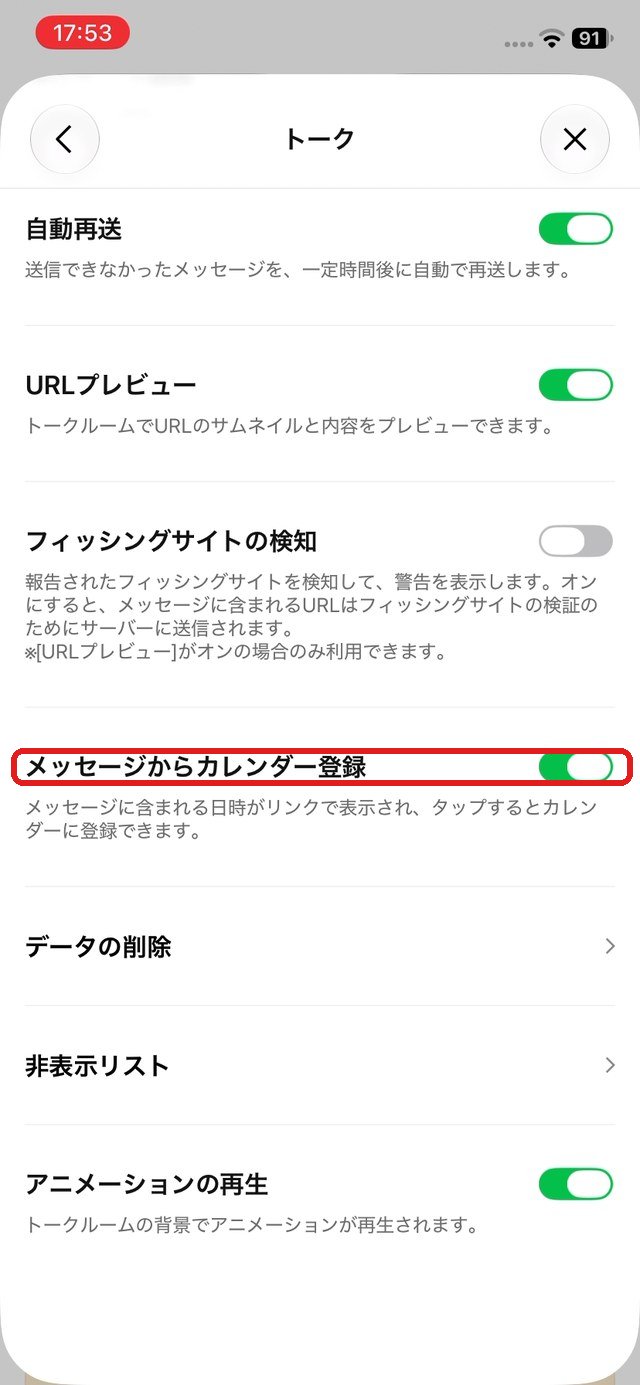
トークの設定の下の方に 「メッセージからのカレンダー登録」 という項目があります。最初はオン(緑)になっていますので、ここをタップしてオフにします。
トークに戻ると、さっきまで青かった日付が、普通の黒い文字で表示されるようになります。
2. AIの提案(Agent i)を表示しない
2026年から、LINEに「Agent i(エージェント アイ)」というAIの機能が付きました。トークの画面を開くと、文字を入力する欄のすぐ下に「日程調整」「返信提案」「話題提案」「ムード分析」といったボタンが並んで表示されます。
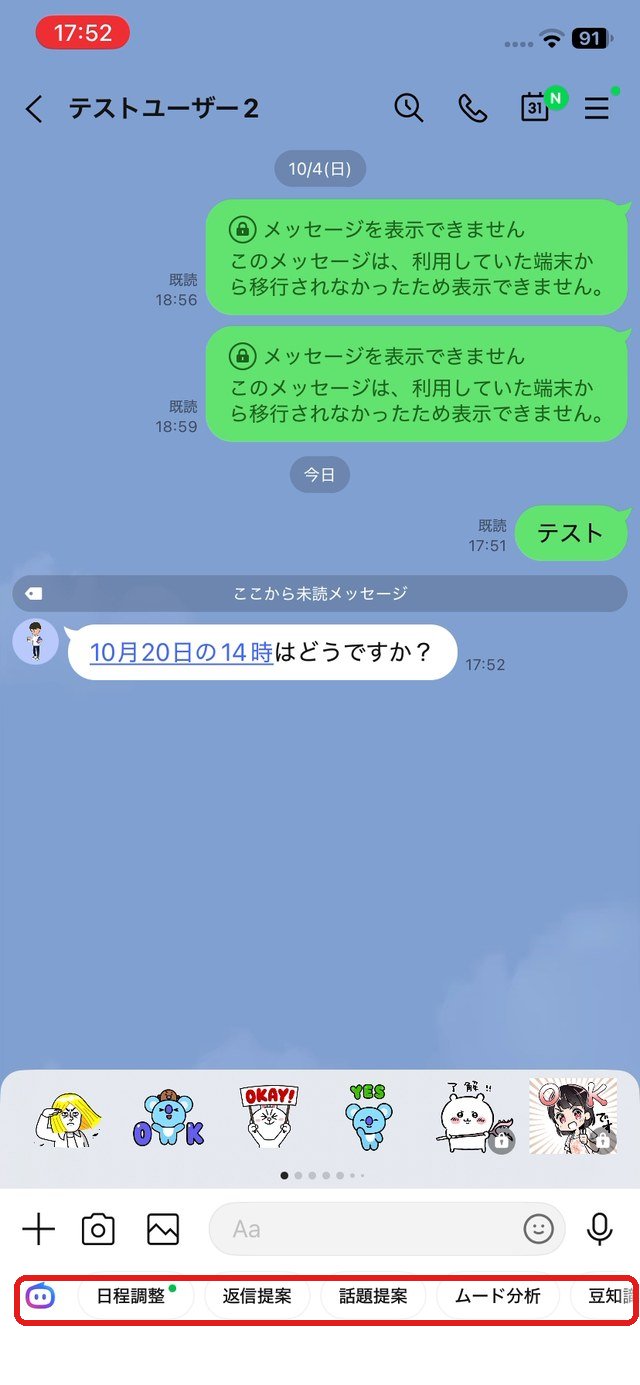
使わない方には邪魔になりますし、AIの機能を使うと、トークの内容がAIの処理に使われることがあります。使わない方は、表示しないようにしておきましょう。設定の場所は2か所あります。
トークの画面から消す
トークの画面の左下にある 「+」 をタップすると、メニューの一番上に 「トークルームのAgent iを表示」 というスイッチがあります。これをタップしてオフにします。
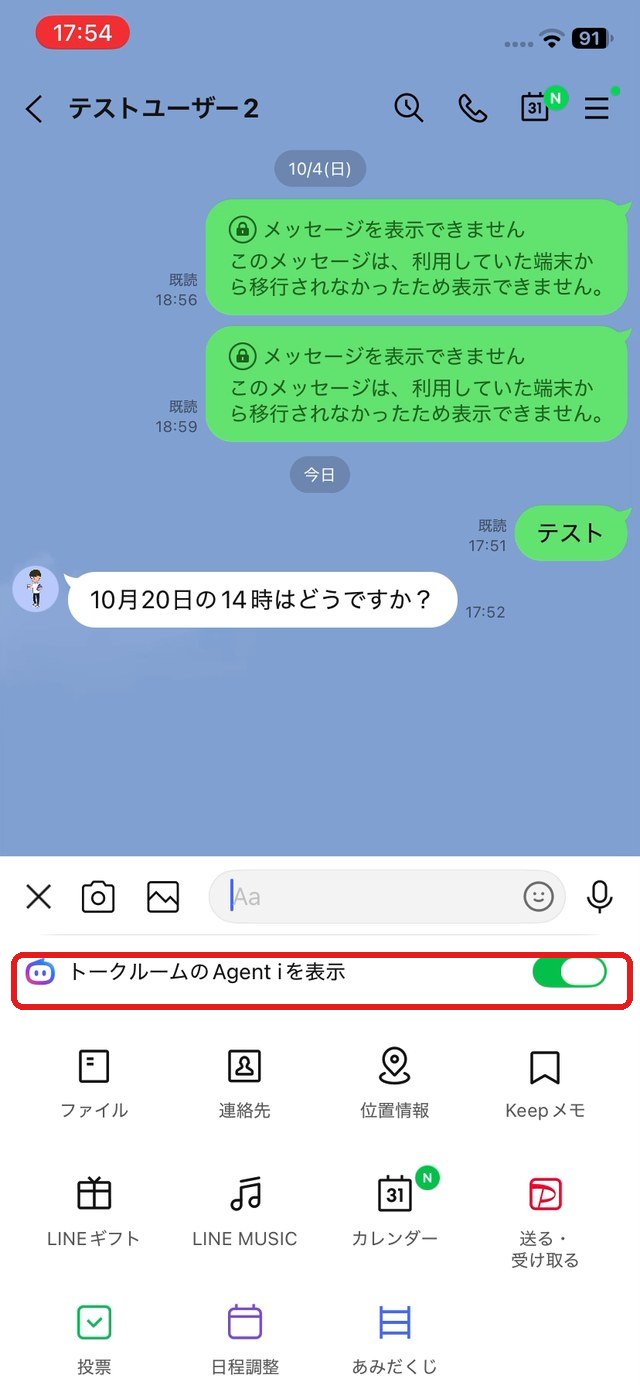
「30日間非表示設定にしました」と表示されます。
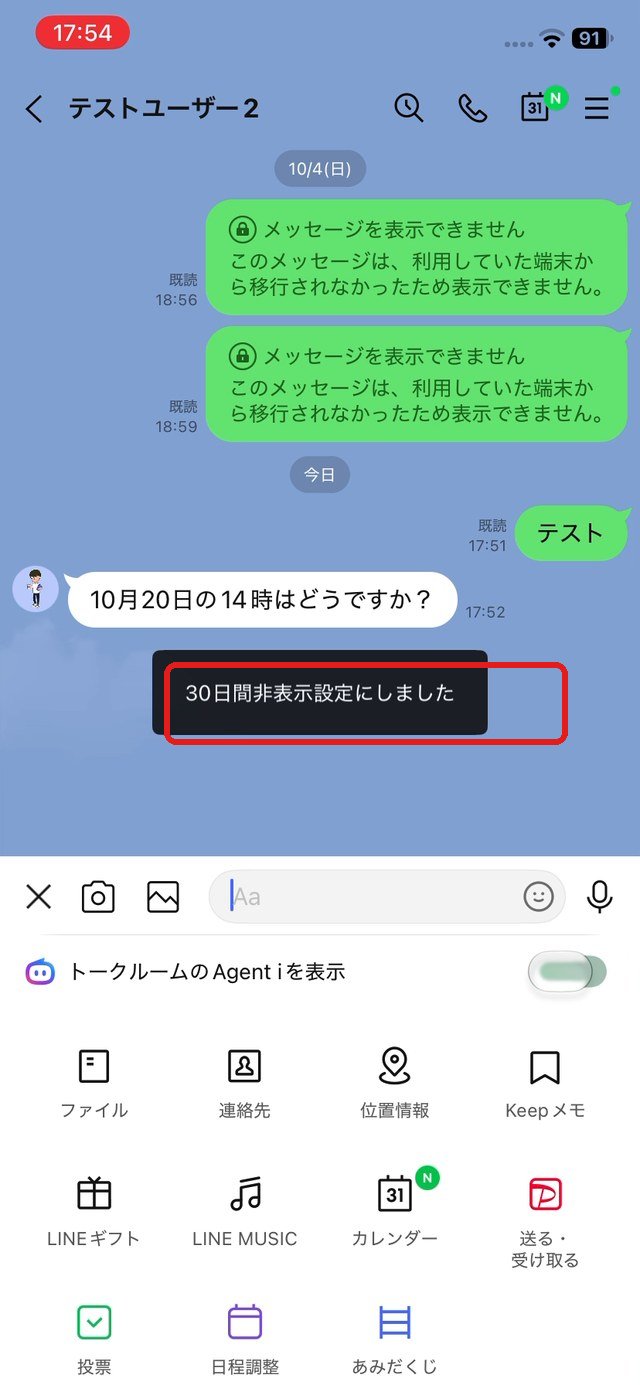
トークの画面に戻ると、入力欄の下にあったAIのボタンが消えています。
設定の画面から消す
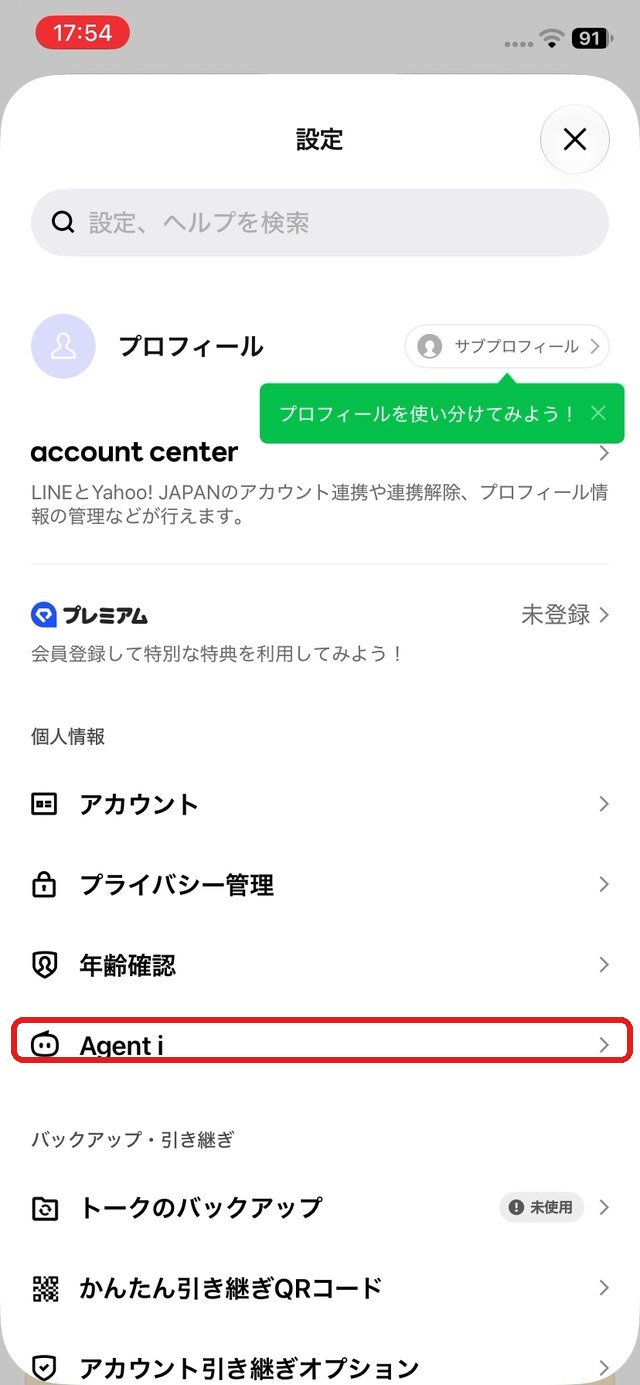
「ホーム」→ 右上の歯車 をタップし、設定の一覧にある 「Agent i」 をタップします。
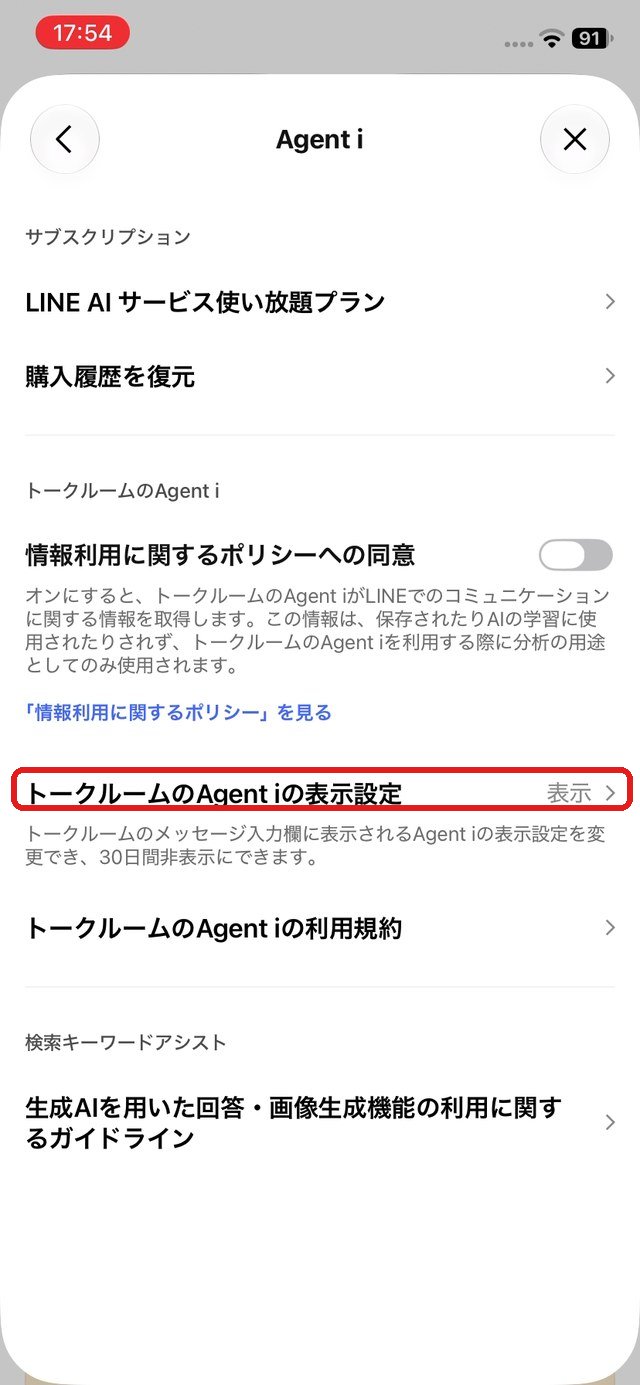
「トークルームのAgent iの表示設定」 をタップします。
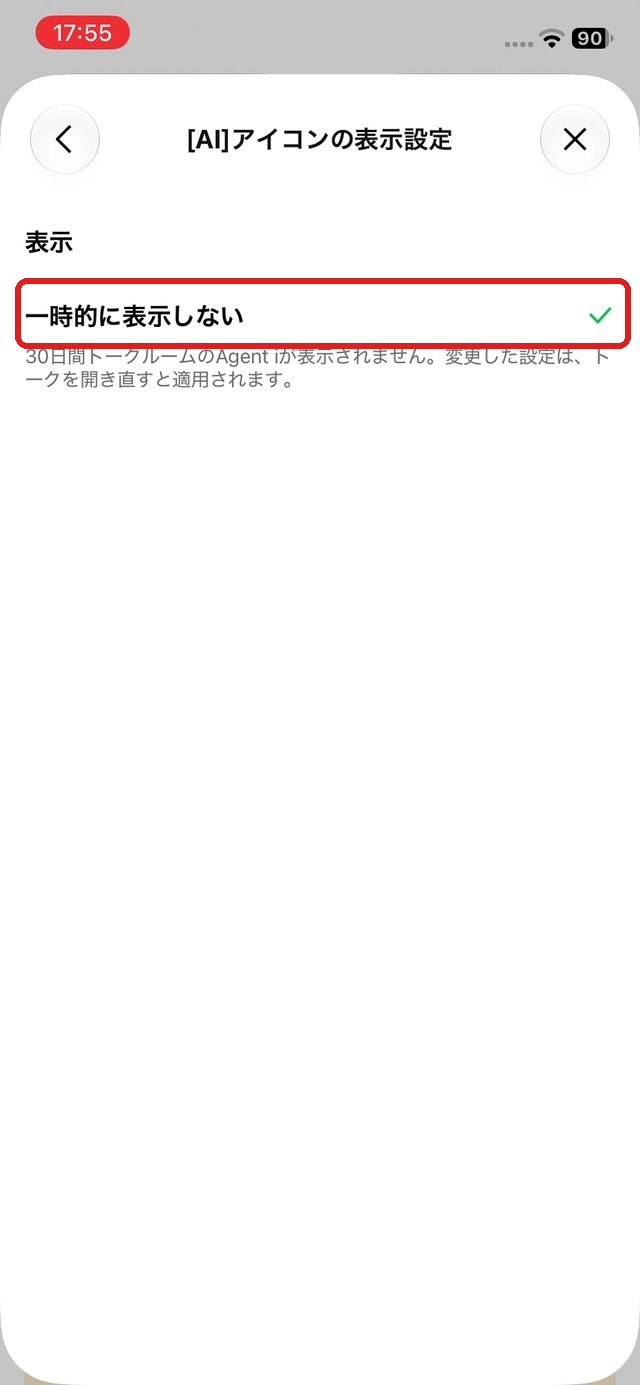
「表示」と「一時的に表示しない」の2つがありますので、「一時的に表示しない」 を選びます。
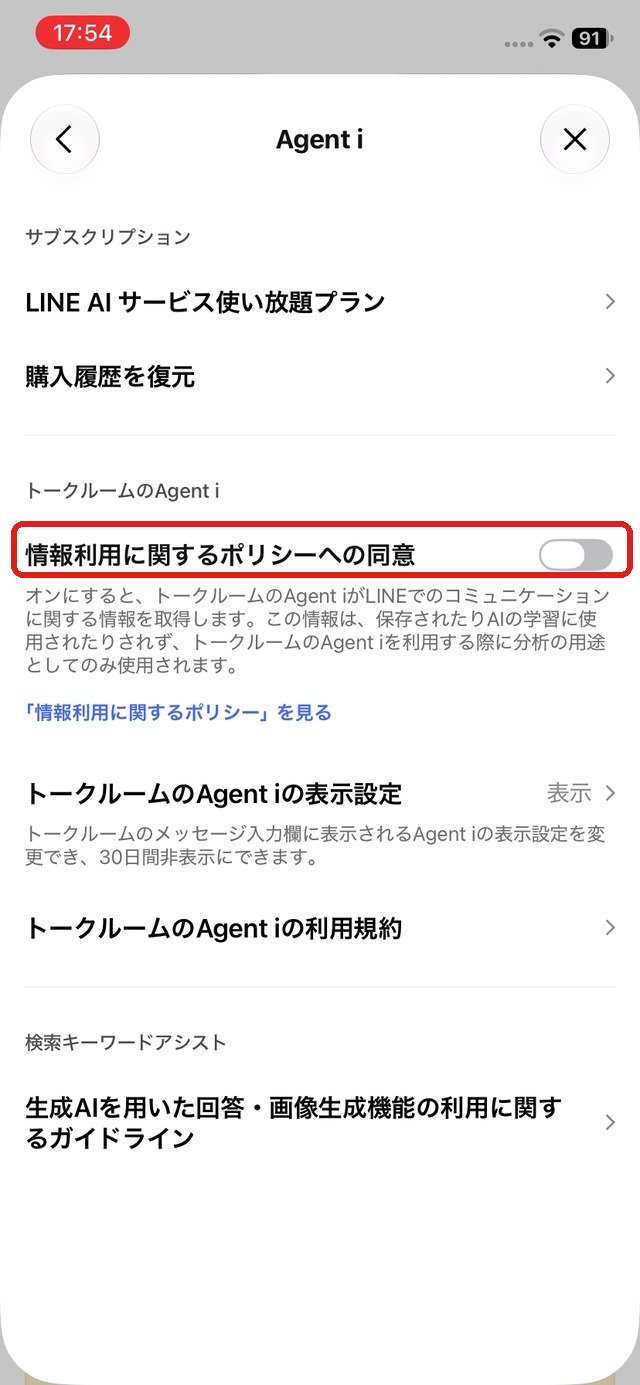
同じ「Agent i」の設定画面に 「情報利用に関するポリシーへの同意」 というスイッチもあります。これがオンになっていると、トークの内容がAIの学習などに使われることがありますので、AIの機能を使わない方はオフになっているか確認しておきましょう。
3. トークを自動でフォルダ分けする
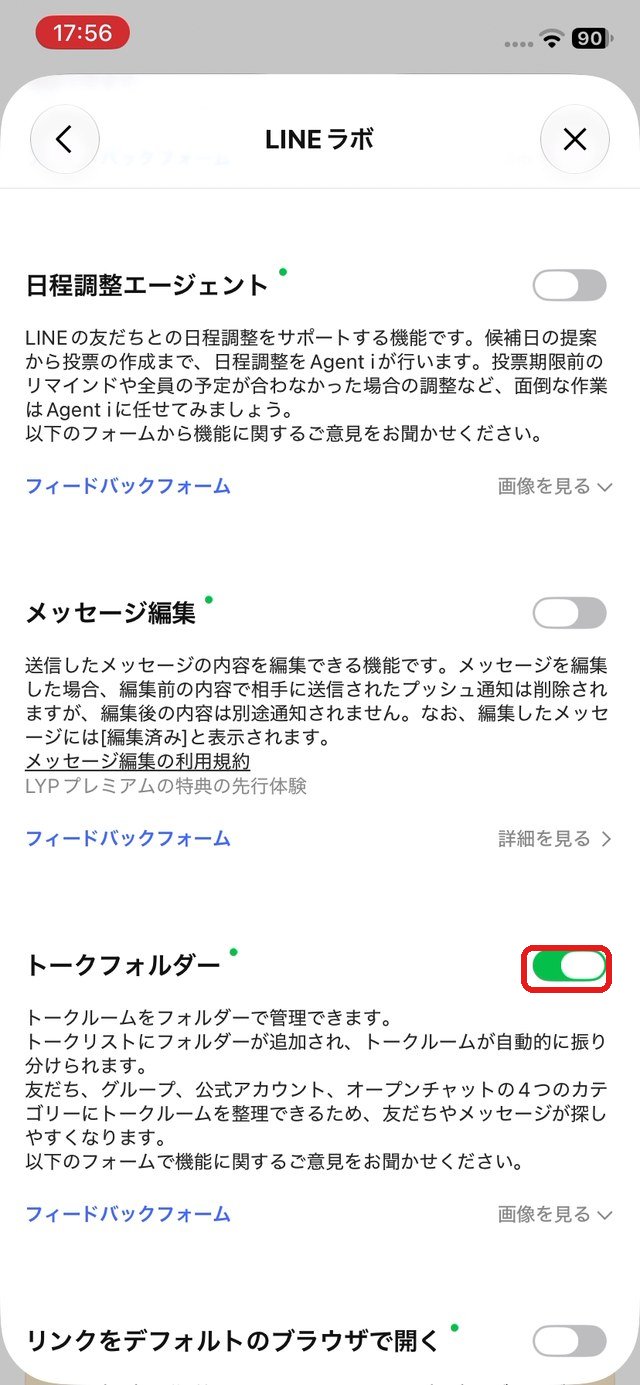
LINEを長く使っていると、トークの一覧にお店やサービスの公式アカウントからのお知らせがたくさん届いて、家族や友だちのトークが埋もれてしまいます。「トークフォルダー」の機能をオンにすると、トークの一覧の上にタブが表示されて、友だち・グループ・公式アカウントなどに自動的に振り分けられます。自分で1つずつ分ける必要はありません。
「ホーム」→ 右上の歯車 をタップし、設定の一覧を一番下の方までスクロールすると 「LINEラボ」 がありますので、タップします。LINEラボは、LINEが試験的に提供している機能をまとめた場所です。
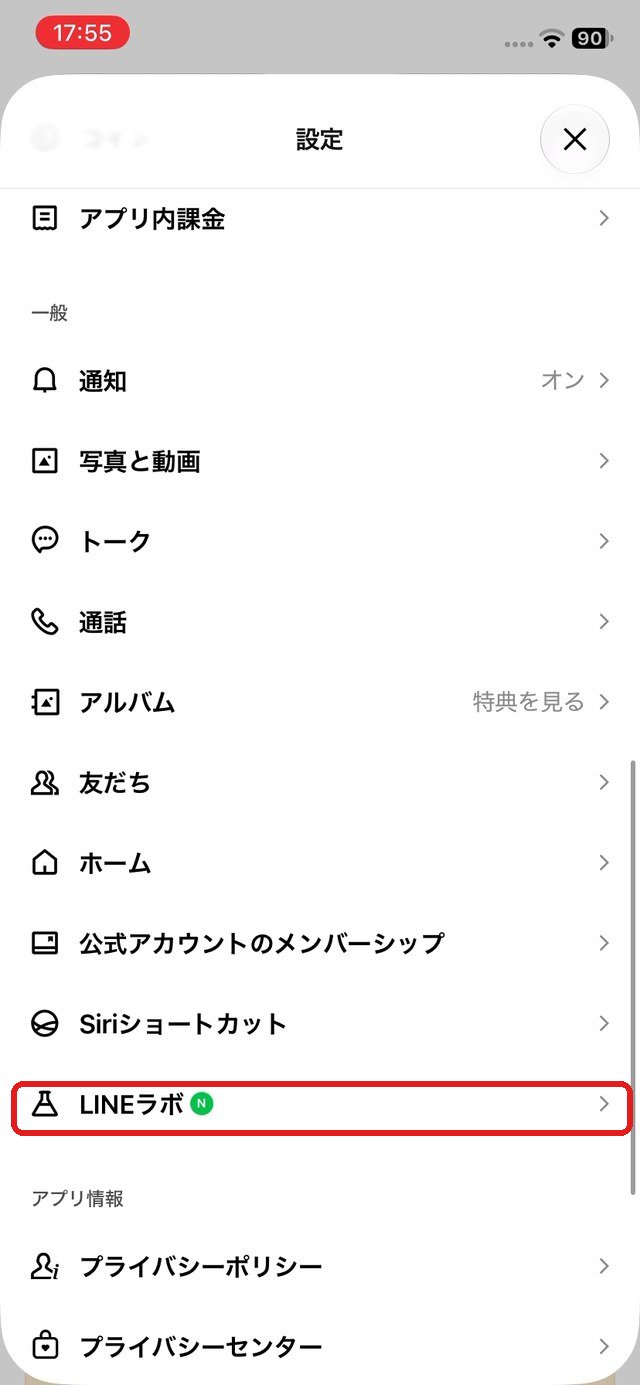
この画面を下にスクロールすると 「トークフォルダー」 がありますので、スイッチをオンにします。
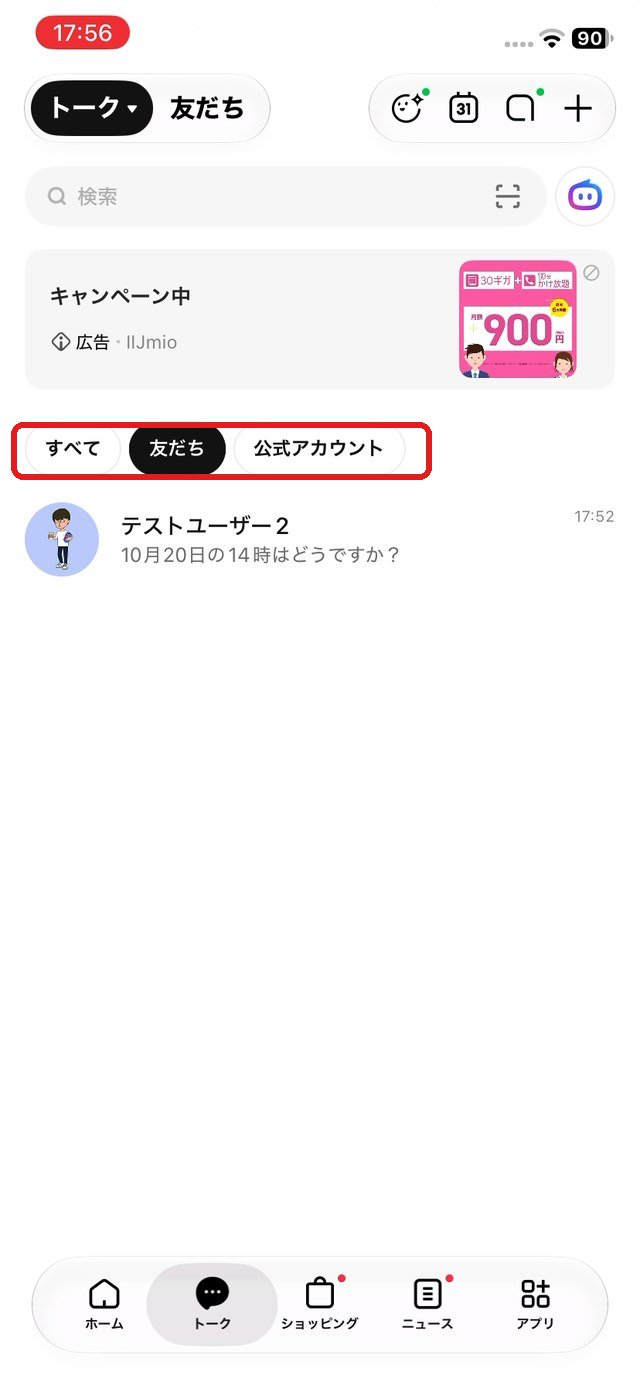
トークの画面に戻ると、上にタブが並びます。タブは自分が持っている種類だけ表示されるので、グループやオープンチャットを使っていない場合は「すべて」「友だち」「公式アカウント」の3つになります。
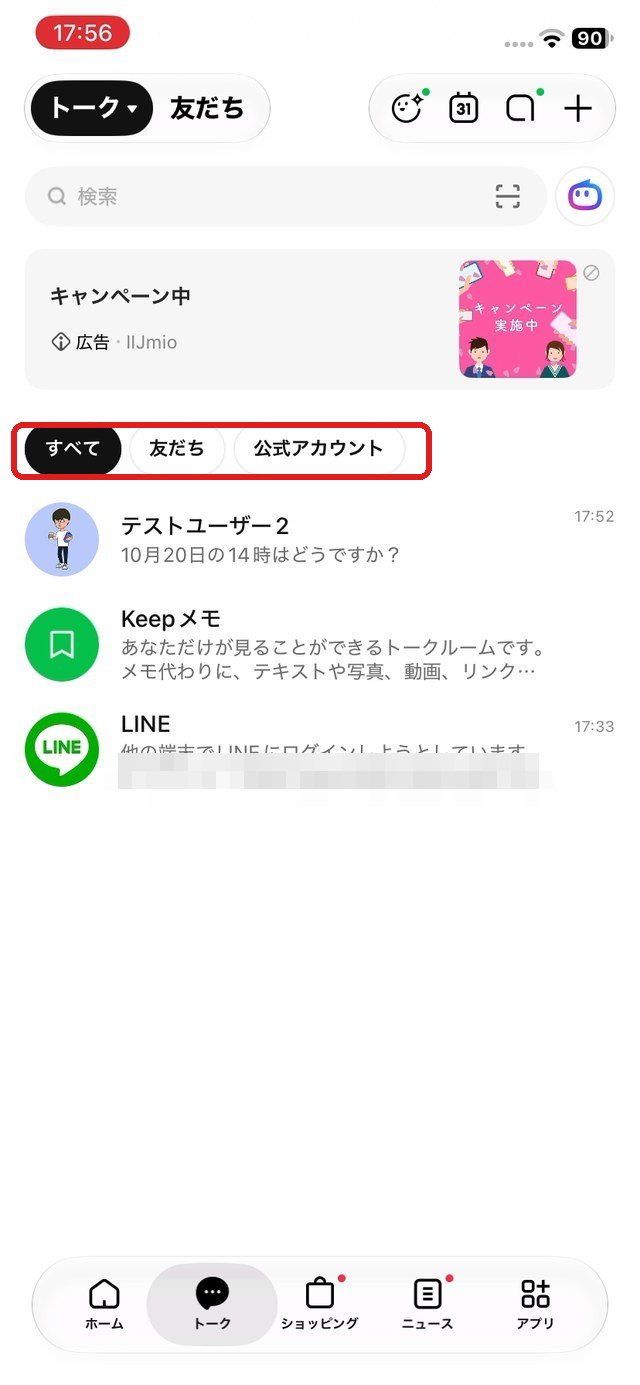
「友だち」をタップすると、友だちとのトークだけが表示されます。公式アカウントからのお知らせは「公式アカウント」のタブにまとまりますので、家族や友だちからのメッセージを見落とすことが減ります。
4. 文字を大きくする
LINEの文字が小さくて読みにくいときは、iPhone本体の設定を変えなくても、LINEの中だけで文字を大きくすることができます。
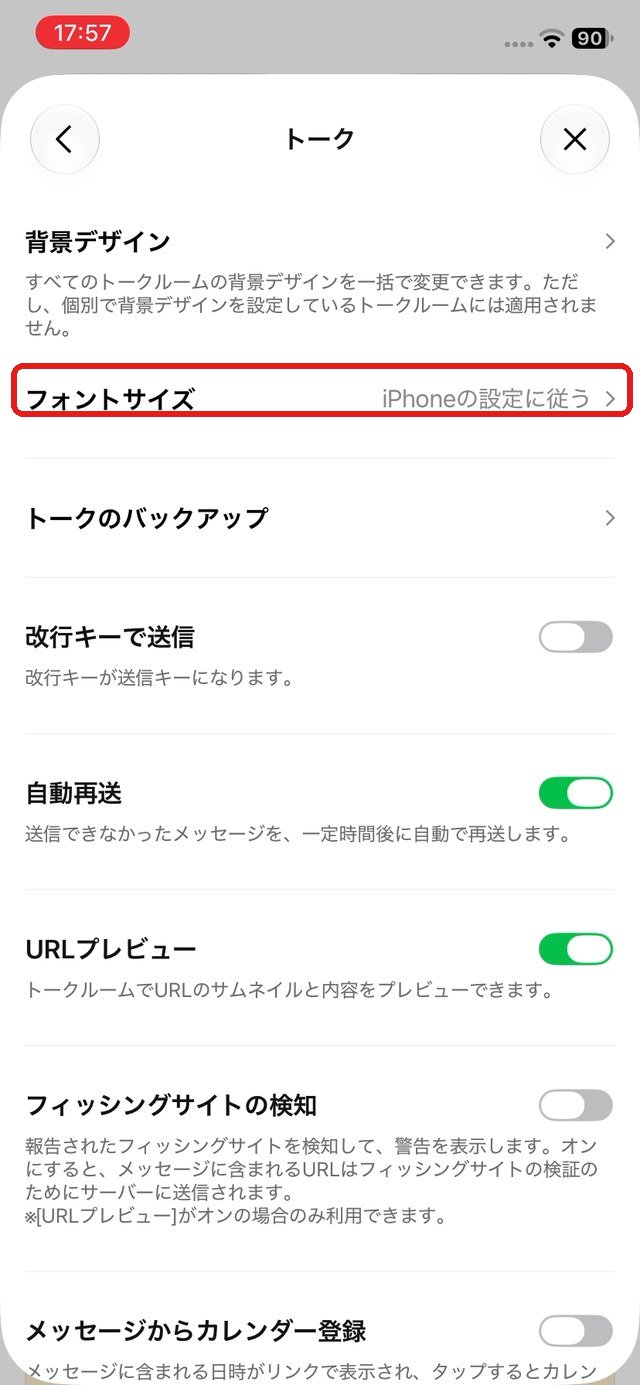
「ホーム」→ 右上の歯車 →「トーク」 をタップし、トークの設定の上の方にある 「フォントサイズ」 をタップします。
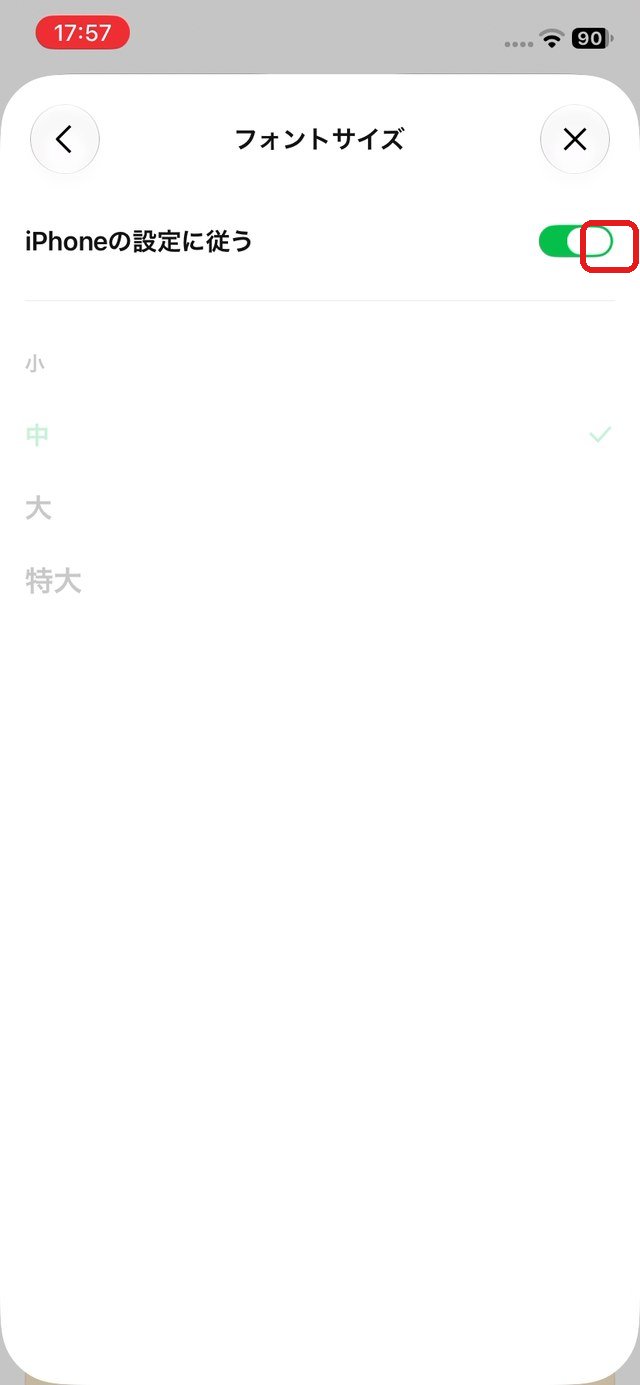
最初は 「iPhoneの設定に従う」 がオンになっていて、サイズを選べない状態になっています。まず、このスイッチをタップしてオフにします。
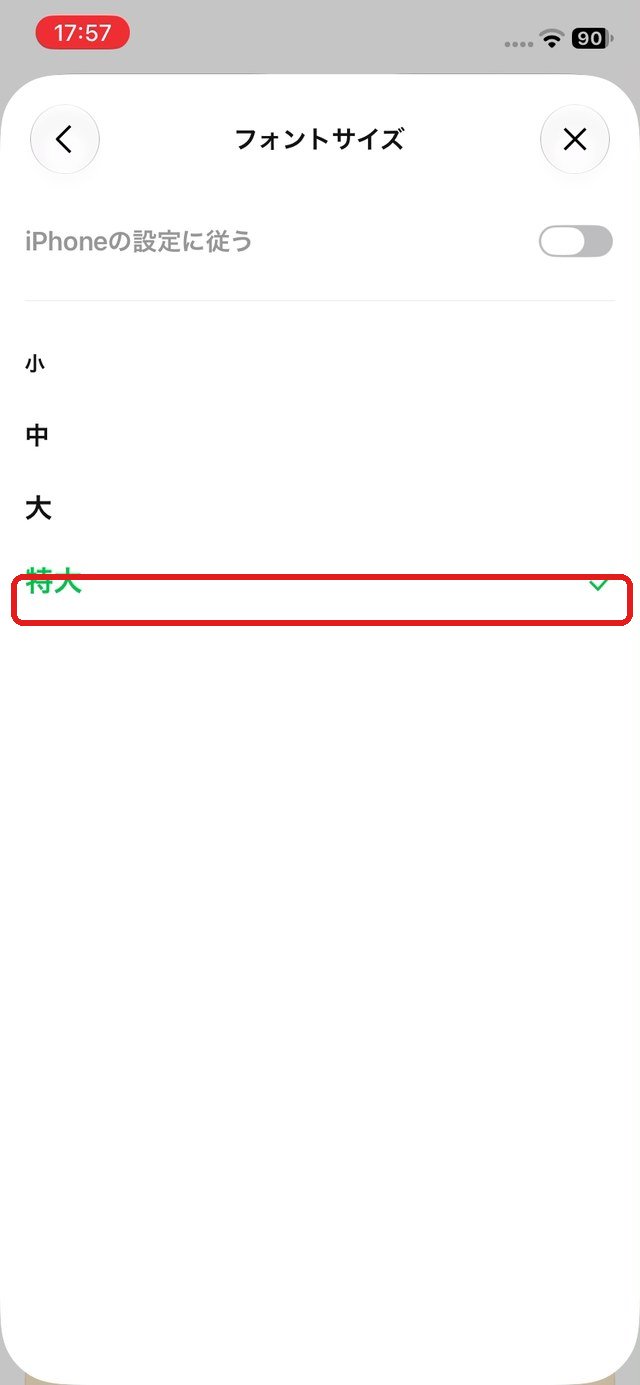
すると「小」「中」「大」「特大」から選べるようになりますので、今回は一番大きい 「特大」 を選びます。
トークの画面に戻ると、吹き出しの文字が大きくなっています。元に戻したいときは、「iPhoneの設定に従う」をオンに戻すだけです。
5. トークを自動でバックアップする
スマホを買い替えたときや壊れてしまったときに、「LINEのトークが全部消えてしまった」という相談をよく受けます。バックアップを取っていれば、新しいスマホにトークの履歴をそのまま戻すことができます。
「ホーム」→ 右上の歯車 →「トークのバックアップ」 をタップします。
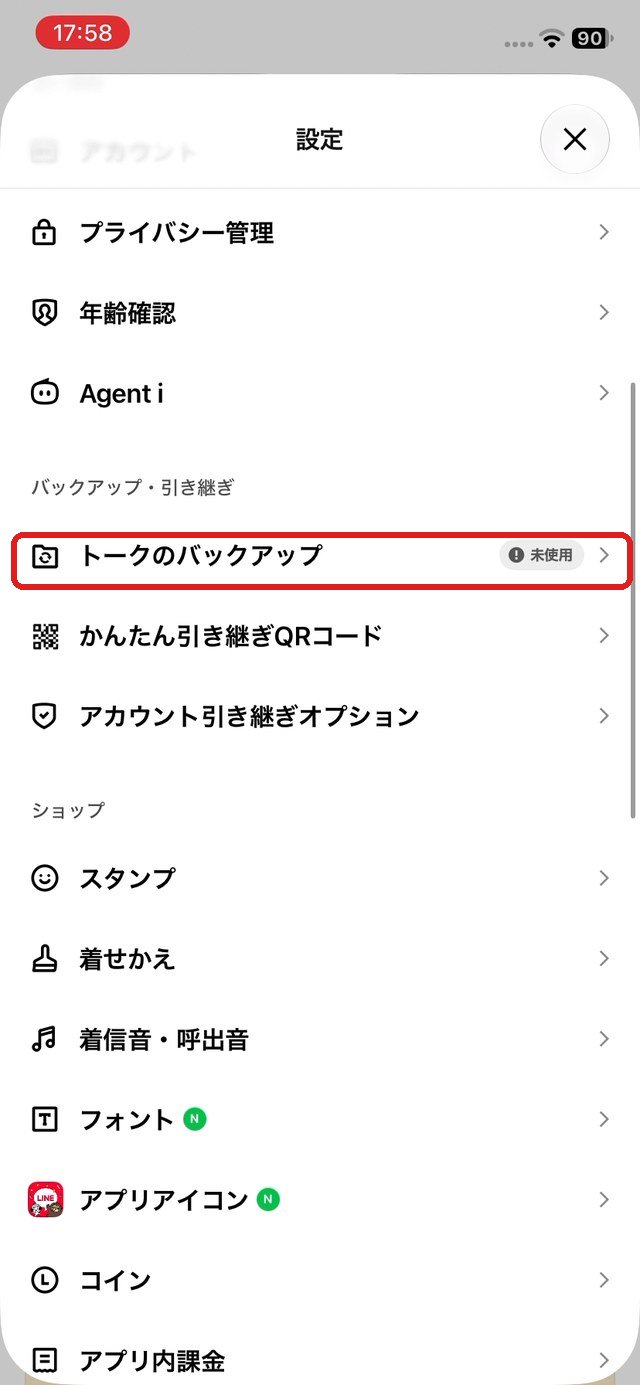
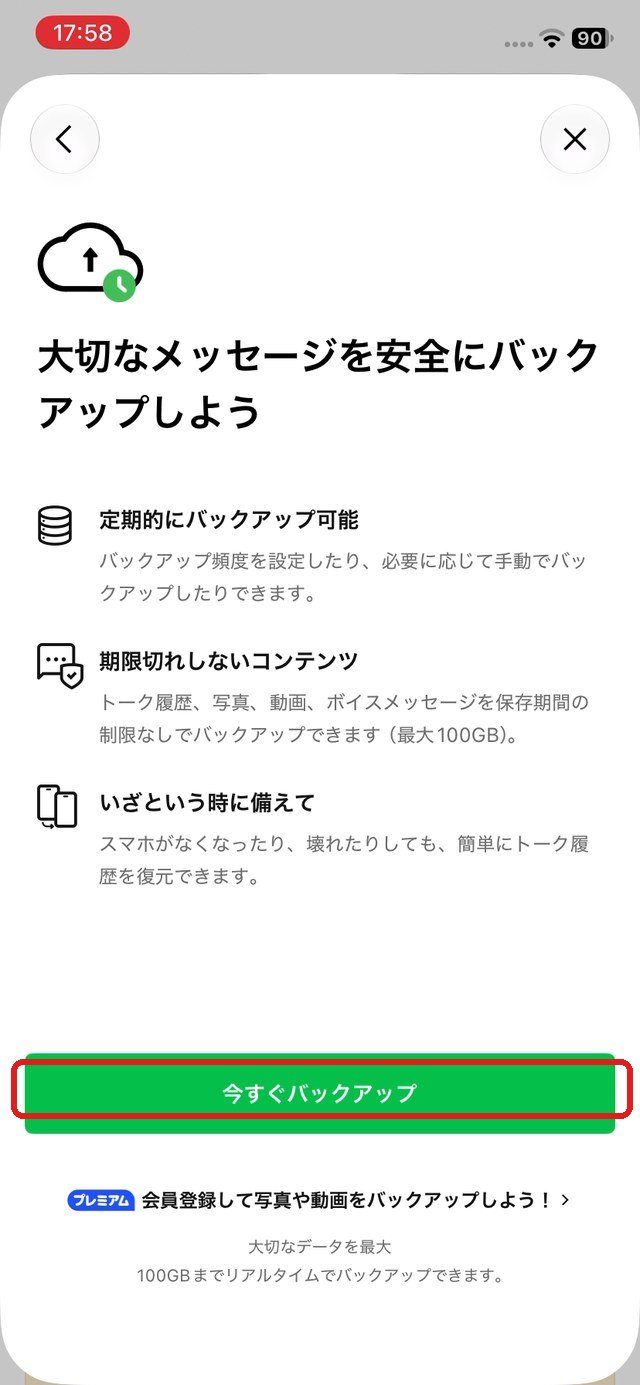
初めての方は「大切なメッセージを安全にバックアップしよう」という案内の画面が表示されますので、下の 「今すぐバックアップ」 をタップします。有料のプレミアムの案内が出た場合は「閉じる」で大丈夫です。
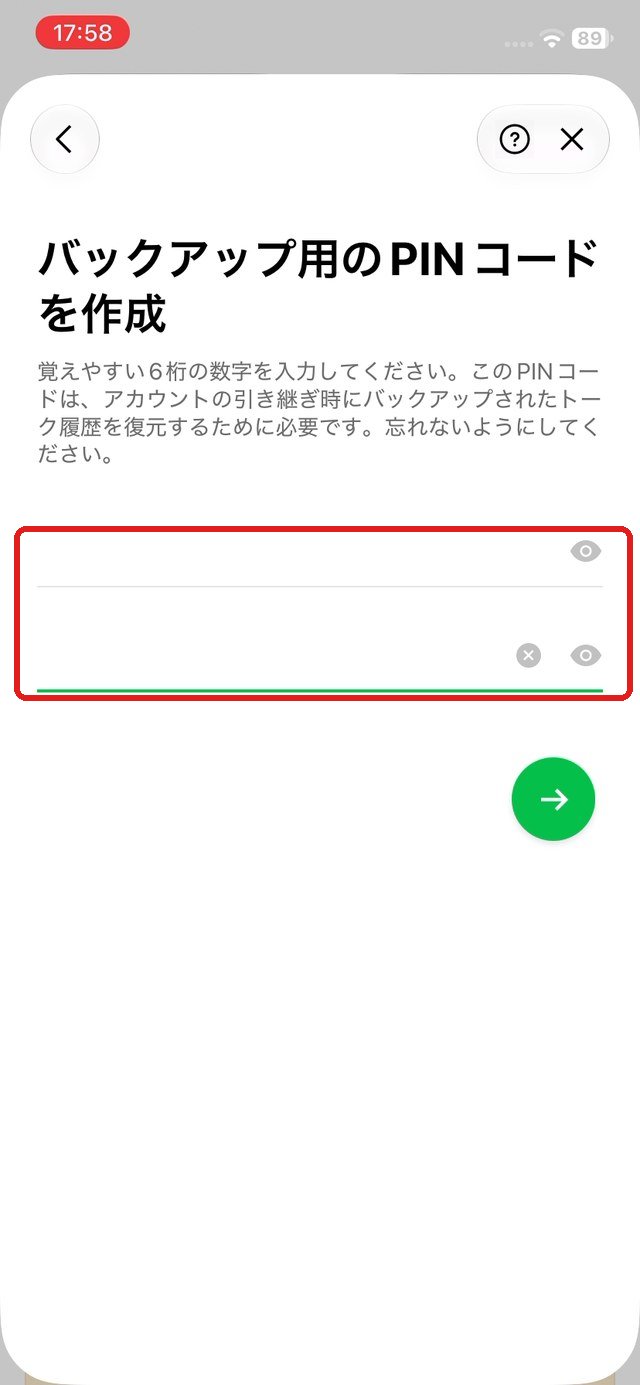
次に「バックアップ用のPINコードを作成」という画面になります。このPINコードは、新しいスマホにトークを戻すときに必要になる6桁の数字です。忘れにくい数字を決めて上の欄に入力し、確認のため下の欄にもう一度同じ数字を入力します。右下の矢印をタップすると「入力したPINコードを使いますか?」と聞かれますので、「そのまま使う」をタップします。
バックアップが終わると「アカウントの引き継ぎを行いますか?」と表示されますが、機種変更でなければ「閉じる」をタップします。これで「トークのバックアップ」の画面に、前回のバックアップの日時と、PINコードが「登録完了」と表示されます。次に、同じ画面の 「バックアップ頻度」 をタップします。
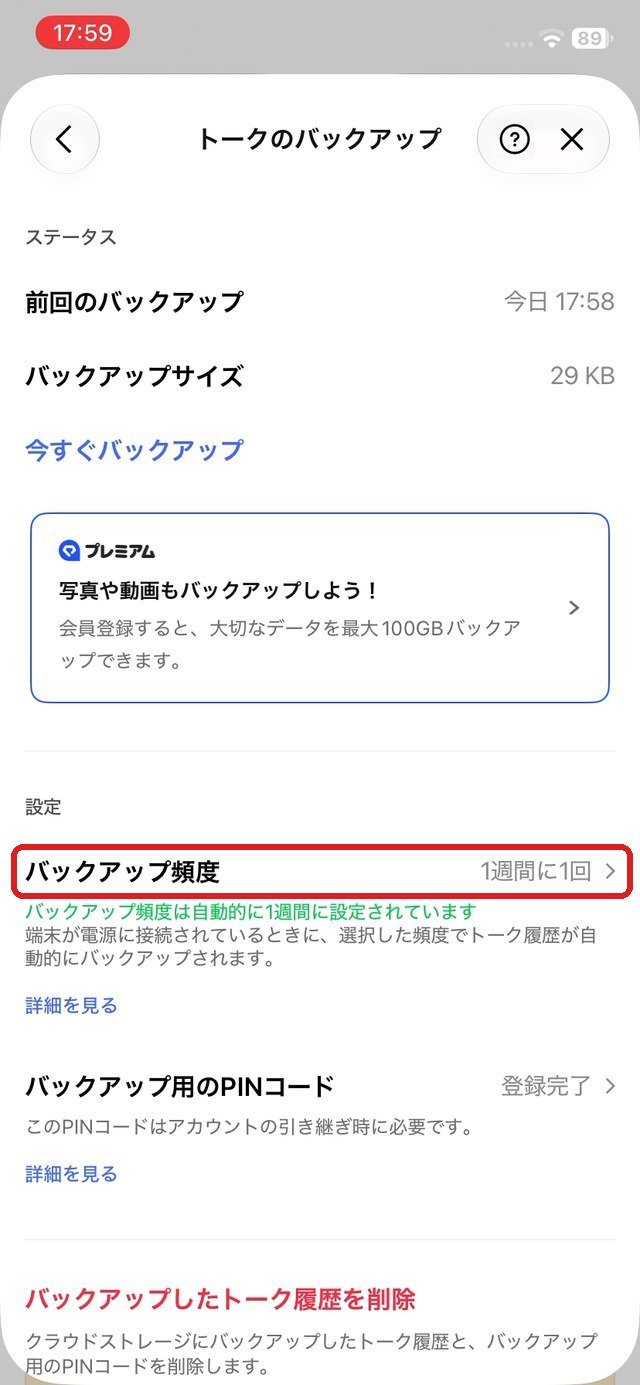
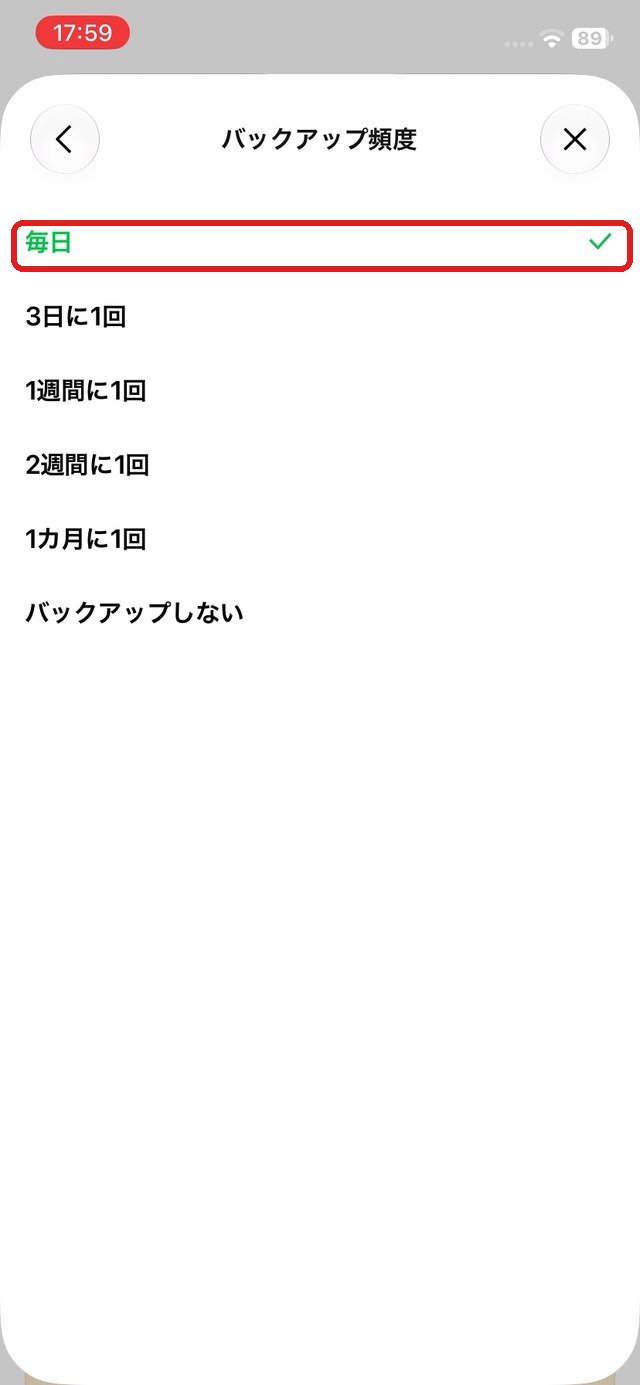
最初は「1週間に1回」になっていますので、「毎日」 を選んでおくと安心です。
6. 知らないうちに友だちが増えない設定
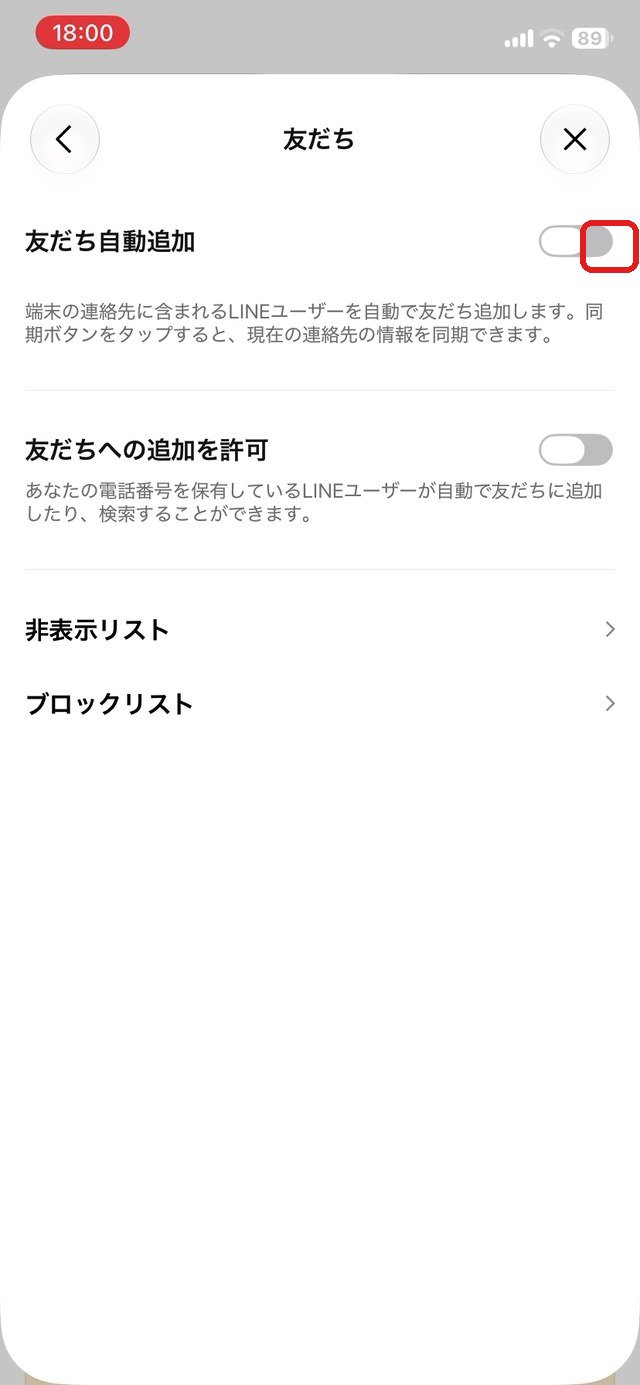
「ホーム」→ 右上の歯車 →「友だち」 をタップすると、「友だち自動追加」 と 「友だちへの追加を許可」 の2つのスイッチがあります。
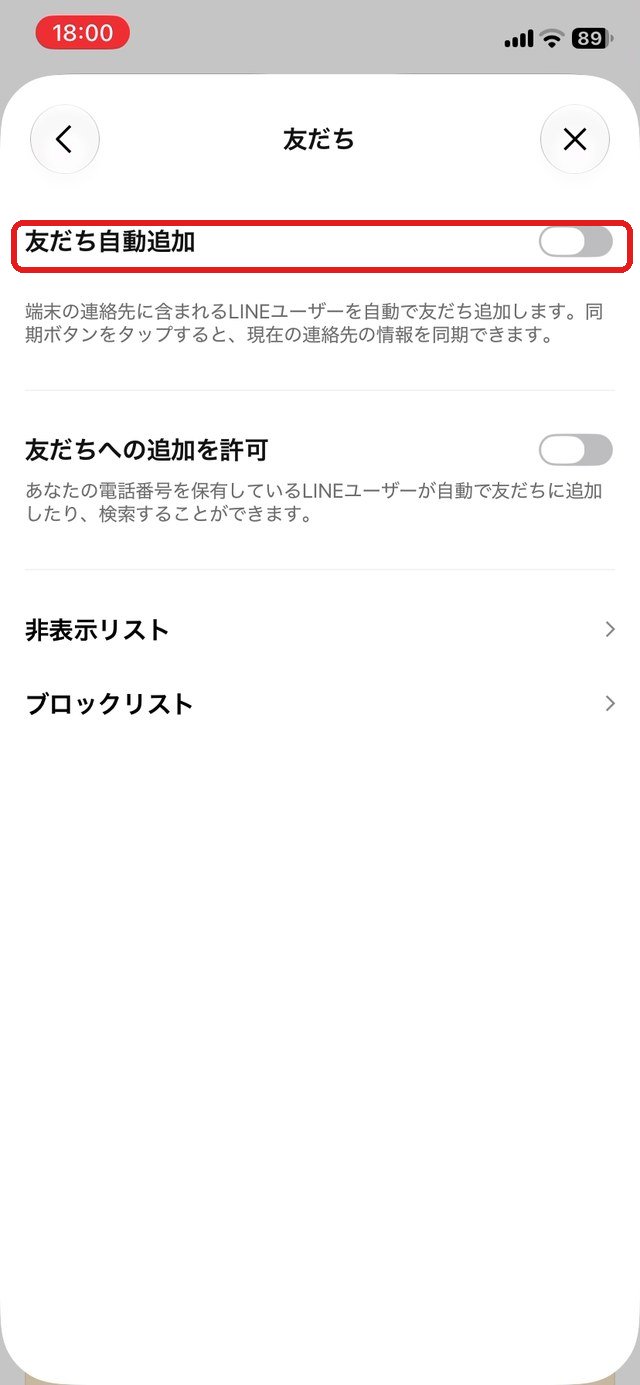
- 友だち自動追加 をオンにすると、スマホの連絡先に入っている人が自動でLINEの友だちに追加されます。オンにするときには、連絡先のデータをLINEに送ることへの確認が表示されます。
- 友だちへの追加を許可 をオンにすると、自分の電話番号を知っている人が、自分を友だちに追加したり検索したりできるようになります。
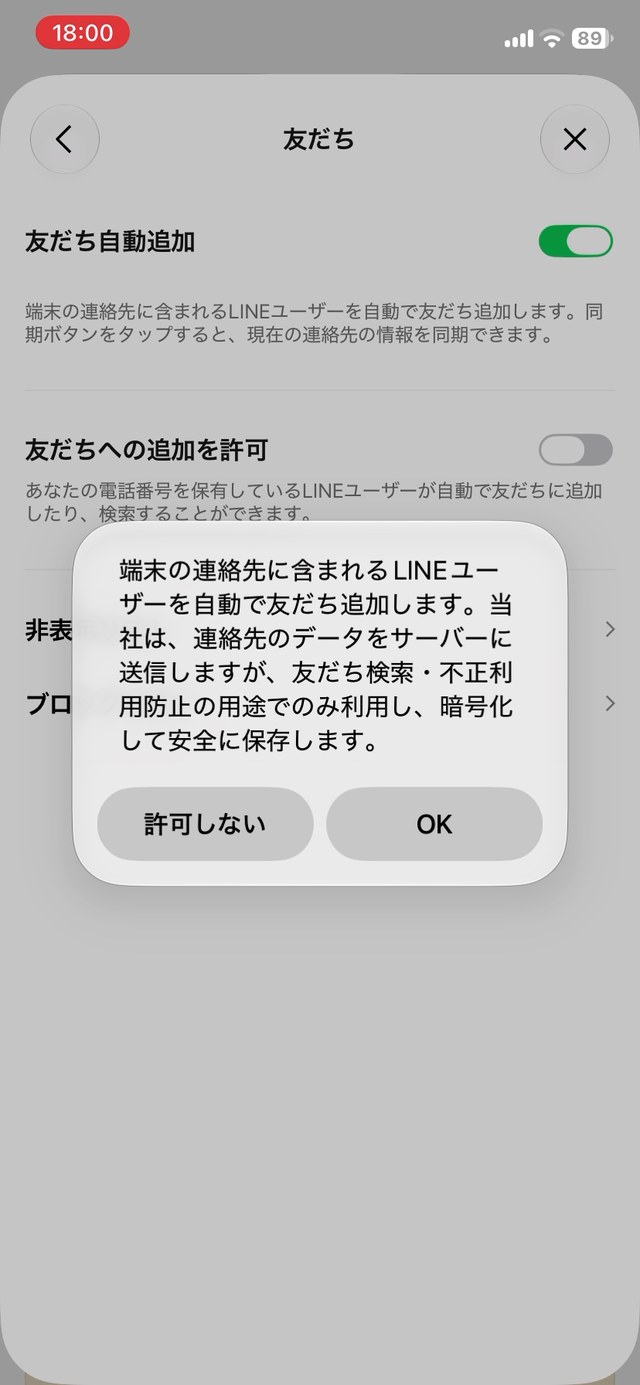
この2つがオンになっていると、昔に1回だけ連絡した相手や、電話番号を間違えて登録している知らない人ともLINEでつながることがあります。
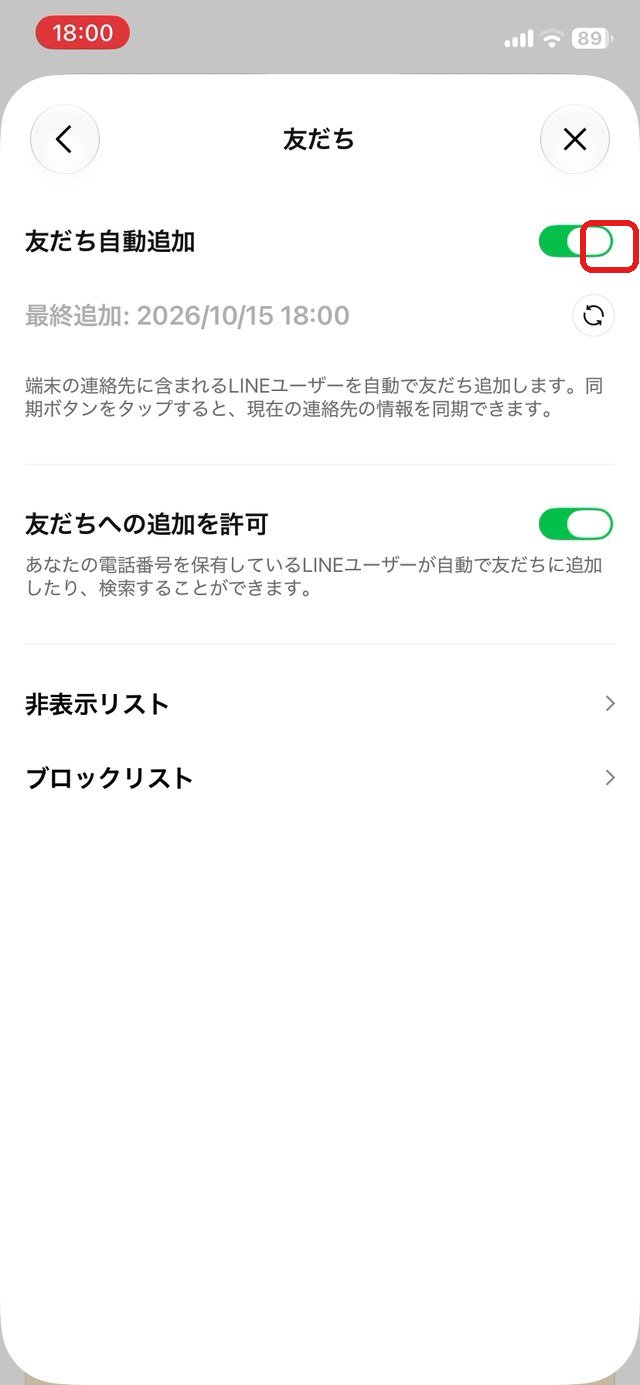
必要がなければ、どちらもタップしてオフにしておきましょう。
7. 写真で容量とギガを使いすぎない
LINEで写真を受け取ると、何もしなくても自動的にスマホに写真がダウンロードされる設定になっていることがあります。グループでたくさん写真が送られてくると、知らないうちにスマホの空き容量と毎月の通信量が減っていきます。
「ホーム」→ 右上の歯車 →「写真と動画」 をタップし、「写真を自動ダウンロード」 がオンになっている場合はタップしてオフにします。
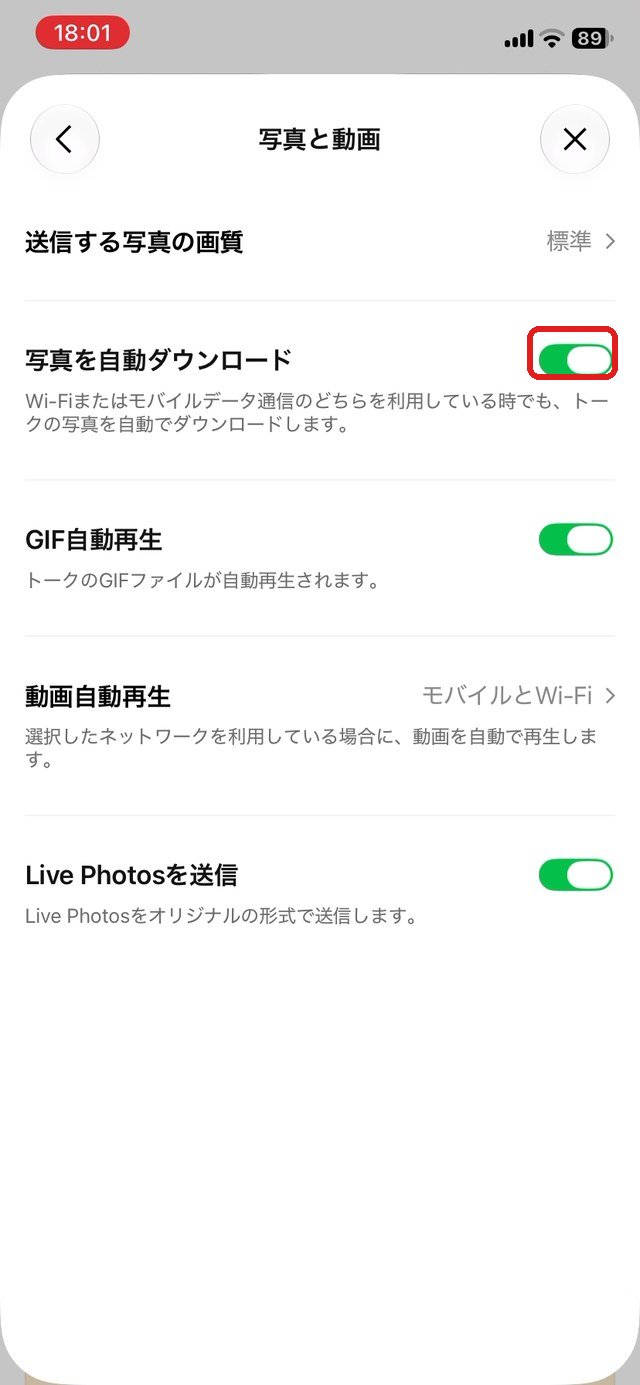
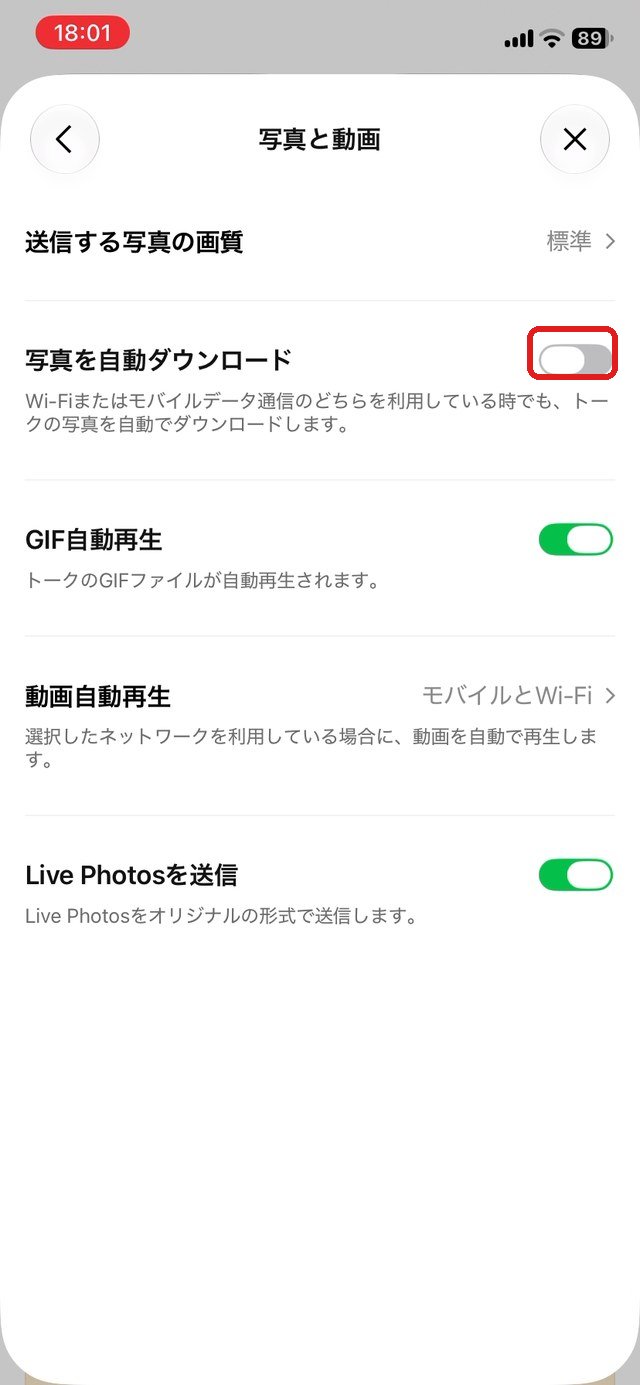
オフにしても、トークを開けば写真は普通に見られますし、保存したい写真だけを選んで保存することができます。
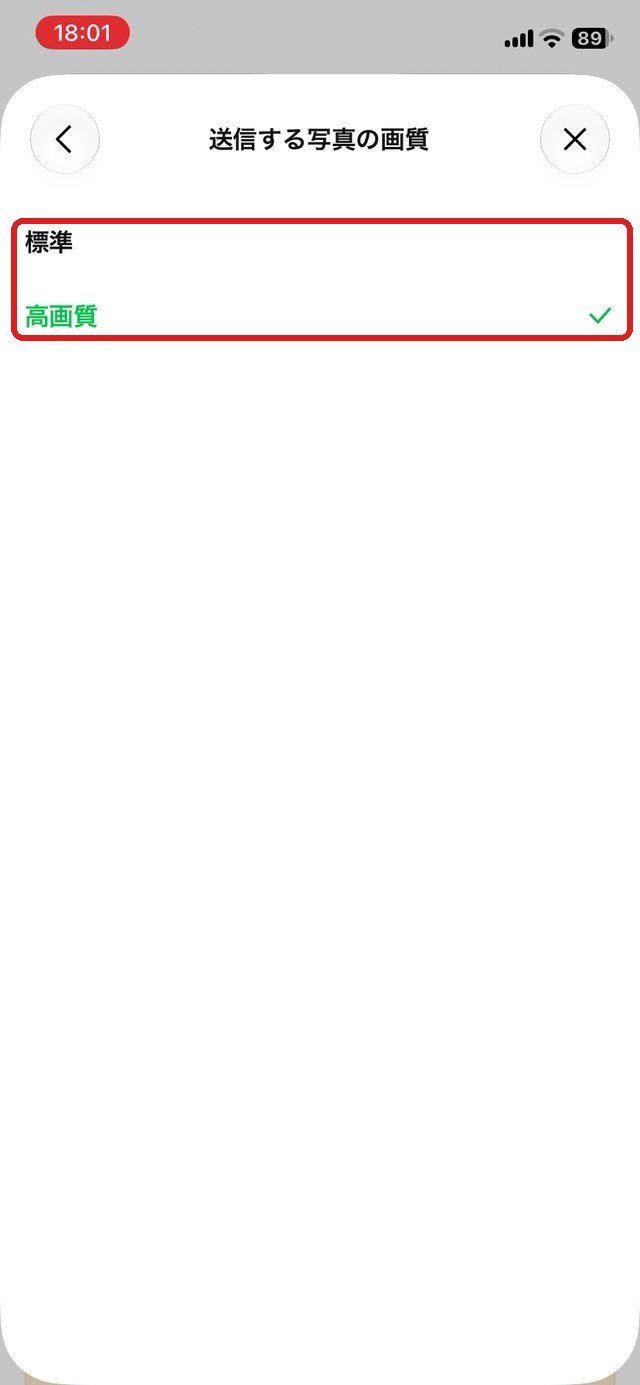
同じ画面の一番上に 「送信する写真の画質」 という項目もあります。タップすると「標準」と「高画質」から選べます。きれいな写真を送りたいときは「高画質」、通信量を抑えたいときは「標準」を選んでください。
設定を変えるときの注意点
- 項目が見つからないときは、まずLINEを最新版に更新してから、もう一度探してみてください。LINEのバージョンによって、項目の名前や場所が少し違うことがあります。
- 今回の設定は、すべて元に戻せます。 オフにして不便に感じたら、同じ場所でオンに戻すだけです。
- 「LINEの設定を確認してください」というメッセージやメールが届いても、そこに書かれたリンクからは設定を変えないでください。 LINEの設定は、必ずLINEのアプリの「ホーム」→ 歯車から変えるようにしましょう。
まとめ
| 設定 | 場所 |
|---|---|
| 1. 日付の青い文字を消す | ホーム → 歯車 → トーク →「メッセージからのカレンダー登録」をオフ |
| 2. AIの提案を表示しない | トーク画面の「+」→「トークルームのAgent iを表示」をオフ(30日で戻る) |
| 3. トークをフォルダ分け | ホーム → 歯車 → LINEラボ →「トークフォルダー」をオン |
| 4. 文字を大きくする | ホーム → 歯車 → トーク → フォントサイズ →「iPhoneの設定に従う」をオフ |
| 5. 自動でバックアップ | ホーム → 歯車 → トークのバックアップ → PINコード作成 → 頻度「毎日」 |
| 6. 友だちが増えない設定 | ホーム → 歯車 → 友だち →「友だち自動追加」「友だちへの追加を許可」をオフ |
| 7. 写真で容量を使わない | ホーム → 歯車 → 写真と動画 →「写真を自動ダウンロード」をオフ |
LINEは数か月ごとに新しい機能が増えますので、設定を変えたいときにすぐ見返せるように、この記事をブックマークしておくと便利です。
よくある質問
- トークの日付が青い文字になるのを止めると、登録した予定は消えますか?
- 消えません。「メッセージからのカレンダー登録」をオフにしても、すでにLINEカレンダーに登録した予定はそのまま残ります。青い文字で表示したくなったら、同じ場所でオンに戻すだけです。
- AIの提案(Agent i)を消したのに、また表示されるようになりました。
- 2026年10月時点では、トークルームのAgent iを「一時的に表示しない」にしても30日たつと自動的に元に戻る仕組みです。また表示されたら、同じ手順でオフにしてください。
- トークフォルダーをオンにしたのに、タブが「すべて・友だち・公式アカウント」しか出ません。
- タブは、自分が持っている種類だけ表示されます。グループやオープンチャットに参加していない場合は、その分のタブは出ません。
- 「友だち自動追加」をオフにすると、今の友だちは消えますか?
- 消えません。すでに友だちになっている人はそのままです。新しく友だちを追加したいときは、QRコードを読み取る方法でこれまでどおり追加できます。
- バックアップのPINコードを忘れたらどうなりますか?
- 新しいスマホにトークを戻すときにPINコードを聞かれます。忘れると復元できないことがあるので、作ったときにメモなどに控えておいてください。