マイナンバーカードをiPhoneに入れる方法|カードを出さずにFace IDだけで本人確認
マイナンバーカードをiPhoneに追加する方法を、実際の画面で最初から最後まで解説します。用意するもの、暗証番号の種類、マイナアプリの利用登録、Appleウォレットへの追加、読み取りがうまくいかない時の対処まで、初心者やスマホが苦手な方にもわかりやすく説明します。
📑 目次
動画でも同じ手順を解説しています。音声つきでゆっくり確認したい方はこちらをご覧ください。
こんにちは。
この記事では、マイナンバーカードをiPhoneに入れる方法を説明したいと思います。
2025年の6月から、マイナンバーカードをiPhoneに追加できるようになりました。追加しておくと、マイナポータルへのログインや本人確認が、カードを出さずに、Face IDだけでできるようになります。役所の手続きをスマホでする時に、カードをかざして暗証番号を入れる手間がなくなります。
マイナンバーカードを持っているけれど、まだiPhoneに入れていないという方は、この記事を参考にしてみてください。
用意するもの
iPhoneだけでは入れられないので、次の4つを用意して下さい。
- iPhone XS以降で、iOS 18.5以降になっているiPhone
- マイナアプリ … 以前の「マイナポータル」アプリが、2026年8月に名前が変わりました。入っていない方はApp Storeから入れて、入っている方は最新にしておいて下さい
- 実物のマイナンバーカード
- カードの暗証番号
暗証番号は、次の3つを使います。
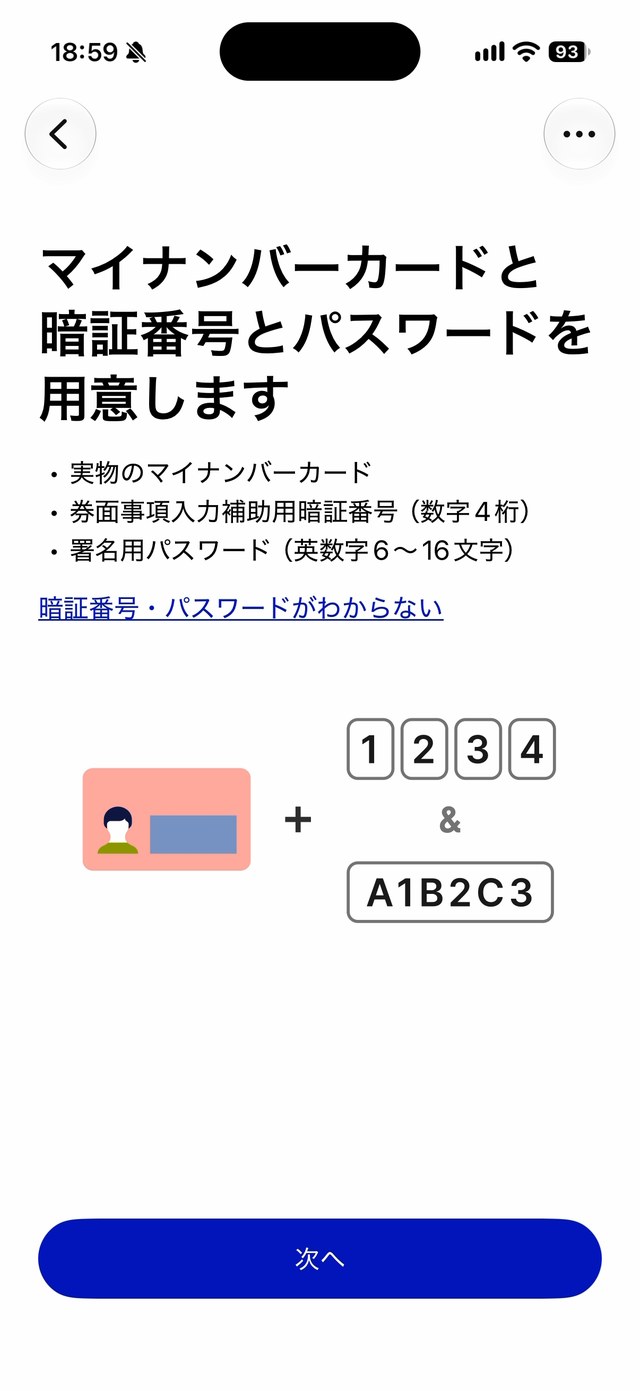
- 利用者証明用 … 数字4桁
- 券面事項入力補助用 … 数字4桁
- 署名用 … 英数字6〜16文字
多くの方は、4桁は同じ番号にしていると思います。暗証番号を忘れた方は、お住まいの市区町村の窓口で再設定になりますので、先に済ませておいて下さい。
マイナアプリの利用登録をする
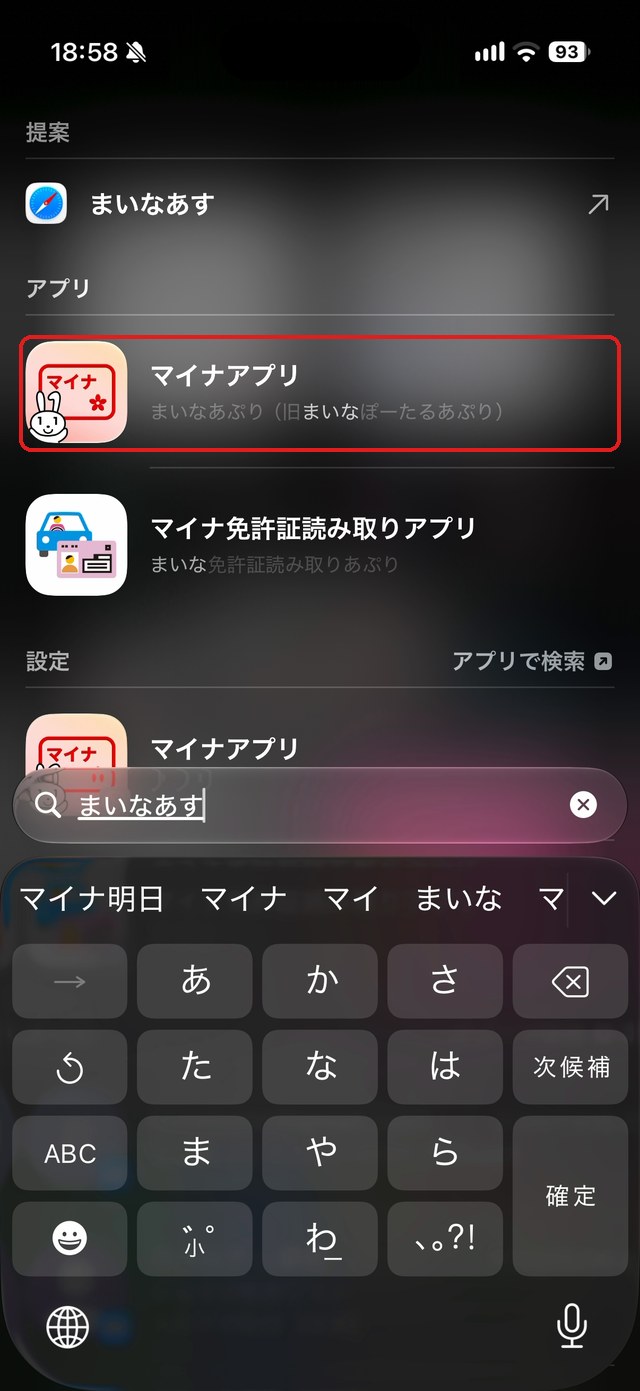
まず、ホーム画面の「マイナアプリ」をタップして下さい。見つからない時は、ホーム画面を下にスワイプして、検索欄に「マイナ」と入力すると表示されます(下の画像の赤い枠)。
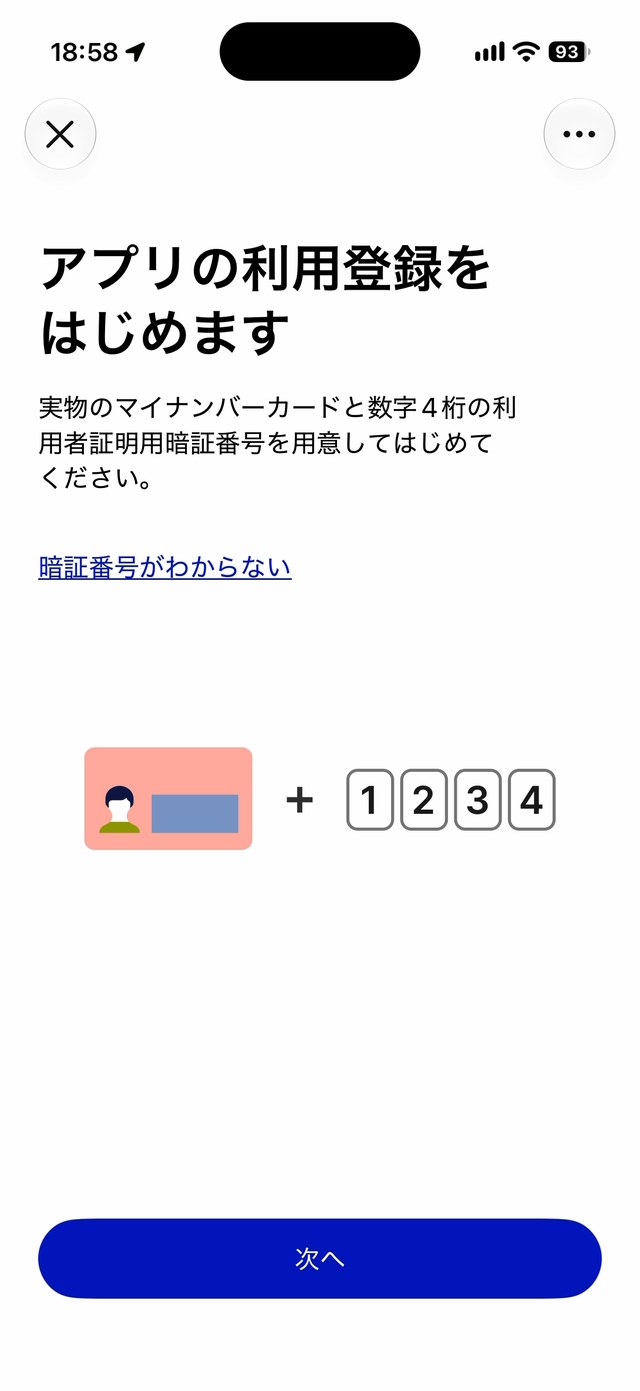
初めて開いた時は、「アプリの利用登録をはじめます」という画面が表示されますので、「次へ」をタップします。
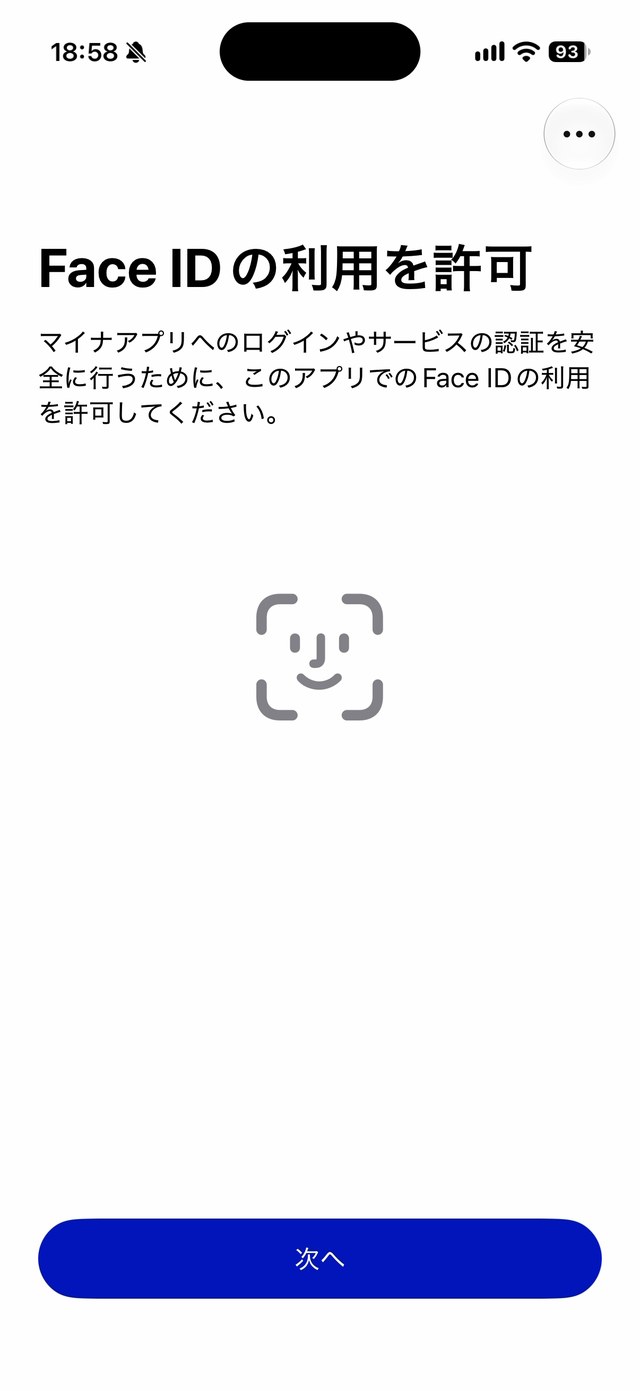
「Face IDの利用を許可」の画面でも、「次へ」をタップして下さい。
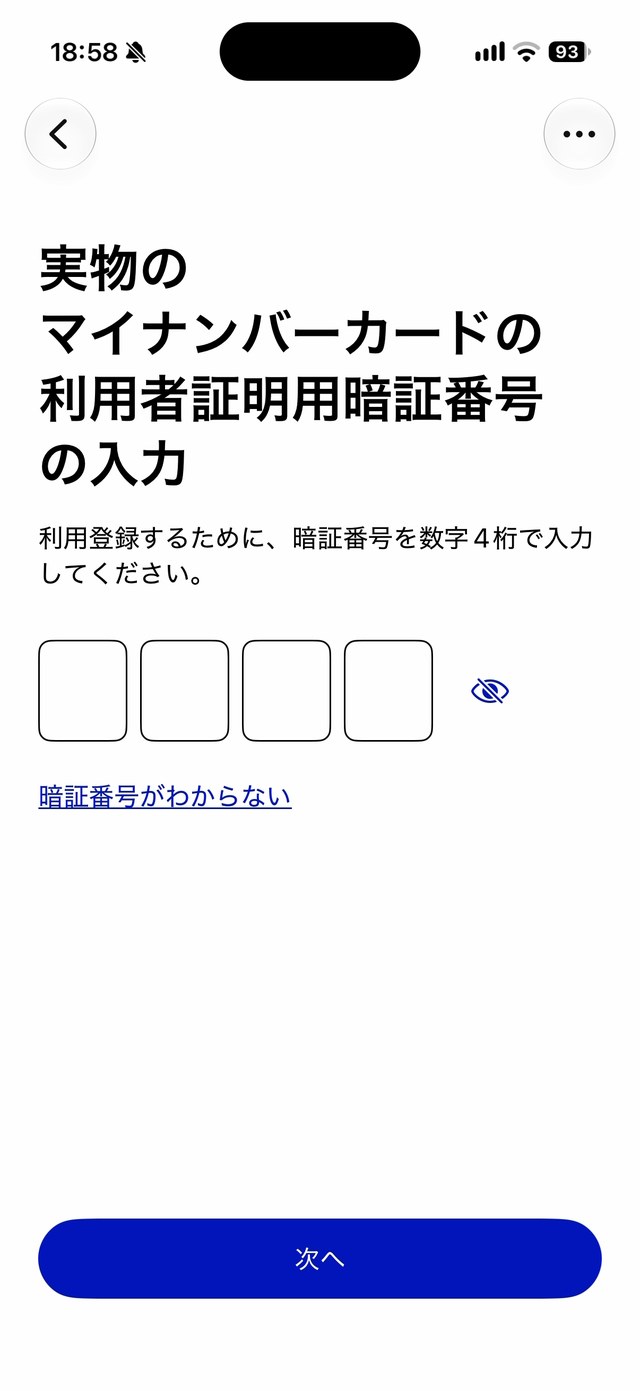
次に、実物のマイナンバーカードの「利用者証明用暗証番号」、数字4桁を入力して、「次へ」をタップします。
すると、「マイナンバーカードの読み取り」の画面になりますので、「読み取り開始」をタップして下さい。
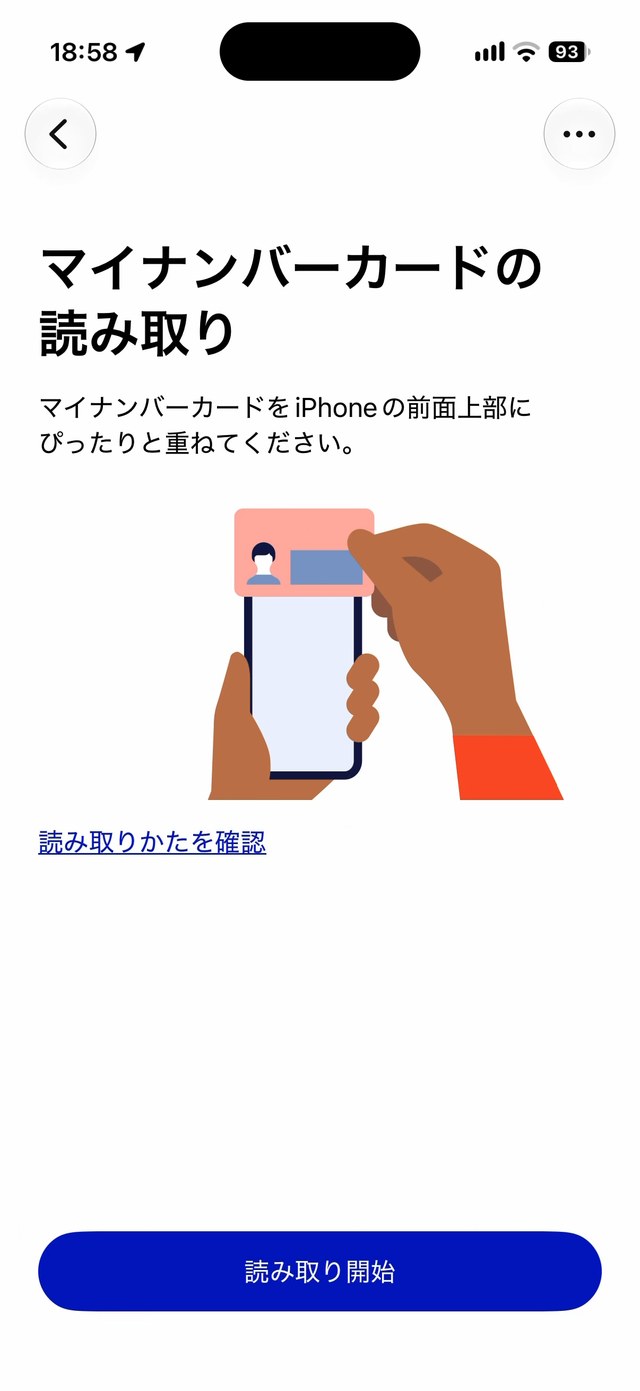
カードをiPhoneの前面上部にぴったりと重ねて、動かさずに待ちます。
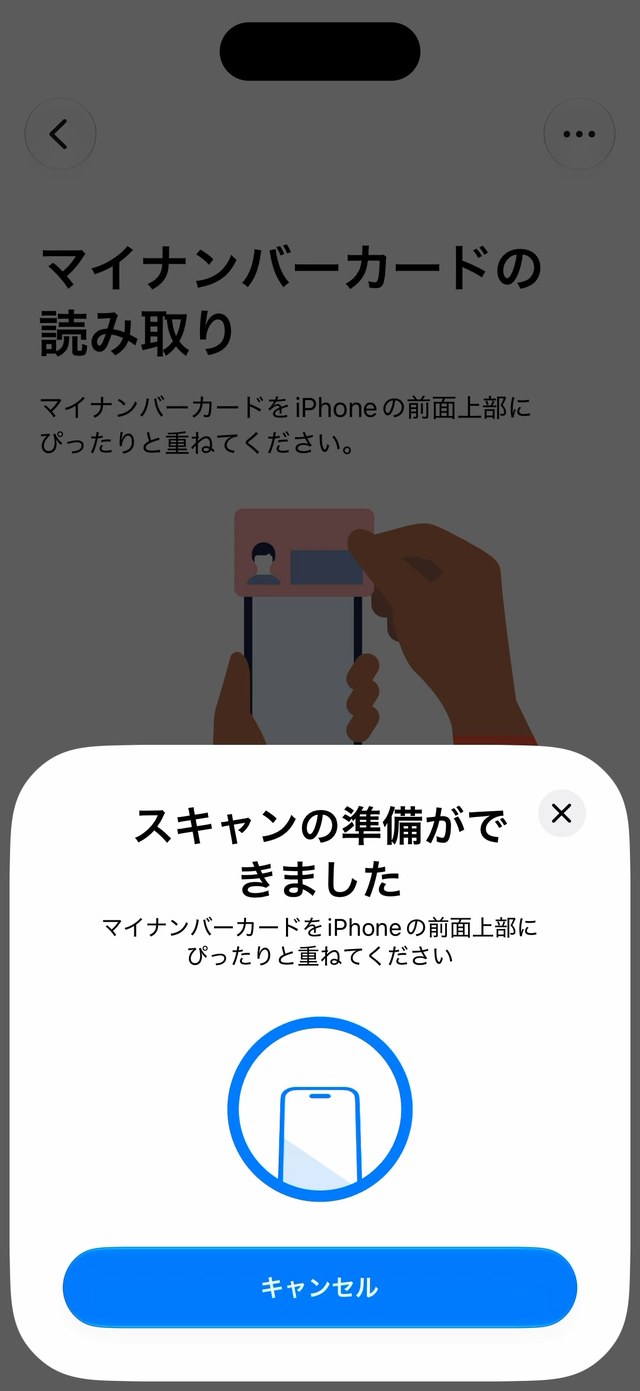
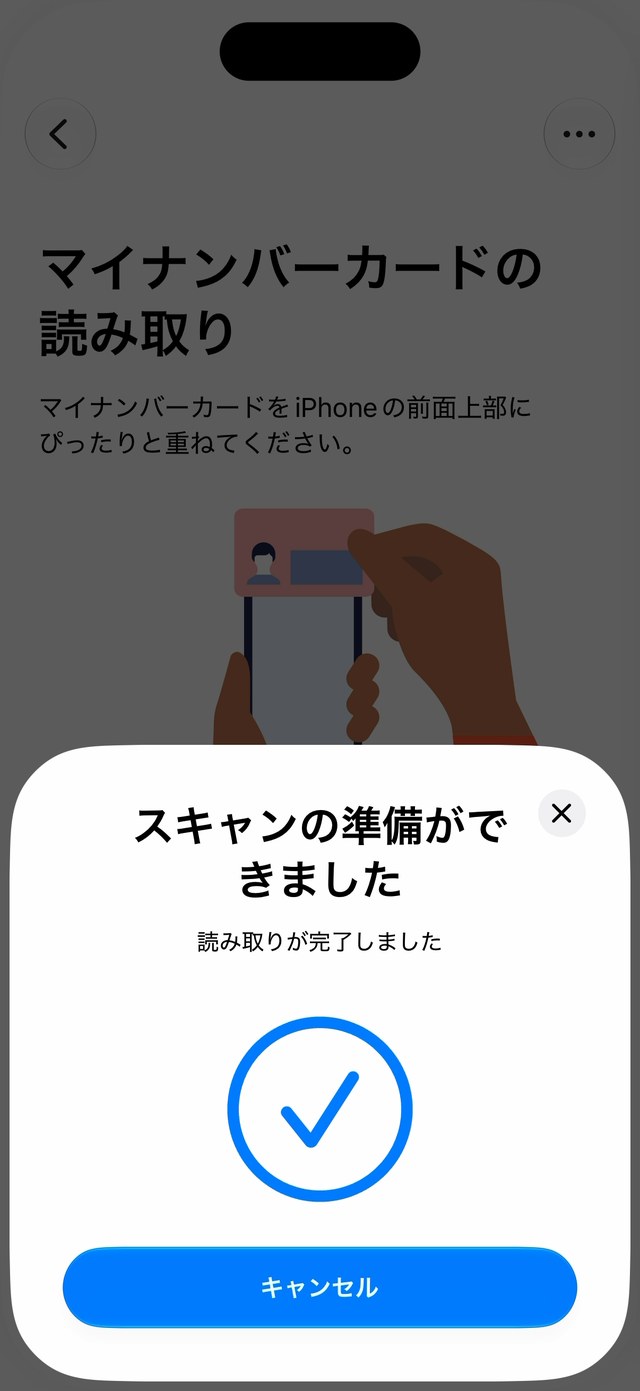
チェックマークが出たら、読み取り完了です。
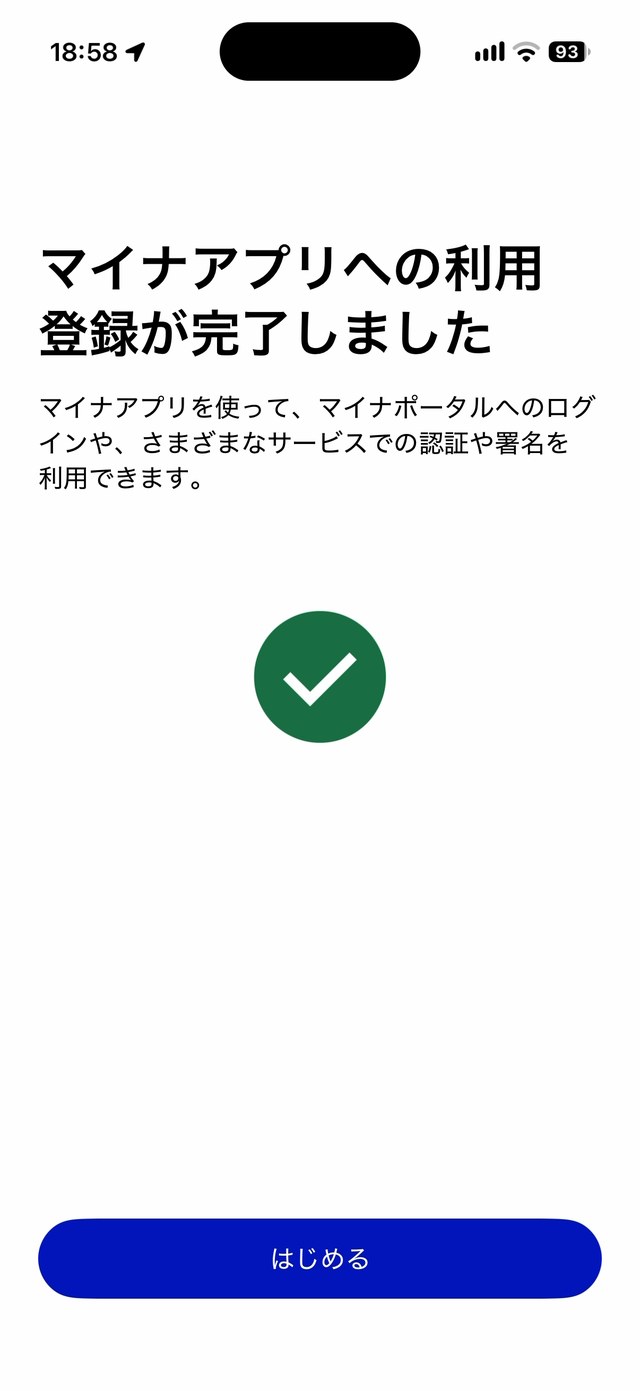
「マイナアプリへの利用登録が完了しました」と表示されますので、「はじめる」をタップして下さい。
iPhoneにマイナンバーカードを追加する
マイナアプリの画面が開きますので、下の方にある「iPhoneのマイナンバーカードで本人確認やログインが簡単に」の、「追加をはじめる」をタップして下さい。
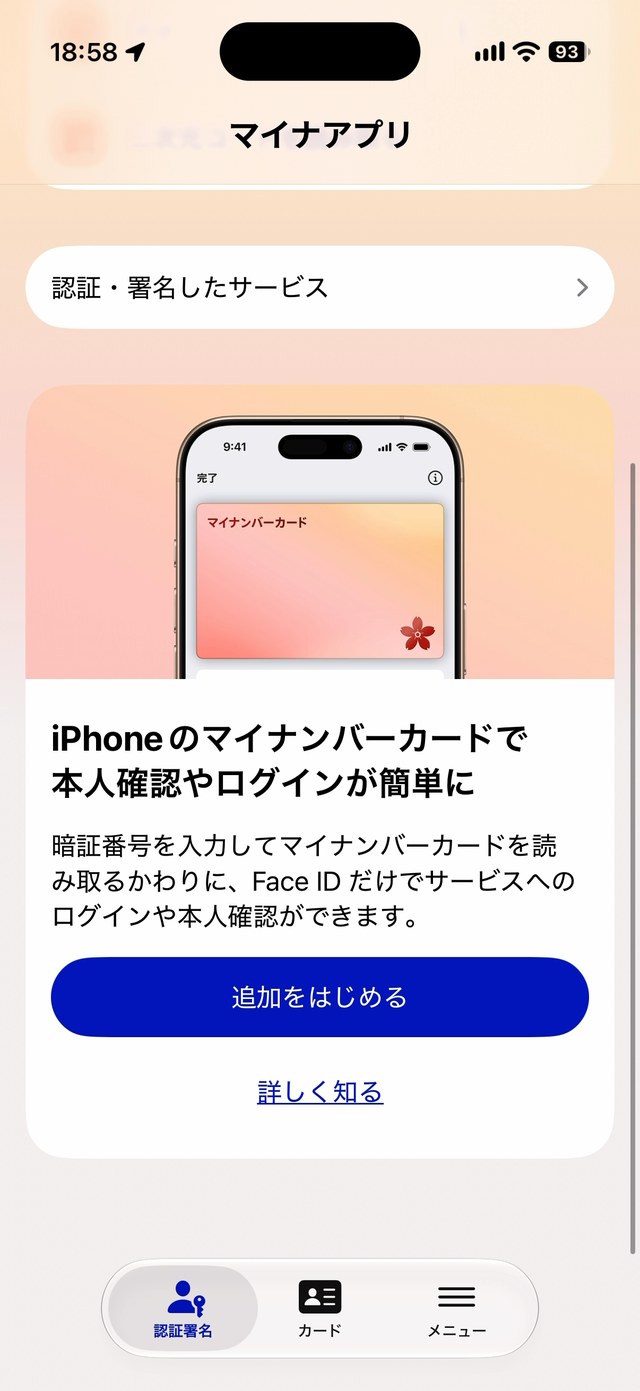
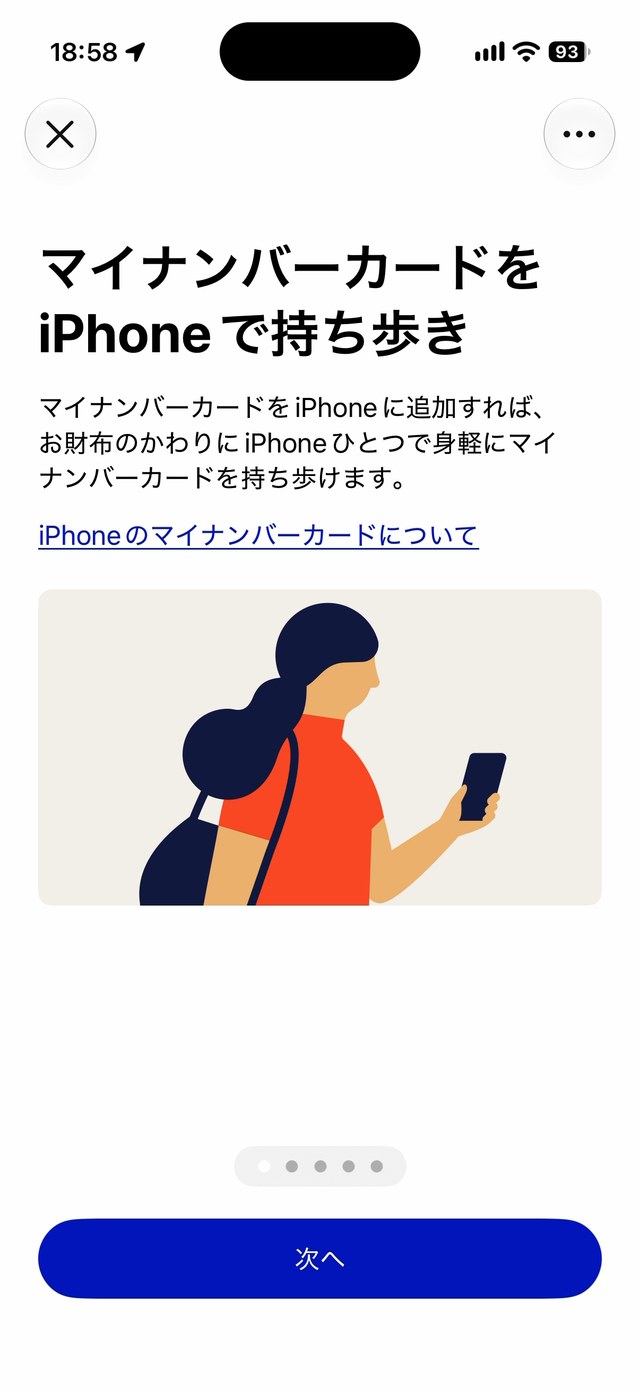
すると、iPhoneのマイナンバーカードでできることの説明が続きますので、「次へ」で進めて下さい。
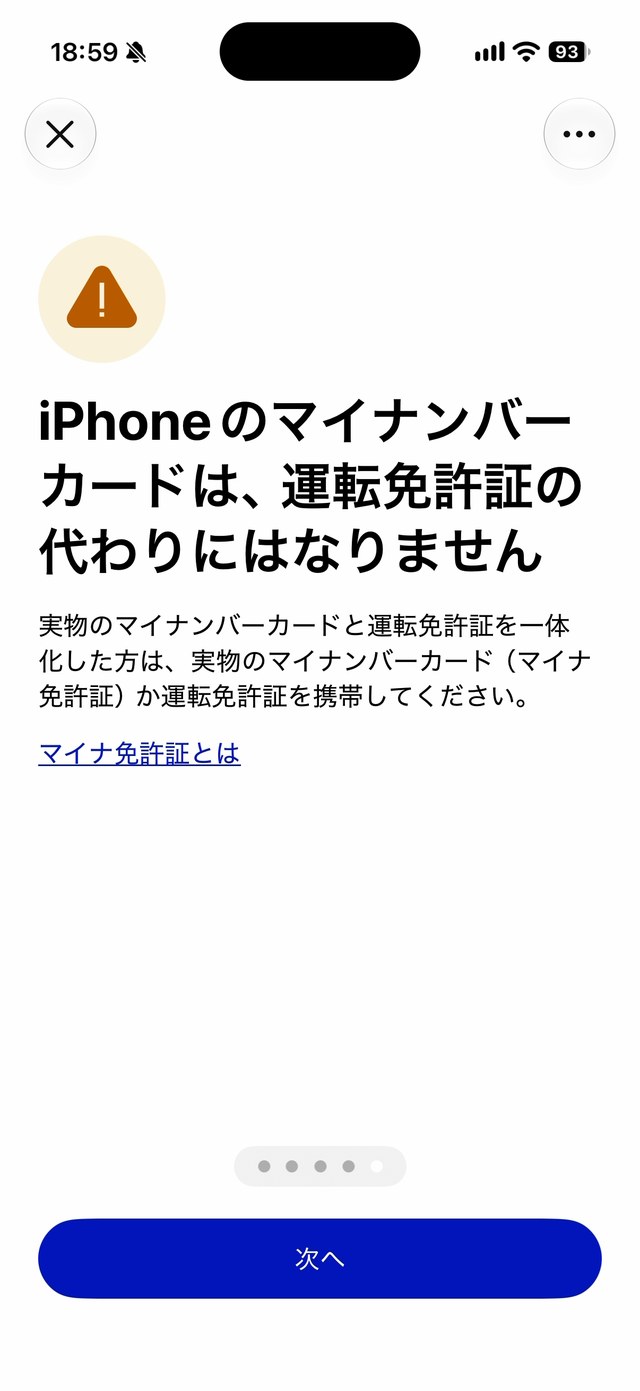
「iPhoneのマイナンバーカードは、運転免許証の代わりにはなりません」という画面もありますので、ここは覚えておいて下さい。
「マイナンバーカードと暗証番号とパスワードを用意します」の画面で、「次へ」をタップします。
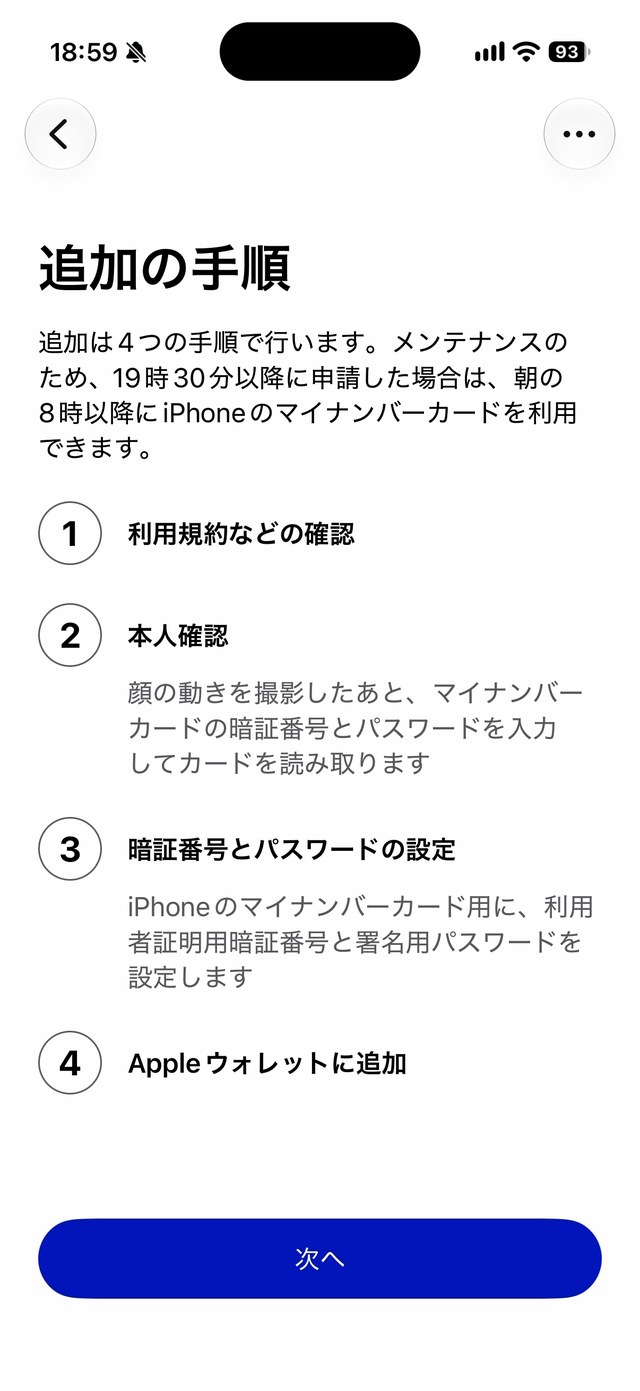
「追加の手順」の画面には、利用規約の確認、本人確認、暗証番号とパスワードの設定、Appleウォレットに追加、の4つの手順が書かれています。「次へ」をタップして下さい。
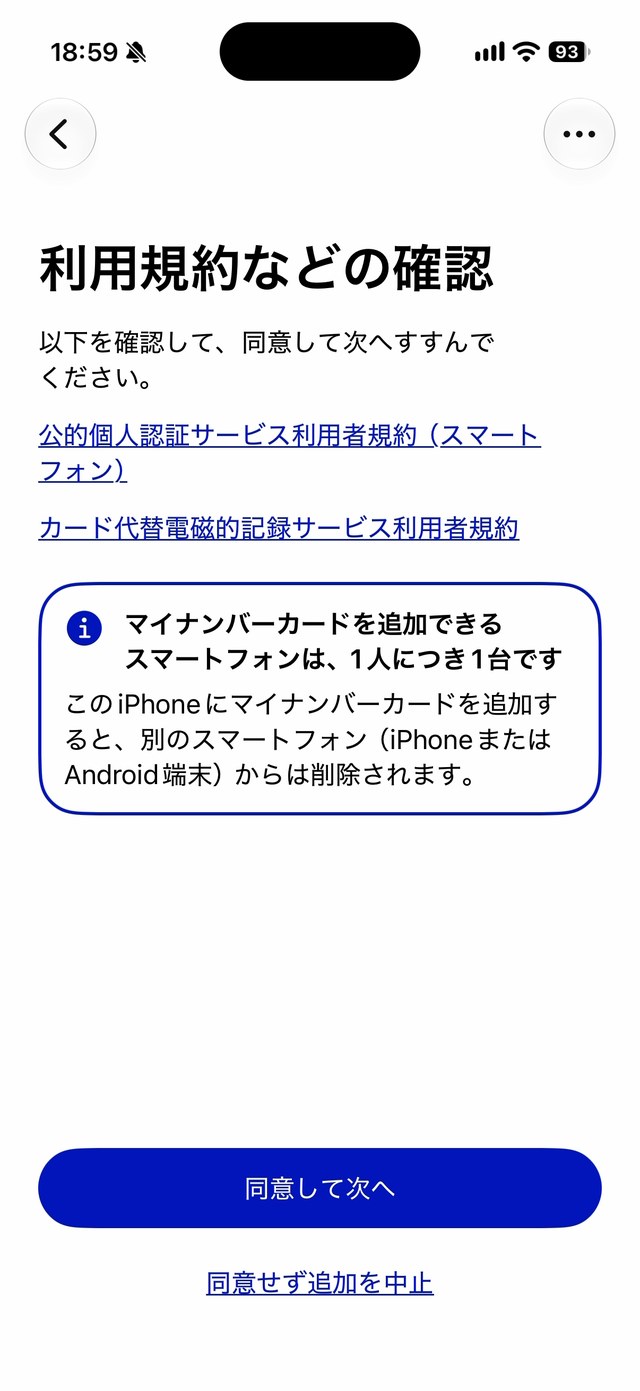
「利用規約などの確認」の画面では、内容を確認して、「同意して次へ」をタップします。
ここに、「マイナンバーカードを追加できるスマートフォンは、1人につき1台です」と書かれています。別のスマホに追加すると、前のスマホからは消えますので、注意して下さい。
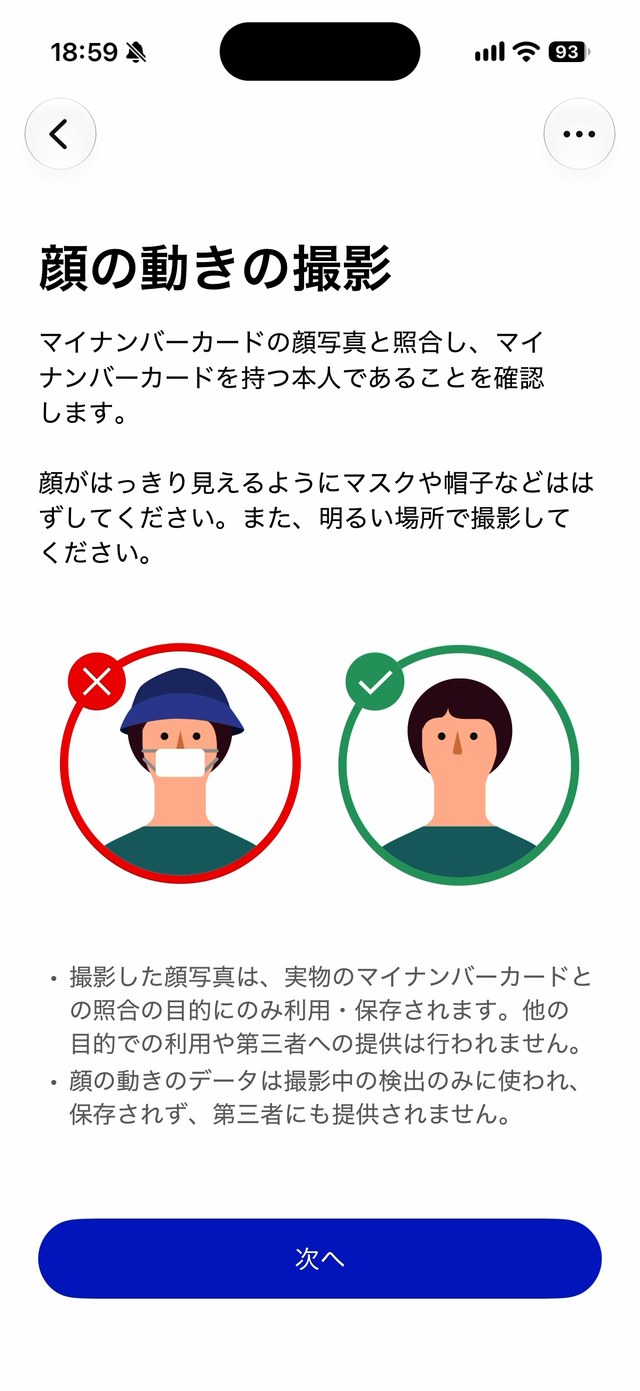
顔の動きを撮影する
次に、本人確認のために、顔の動きを撮影します。マスクや帽子は外して、明るい場所で行って下さい。
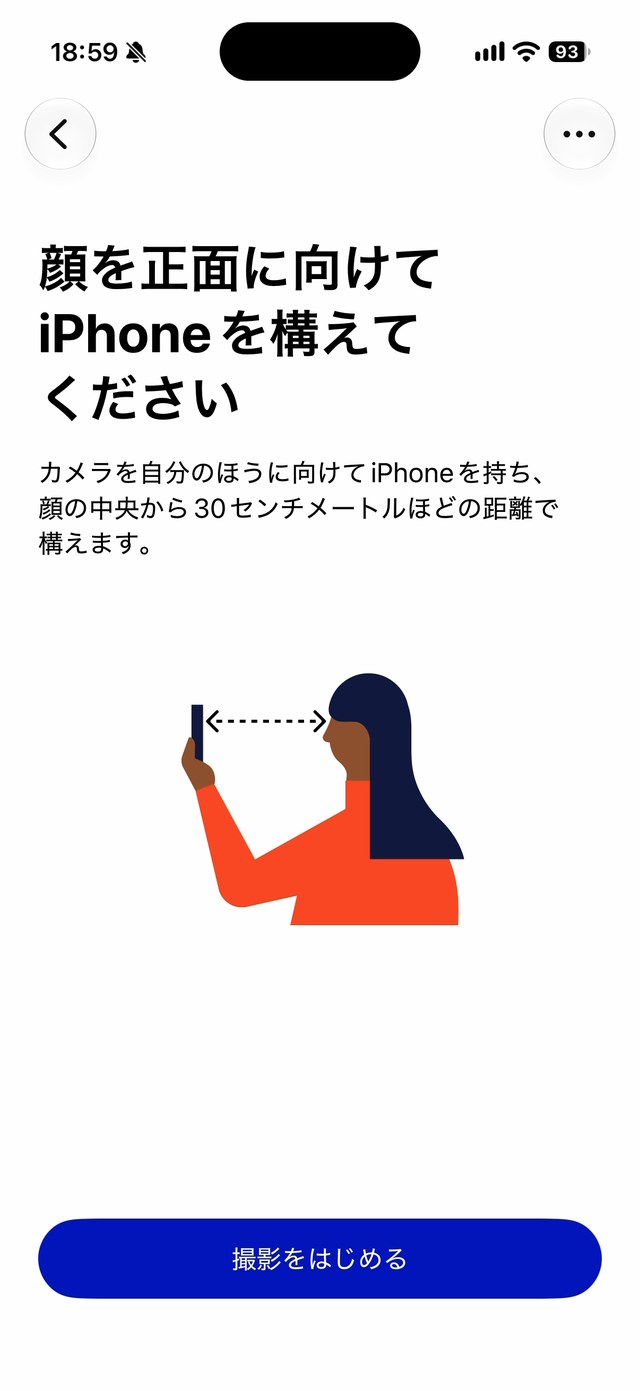
顔を正面に向けてiPhoneを構えて、「撮影をはじめる」をタップして下さい。
画面の指示に従って、下を向いたり、口を開けたりします。
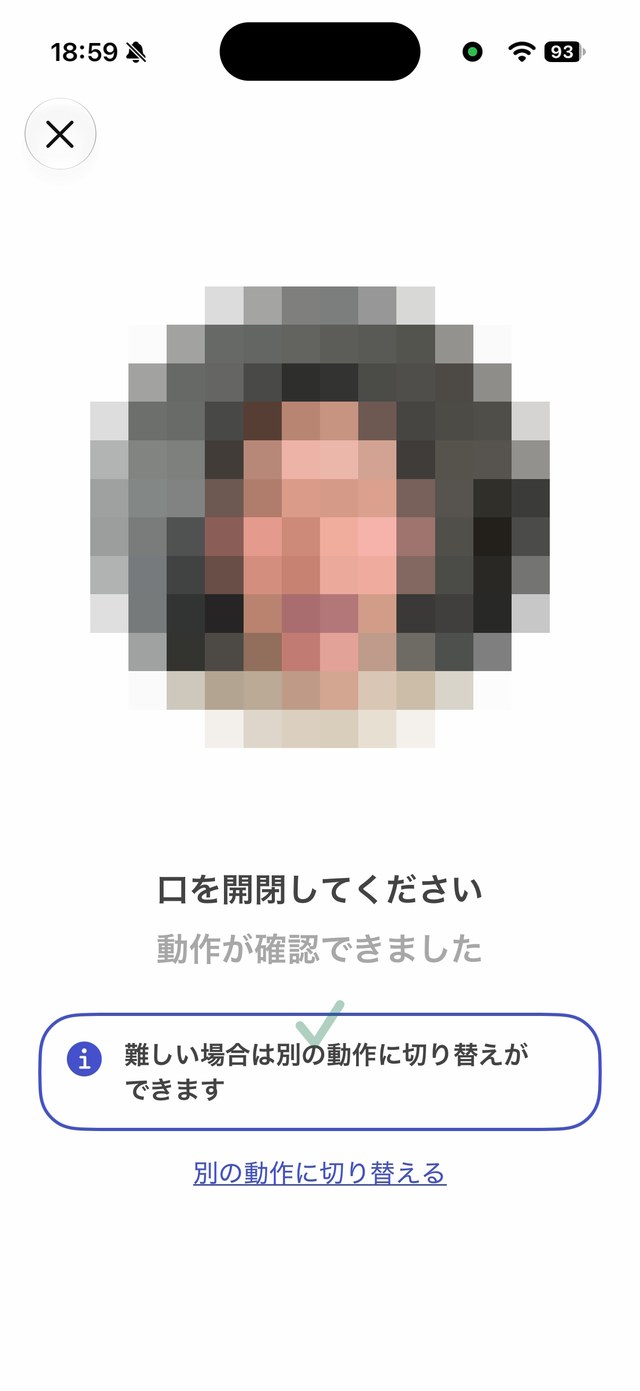
「顔の動きの撮影が完了しました」と出たら、「次へ」をタップして下さい。
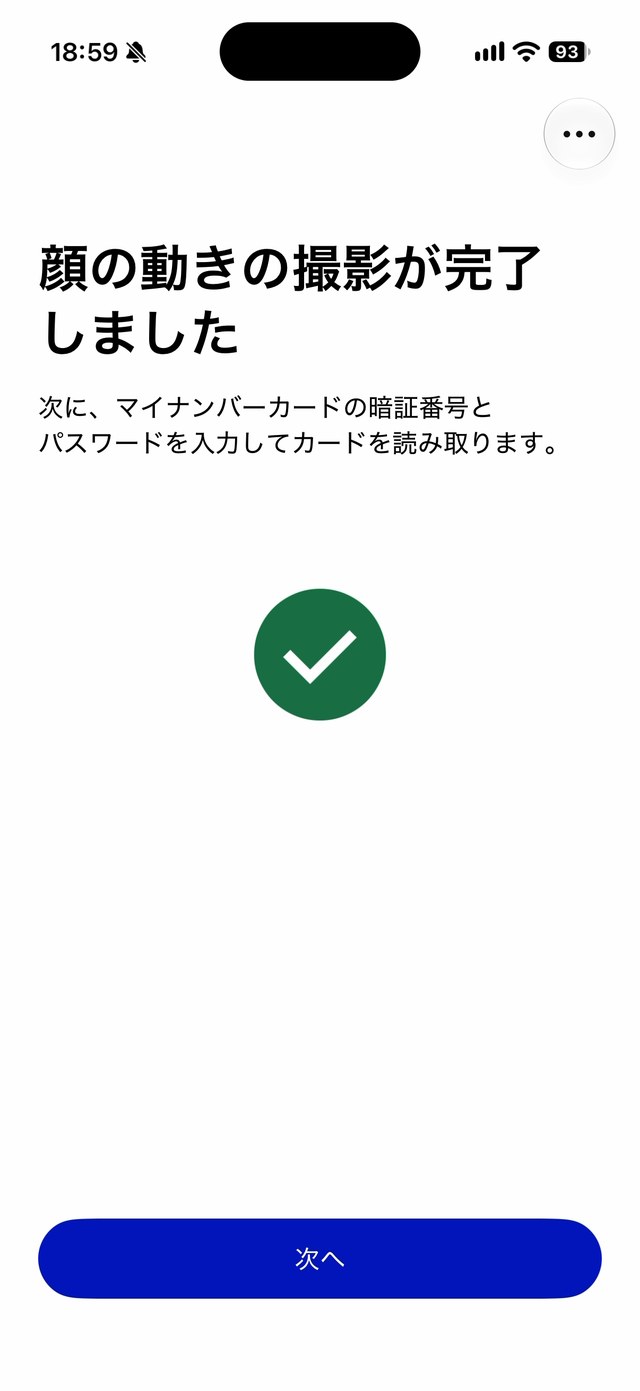
暗証番号とパスワードを入力する
次に、実物のマイナンバーカードの「券面事項入力補助用暗証番号」、数字4桁を入力して、「次へ」をタップします。
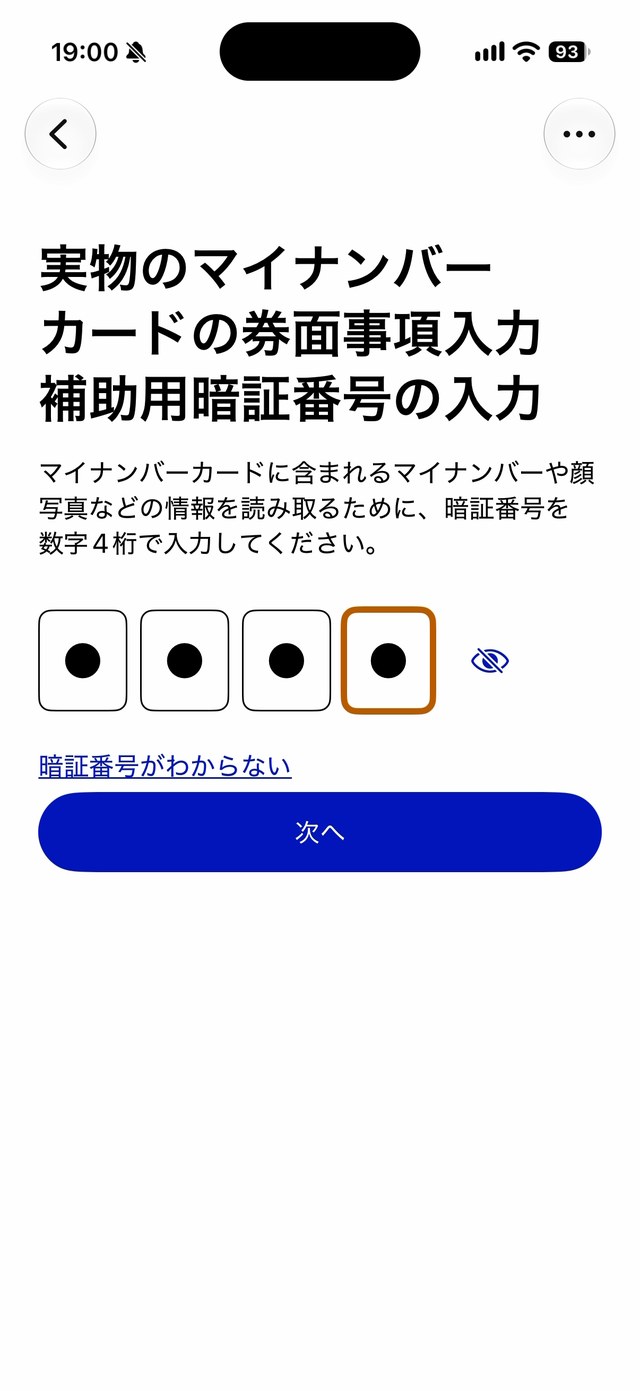
続けて、「署名用パスワード」、英数字6〜16文字を入力して、「次へ」をタップして下さい。このパスワードは、確定申告などで使う、大文字の英字と数字を組み合わせたものです。
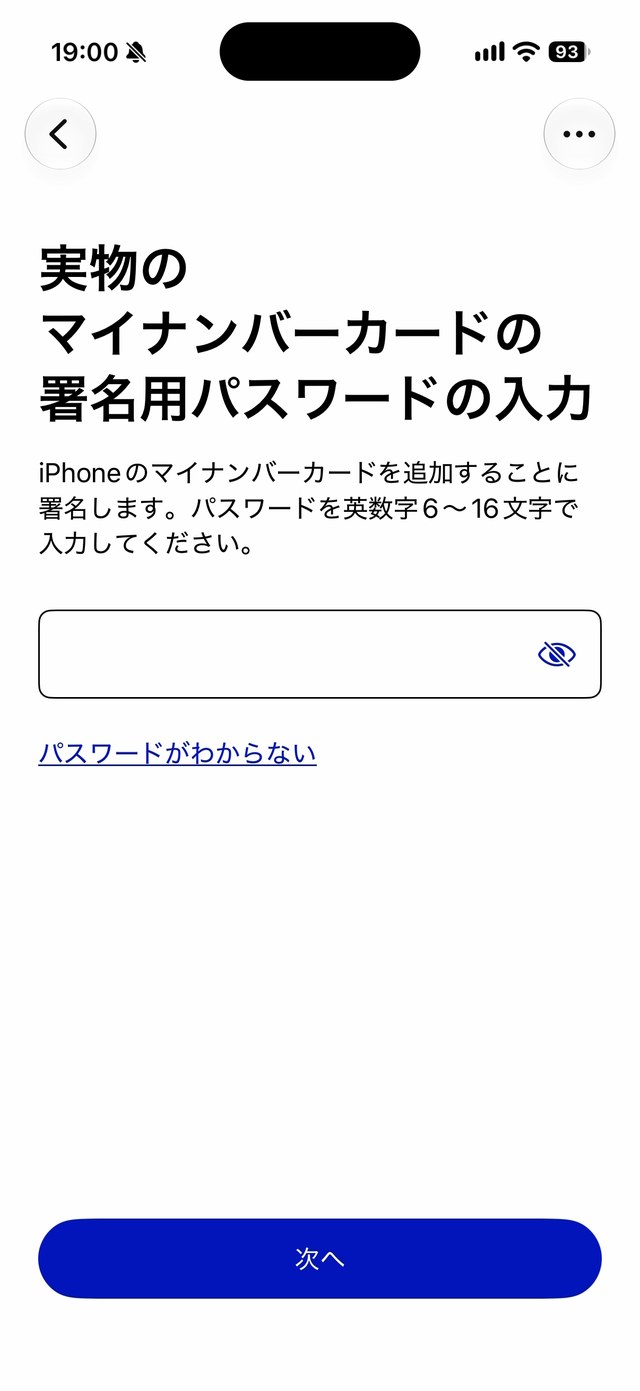
すると、またカードの読み取りになりますので、「読み取り開始」をタップして、カードをiPhoneの上部に重ねて下さい。
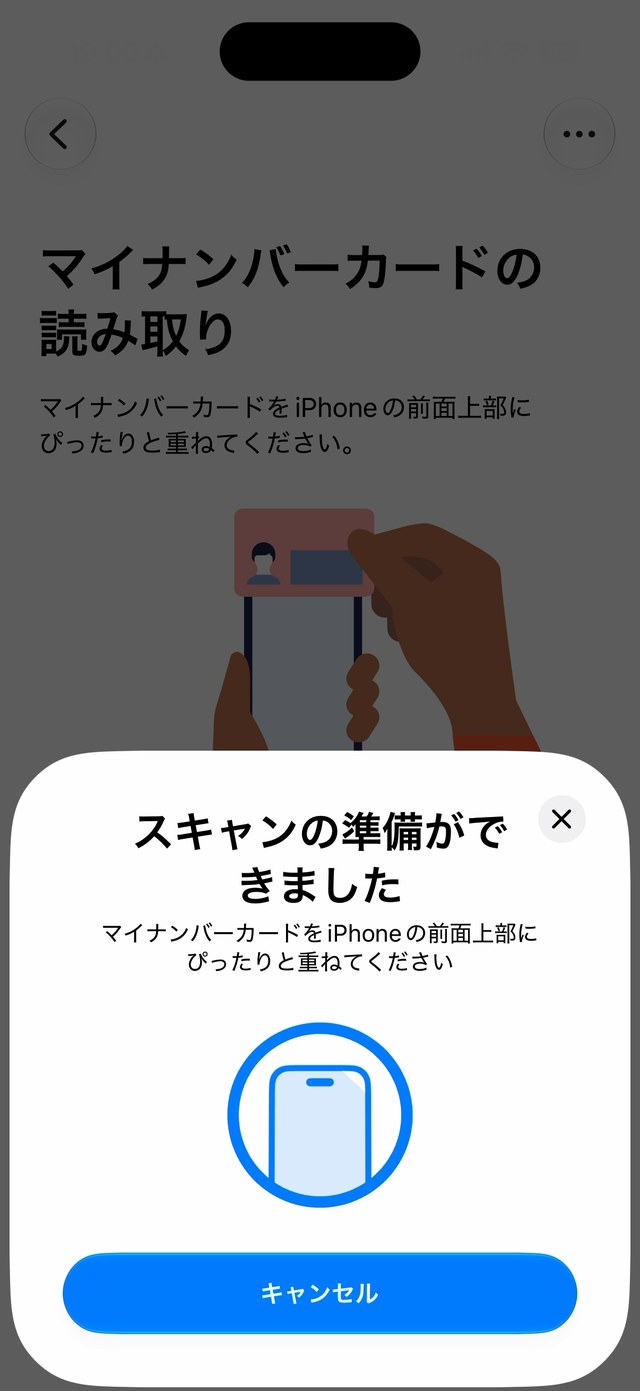
「本人確認が完了しました」と表示されたら、「次へ」をタップします。
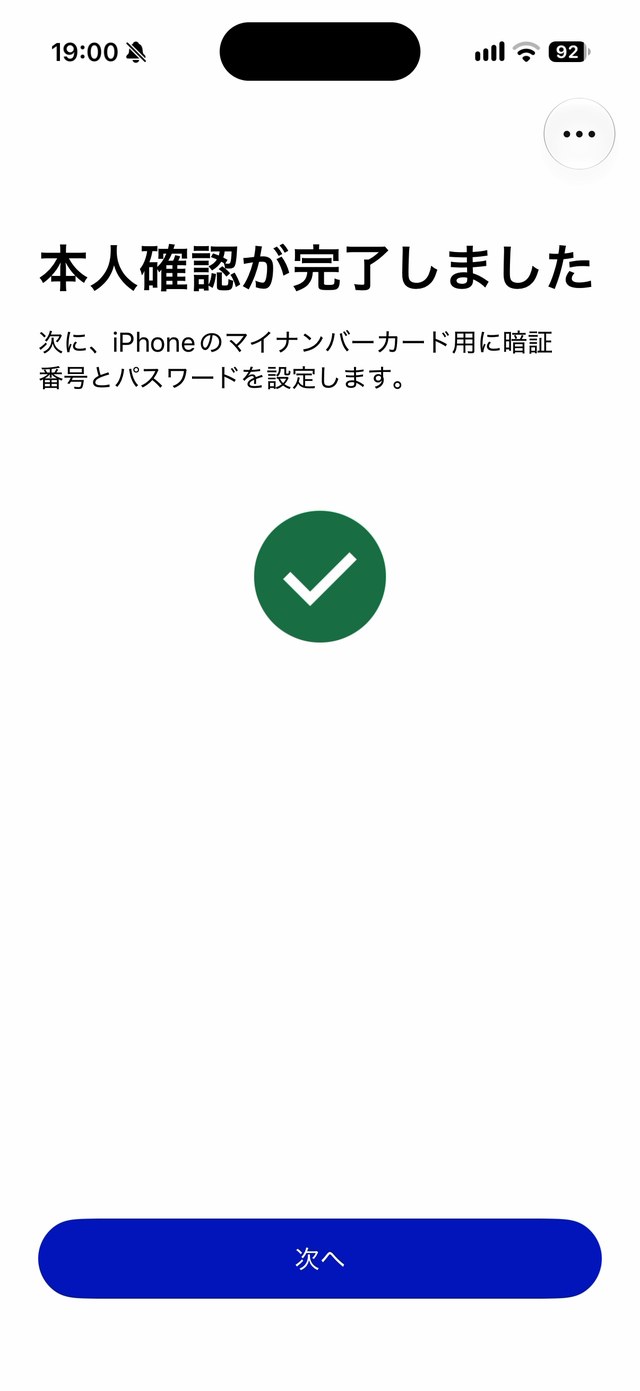
iPhone用の暗証番号とパスワードを決める
ここからは、iPhoneのマイナンバーカード用の暗証番号を、新しく決めます。
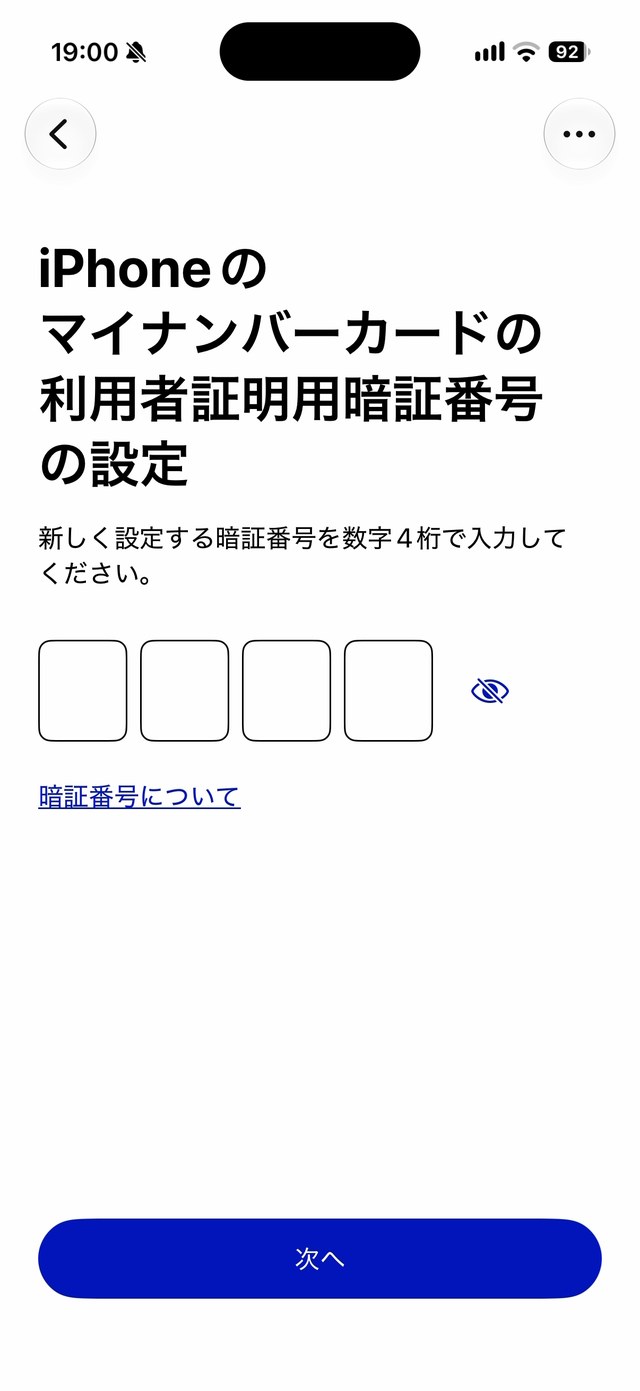
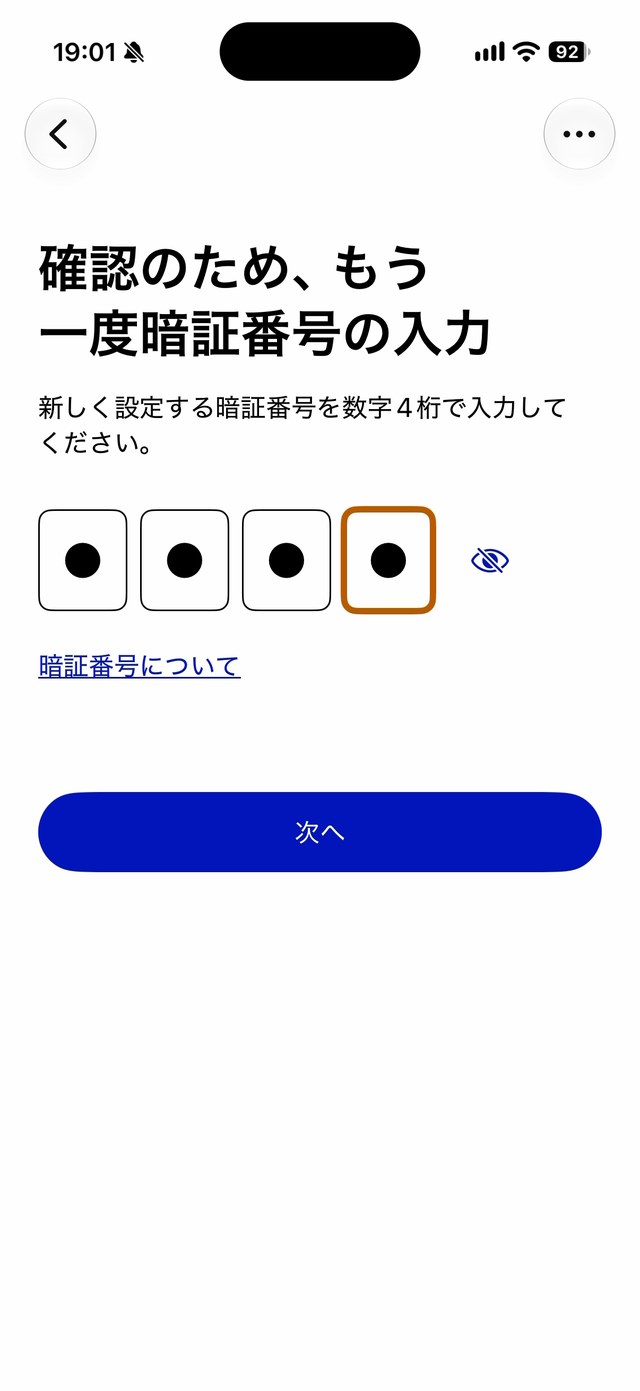
「iPhoneのマイナンバーカードの利用者証明用暗証番号の設定」の画面で、数字4桁を入力します。実物のカードと同じ番号にしておくと、覚えやすいです。
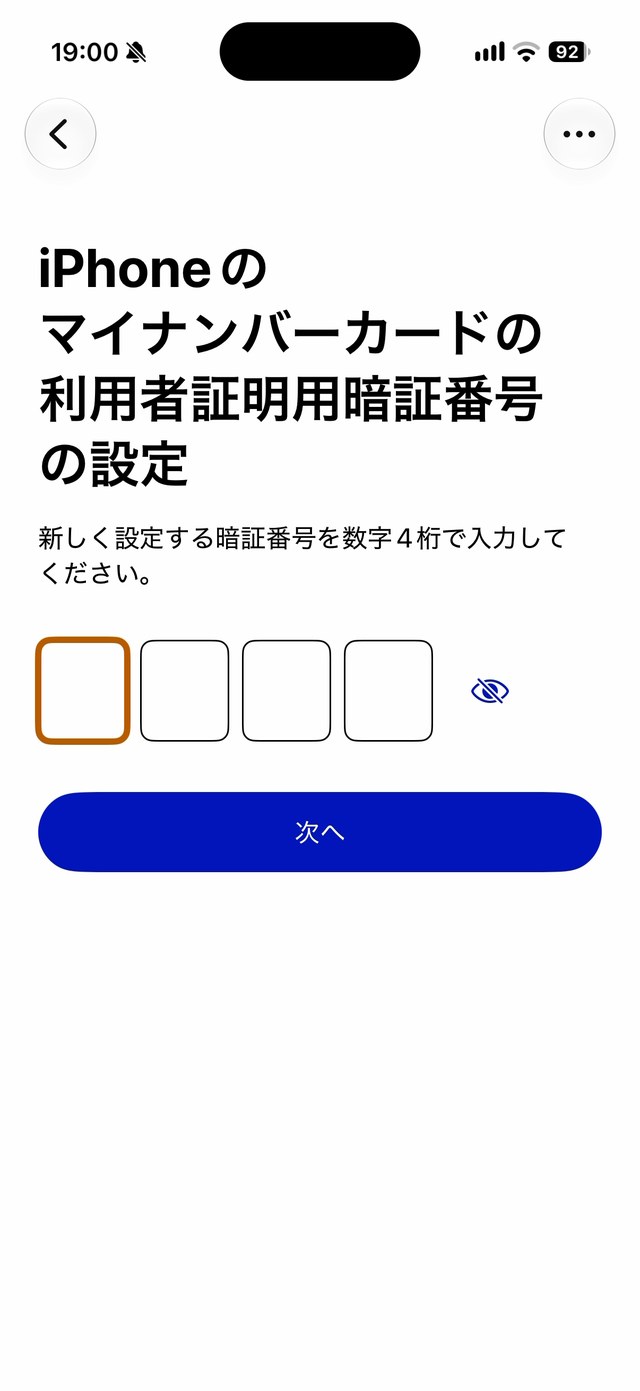
確認のため、もう一度同じ4桁を入力して下さい。
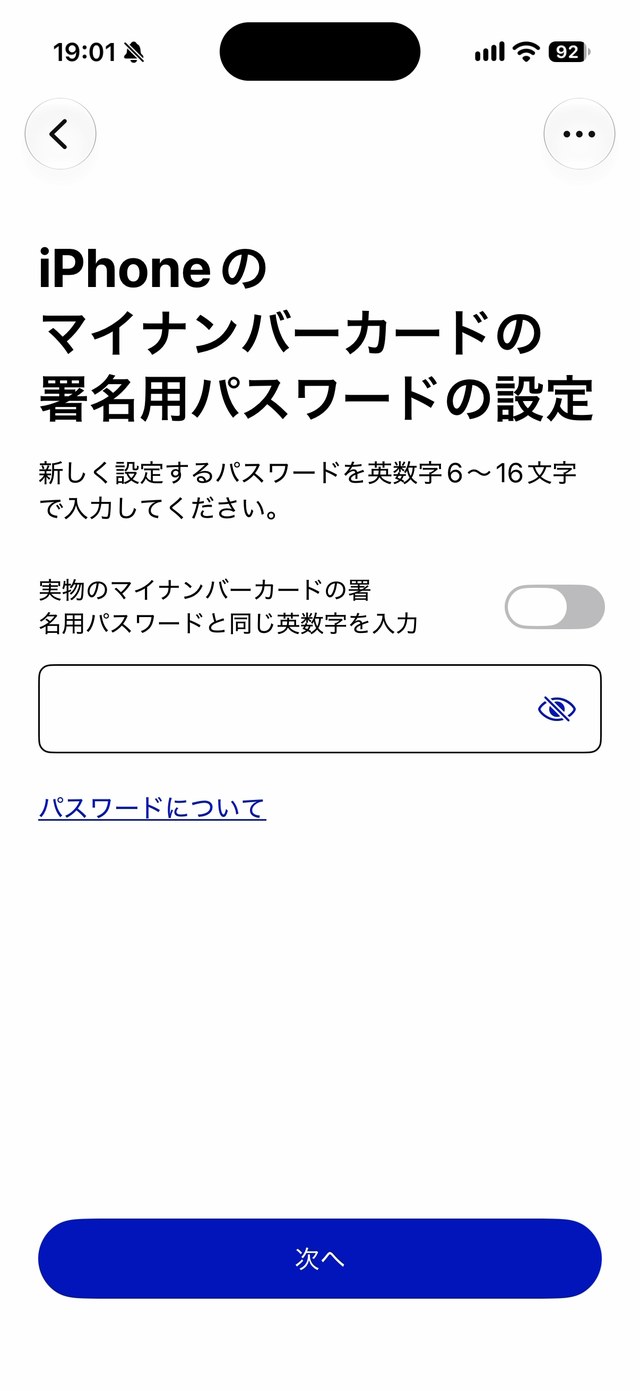
次に、「署名用パスワードの設定」です。
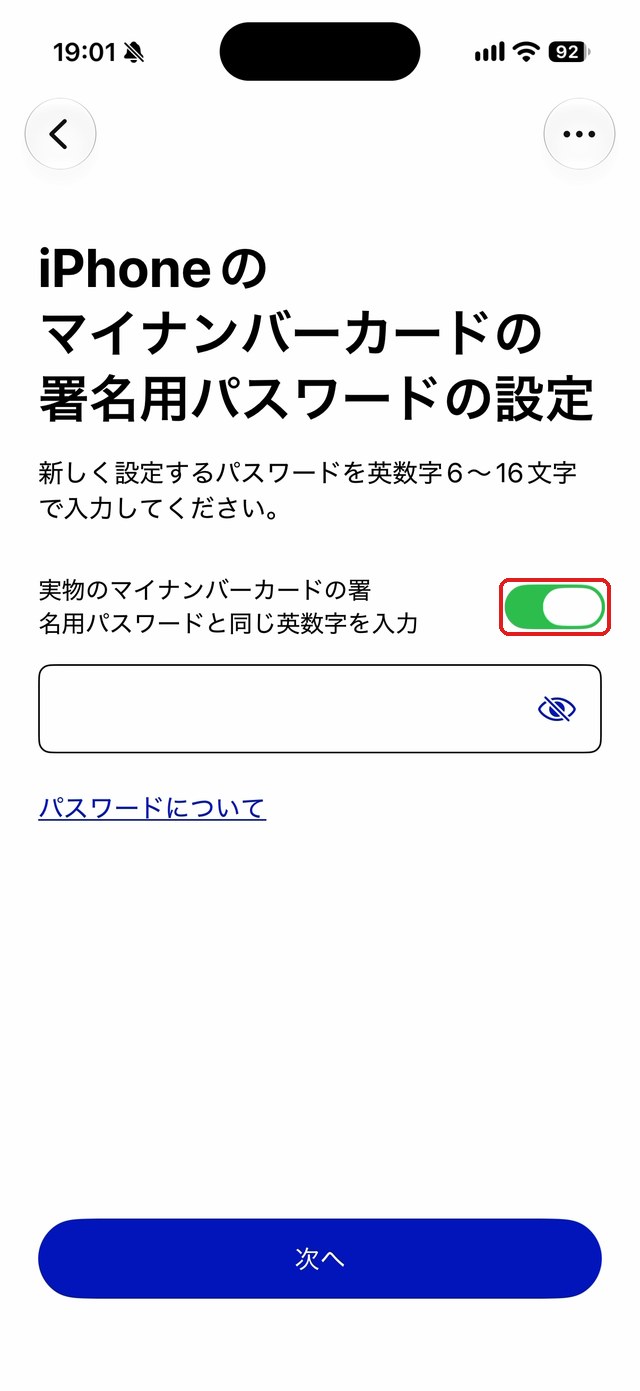
「実物のマイナンバーカードの署名用パスワードと同じ英数字を入力」をオンにすると(下の画像の赤い枠)、さっき入れたパスワードと同じものが設定されます。
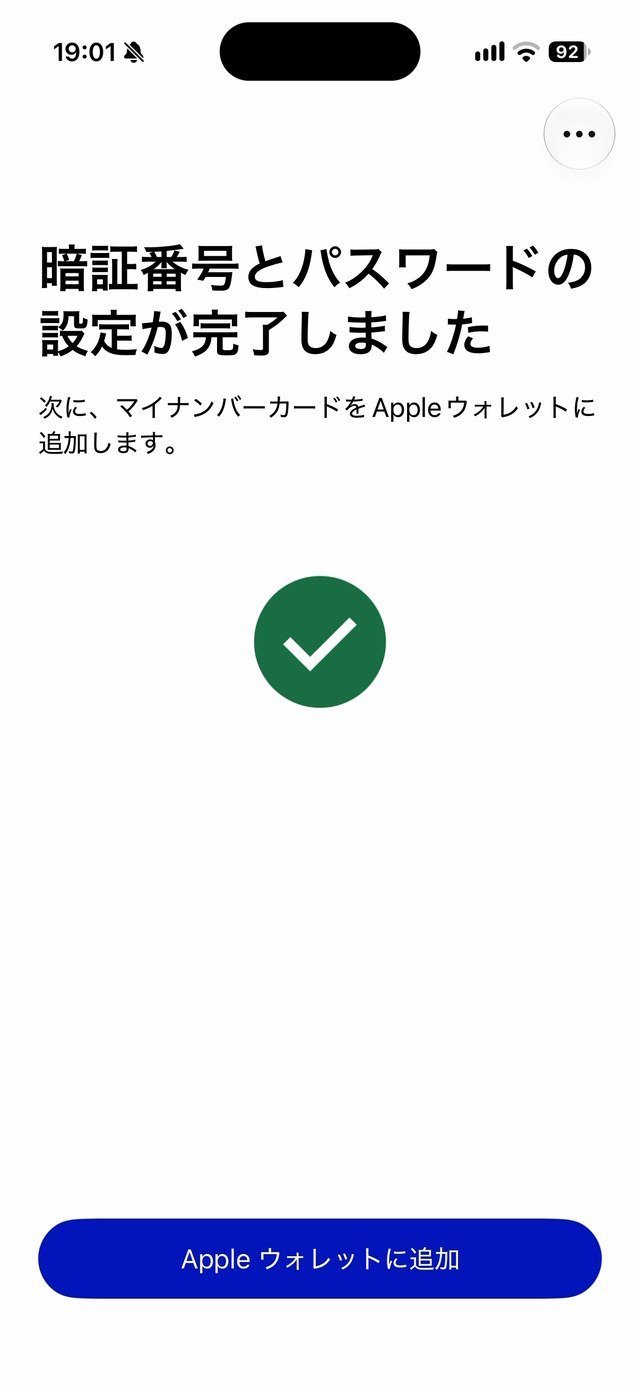
「次へ」をタップすると、「暗証番号とパスワードの設定が完了しました」と表示されます。
Appleウォレットに追加する
最後に、上の画面の「Appleウォレットに追加」をタップして下さい。
「ウォレットに身分証明書を追加」の画面で、「続ける」をタップします。
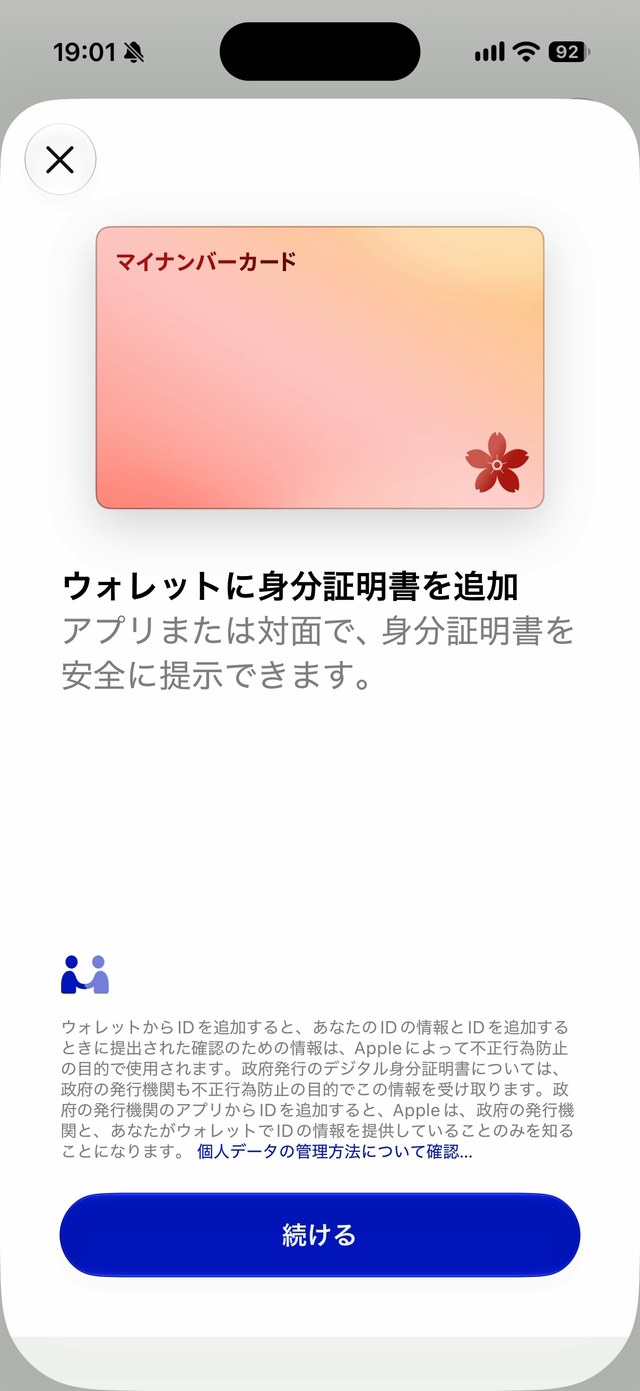
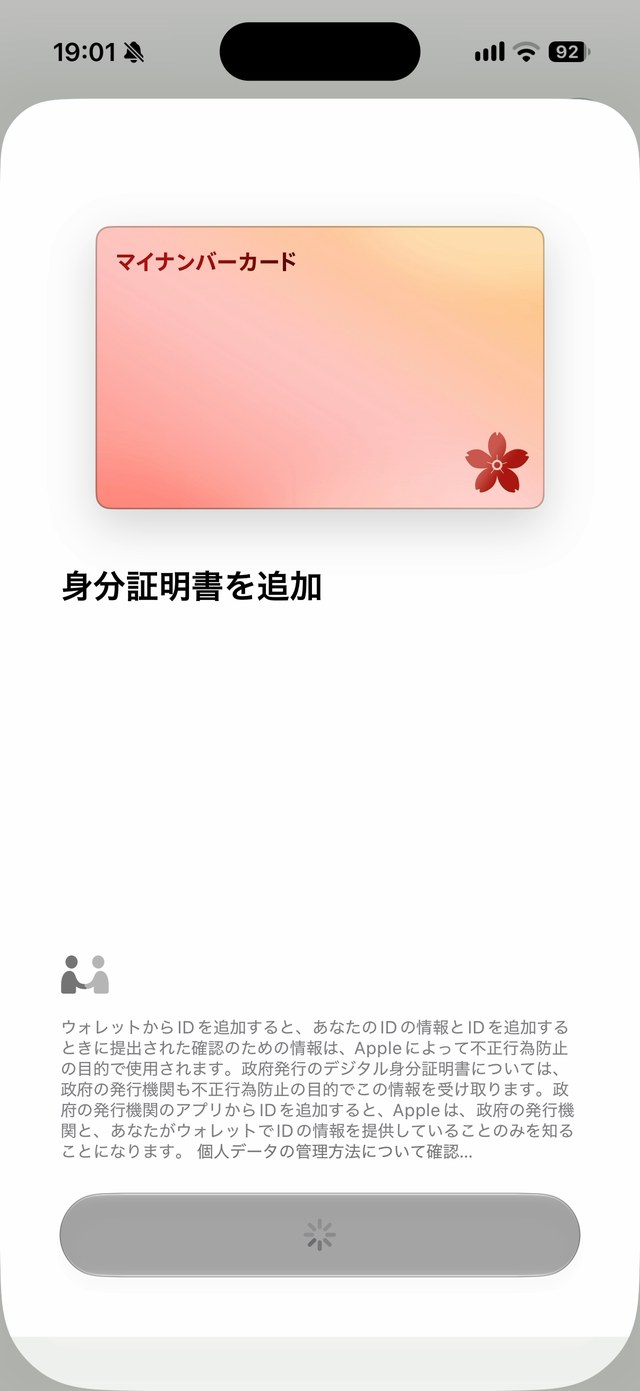
「身分証明書を追加」の画面で、しばらく待って下さい。長いと、1分ほどかかります。
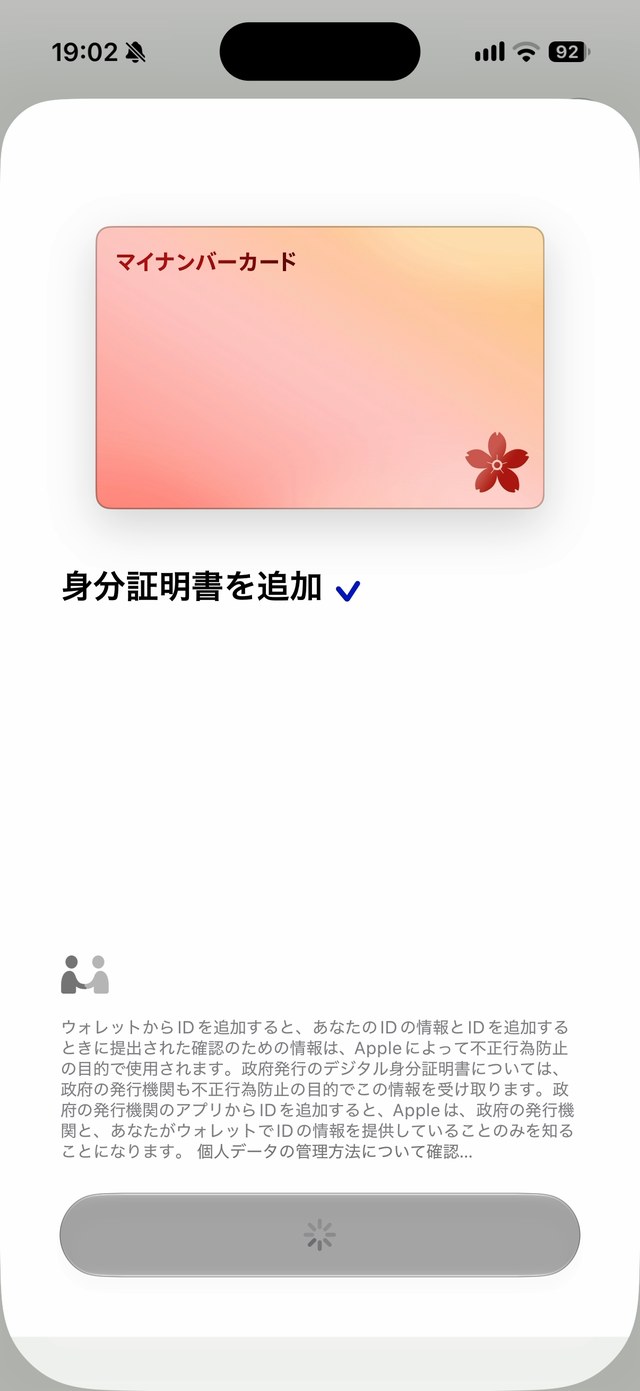
チェックマークが付いたら、追加完了です。
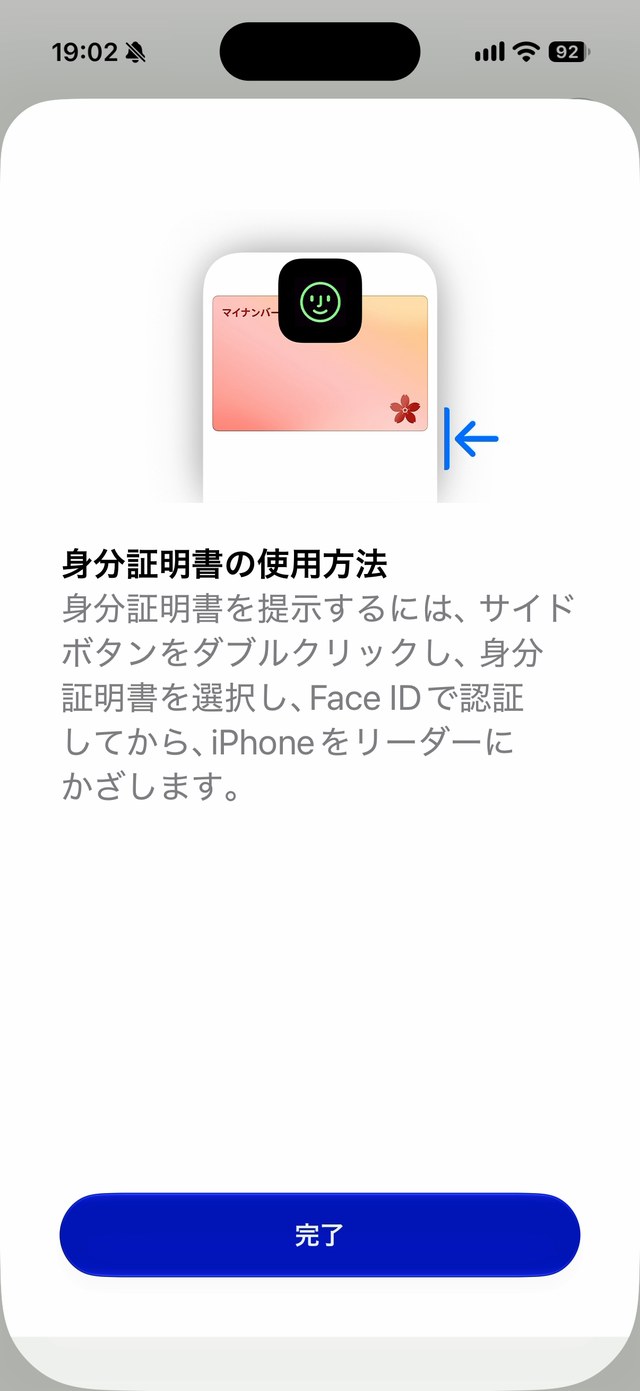
「身分証明書の使用方法」の画面に、使い方が書かれています。サイドボタンを2回押して、Face IDで認証してから、iPhoneをリーダーにかざします。「完了」をタップして下さい。
「利用可能になるとAppleウォレットに通知が届きます」と表示されますので、「次へ」をタップします。
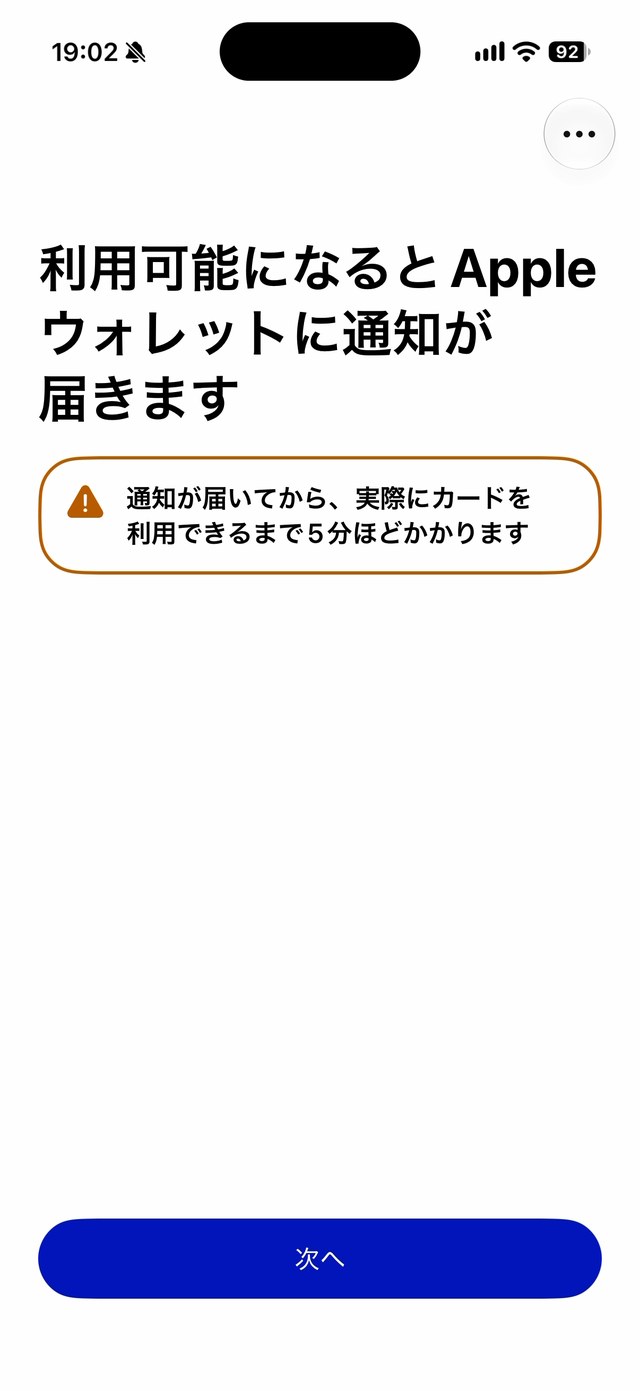
しばらくすると、画面の上に通知が届きます。通知が届いてから、実際にカードを使えるまで、5分ほどかかります。
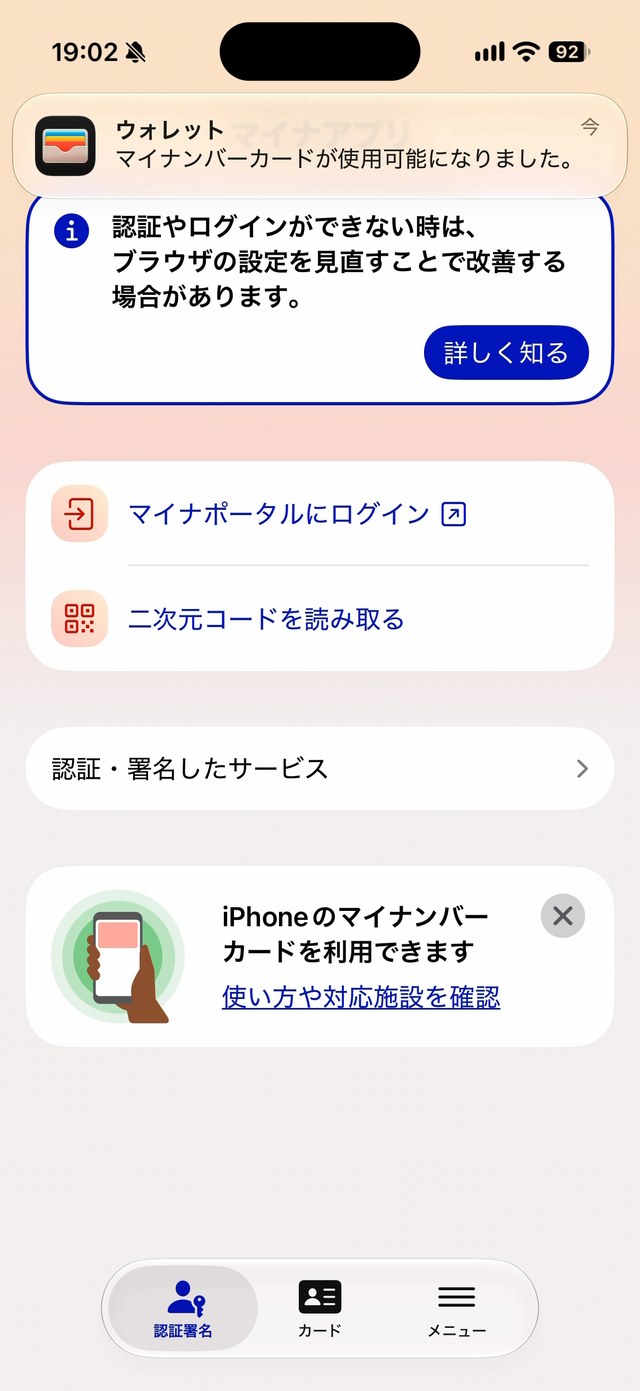
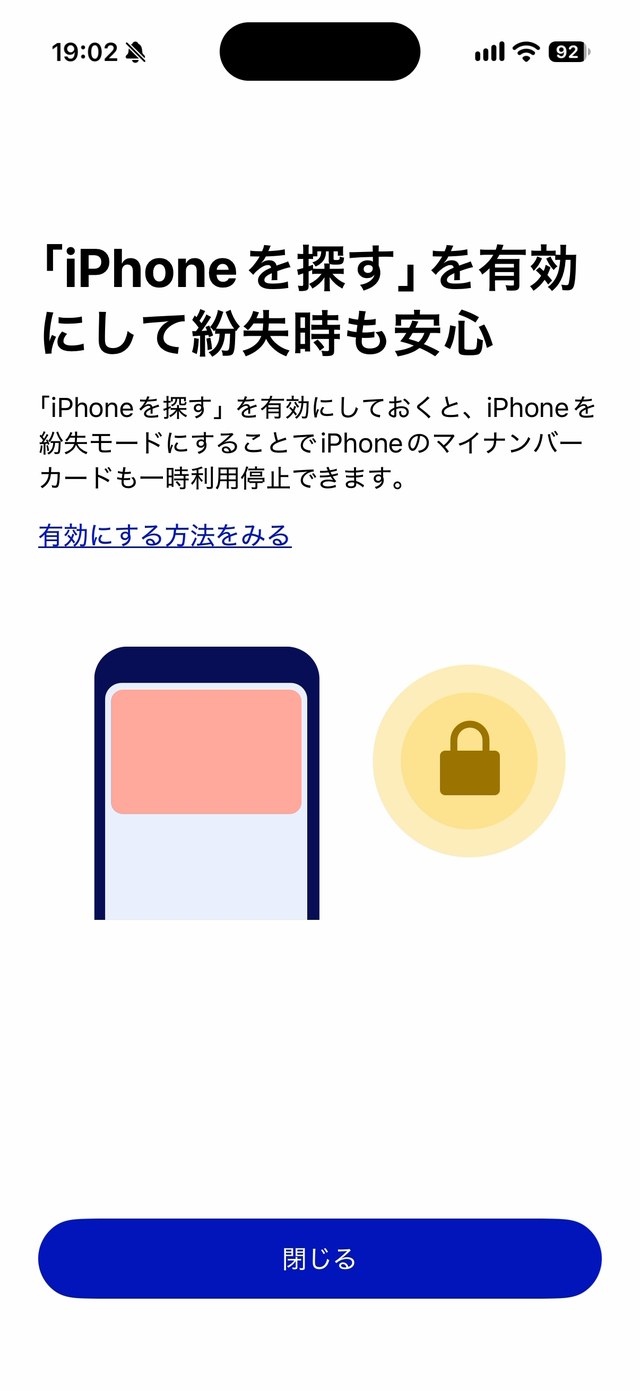
「iPhoneを探す」を有効にしておくと、iPhoneをなくした時に、中のマイナンバーカードを一時停止できます。「閉じる」をタップして下さい。
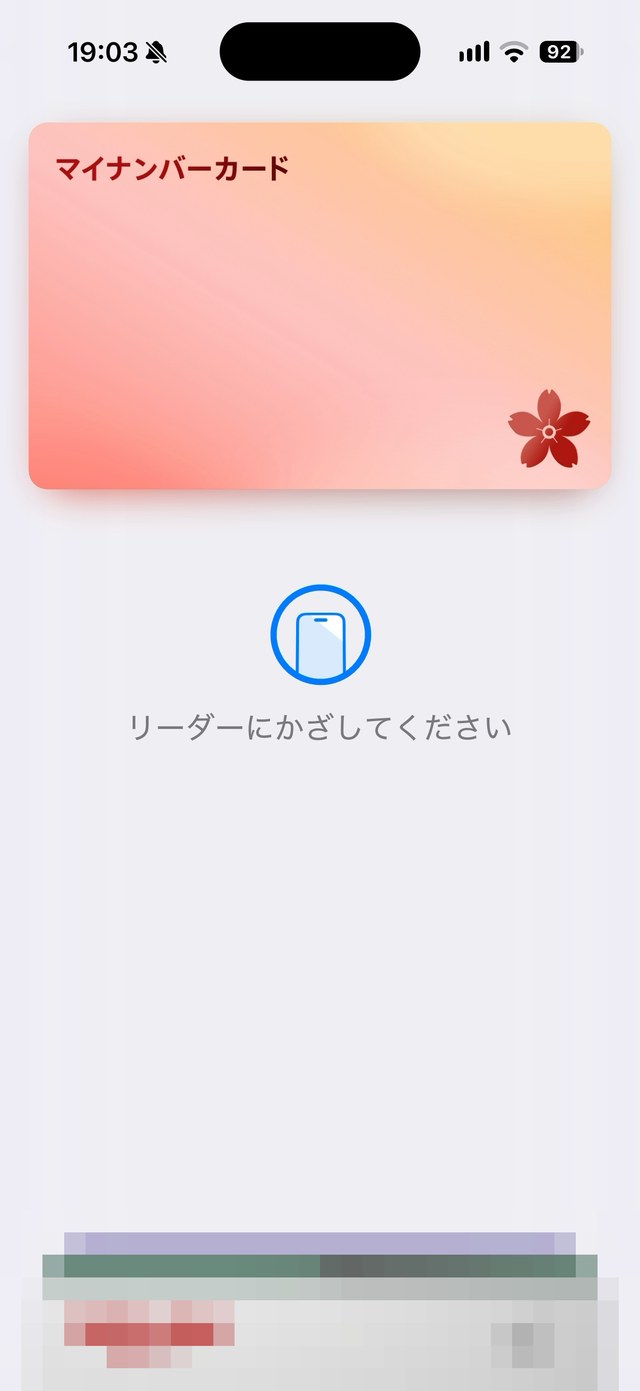
ウォレットアプリを開くと、マイナンバーカードが入っているのが確認できます。これで、iPhoneへのマイナンバーカードの追加は完了です。
注意点
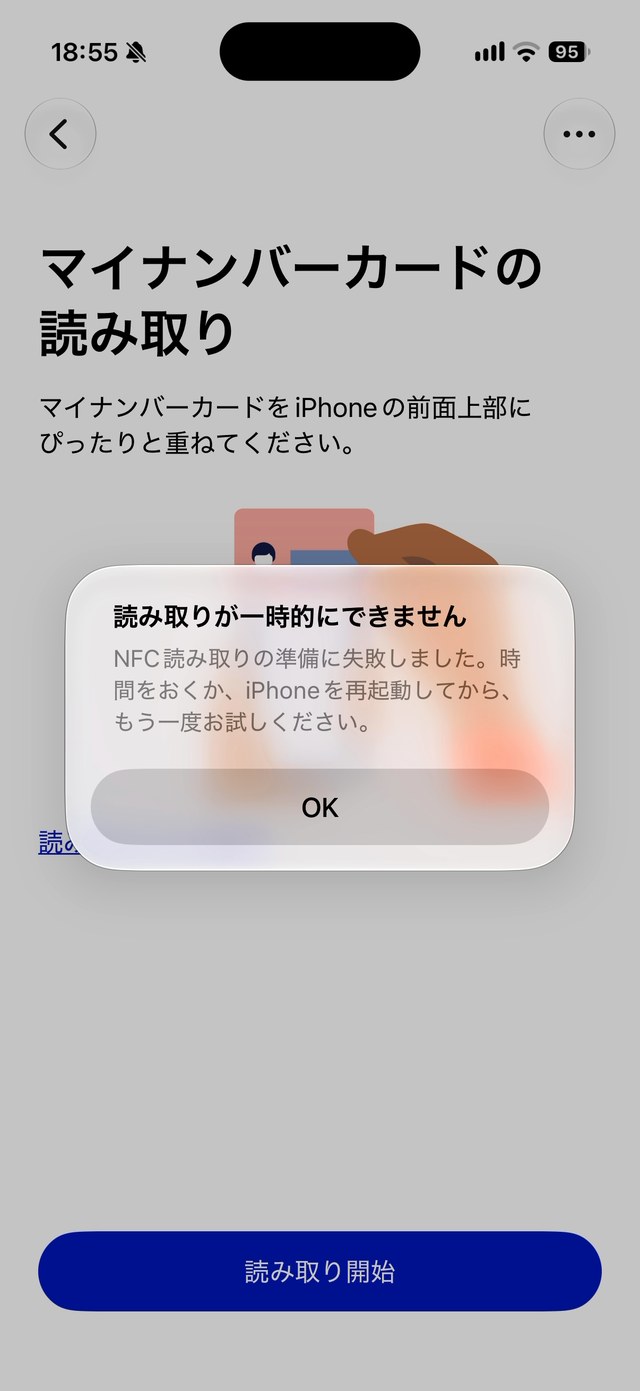
カードの読み取りがうまくいかない時
私も、1回目は失敗しました。カードをiPhoneの前面の上の方に重ねて、読み取りが終わるまで動かさないで下さい。厚いケースを付けている方は、外すと読み取りやすくなります。
実物のカードは今まで通り保管する
iPhoneに入れても、カードが不要になるわけではありません。今まで通り大切に保管して下さい。
機種変更をする時
新しいiPhoneに追加し直す必要があり、古いiPhoneからは消えます。古いiPhoneを手放す前に、ウォレットから削除しておくと安心です。
まとめ
- まず、マイナアプリを最新にして利用登録をする
- 次に、「追加をはじめる」から顔の撮影と暗証番号の入力をして、Appleウォレットに追加する
- 追加は朝8時から夜7時30分の間に行う
- 運転免許証の代わりにはならない。実物のカードは今まで通り保管する
暗証番号が分からなくなった時にすぐ見返せるように、このページを保存しておくと便利です。
最後までお読みいただき、ありがとうございました。
よくある質問
- iPhoneに入れると、運転免許証の代わりになりますか?
- いいえ、なりません。マイナ免許証として使っている方は、運転するときに実物のマイナンバーカードが必要です。
- 実物のマイナンバーカードは捨ててもいいですか?
- いいえ。iPhoneに入れても、カードが不要になるわけではありません。今まで通り大切に保管して下さい。
- 暗証番号を忘れました。
- お住まいの市区町村の窓口で再設定になります。追加を始める前に済ませておいて下さい。
- 夜に追加してもいいですか?
- 追加はできますが、夜7時30分以降に追加すると、使えるようになるのは翌朝8時以降になります。
- カードの読み取りがうまくいきません。
- カードをiPhoneの前面の上の方に重ねて、読み取りが終わるまで動かさないで下さい。厚いケースを付けている方は、外すと読み取りやすくなります。
- 機種変更したらどうなりますか?
- 新しいiPhoneに追加し直す必要があり、古いiPhoneからは消えます。古いiPhoneを手放す前に、ウォレットから削除しておくと安心です。