iPhoneの「着信スクリーニング」とは?知らない番号の電話にiPhoneが代わりに出る設定(iOS 26)
iOS 26で追加された「着信スクリーニング」の設定方法を、初心者やスマホが苦手な方にもわかりやすく画像つきで解説します。連絡先にない番号からの電話は、iPhoneが代わりに出て相手の名前と用件を文字で見せてくれます。鳴らなかった電話の確認方法や、大事な電話を逃さないための備えもあわせて説明します。
📑 目次
動画でも同じ手順を解説しています。音声つきでゆっくり確認したい方はこちらをご覧ください。
こんにちは。
この記事では、知らない番号からの電話にiPhoneが代わりに出てくれる「着信スクリーニング」の設定方法について説明したいと思います。
2026年9〜10月には、タイムズカー(約660万件)や佐川急便などで、名前・住所・電話番号が漏れた可能性があると発表されました。漏れた電話番号あてに、会社を名乗る電話が来るおそれがあると、各社が注意を呼びかけています。
「知らない番号からの電話が不安」「最近、知らない番号からの着信が増えた」という方は、この記事を参考にしてみてください。アプリを入れなくても、iPhoneの設定だけでできます。
着信スクリーニングとは
着信スクリーニングは、2025年秋のiOS 26で追加された新しい機能です。iOS 26は、iPhone 11以降とiPhone SE(第2世代)以降で使えます。
連絡先に登録していない番号から電話がかかってくると、
- iPhoneが自動で電話に出て、相手に名前と用件を聞く
- 相手が話した内容が、その場で文字になって画面に表示される
- それを見てから、電話に出るか出ないかを決められる
という仕組みです。迷惑電話やセールスの電話は、名前と用件を聞かれるとそのまま切ってしまうことがほとんどなので、この設定にしておくだけで、知らない番号の電話に出てしまうことがぐっと減ります。
着信スクリーニングを設定する
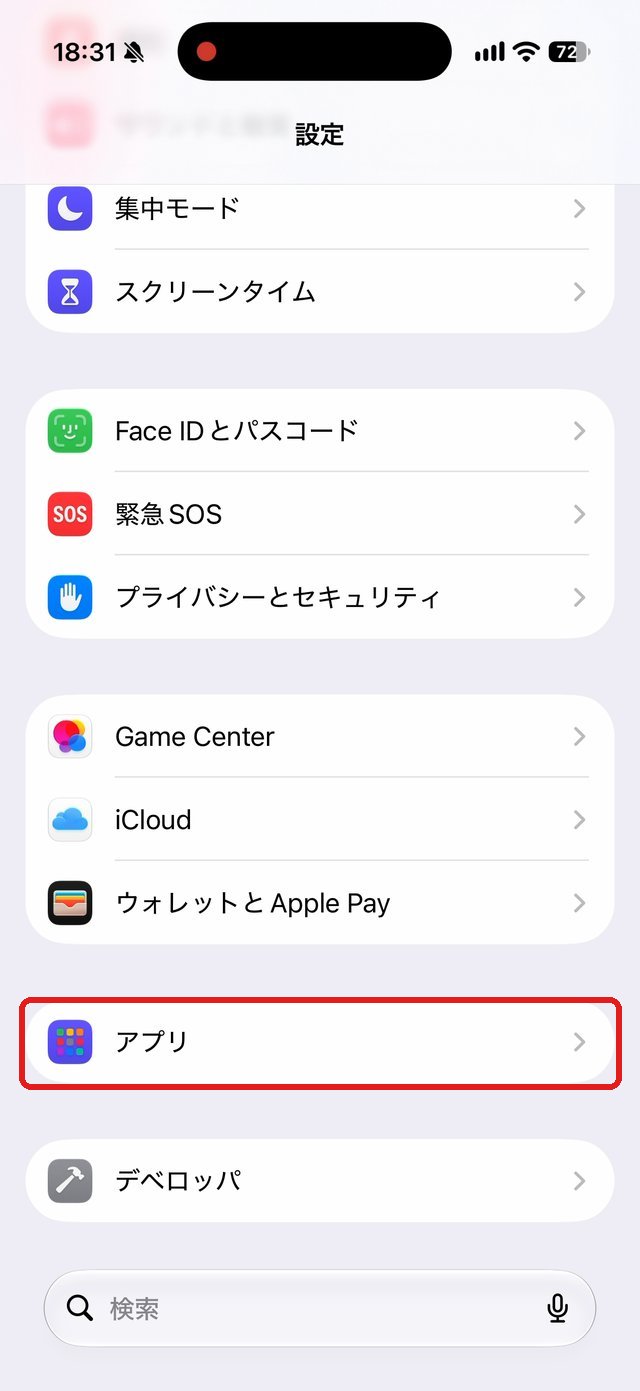
まず、設定アプリを開き、下にスクロールして「アプリ」(下の画像の赤い枠)をタップします。
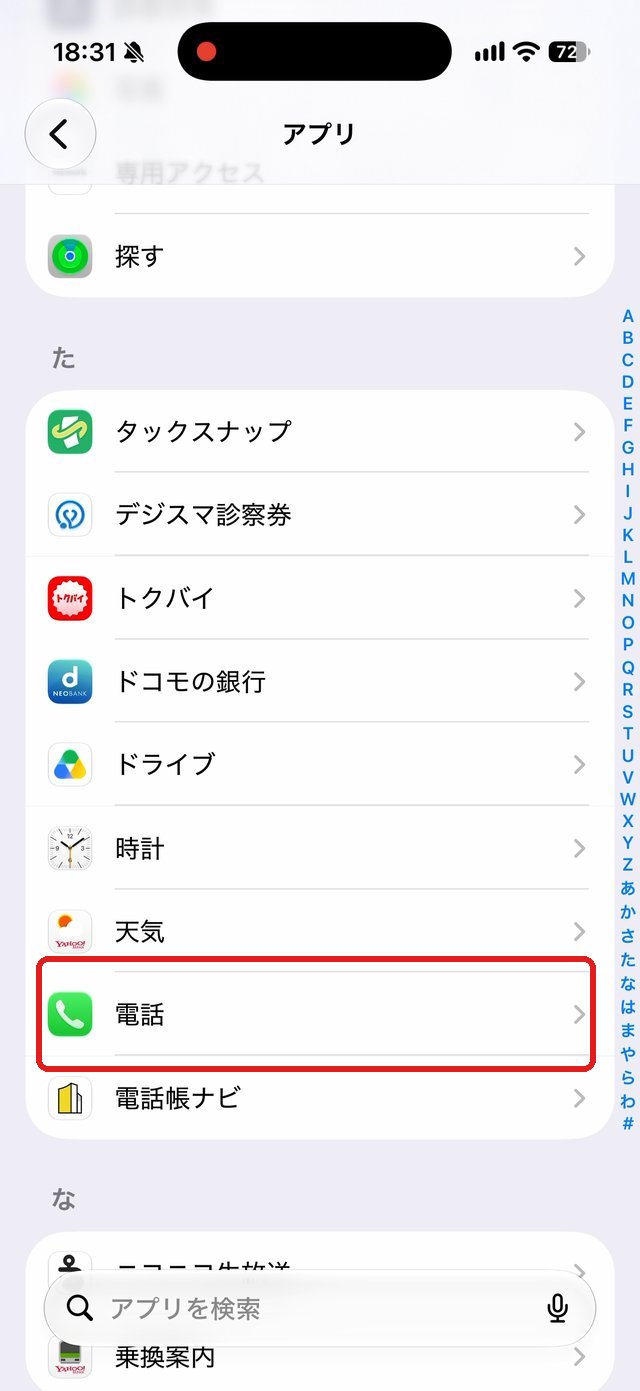
アプリの一覧を下にスクロールして、「電話」(下の画像の赤い枠)をタップします。
電話の設定が表示されます。下にスクロールすると、「不明な発信者をスクリーニング」という項目があり、「しない」「通話の理由を尋ねる」「消音」の3つの選択肢があります。
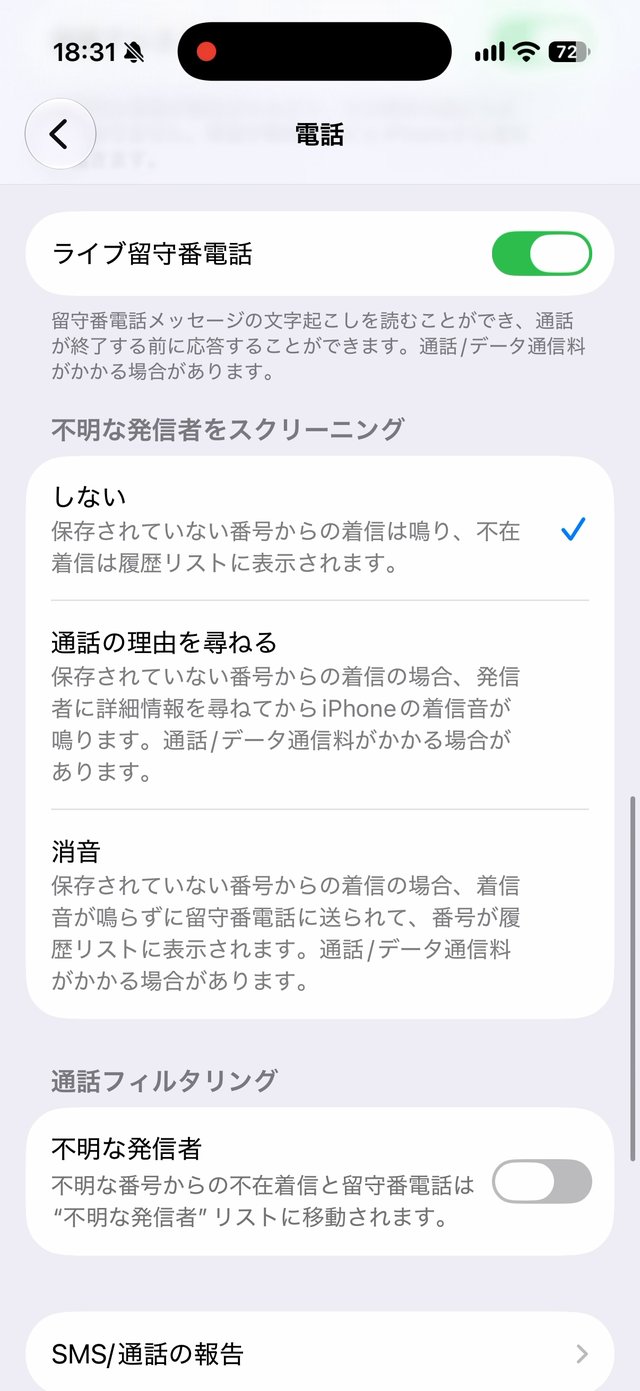
- しない … 今までどおり着信音が鳴る
- 通話の理由を尋ねる … iPhoneが代わりに出て、相手の名前と用件を聞く(おすすめ)
- 消音 … 着信音が鳴らず、そのまま留守番電話につながる
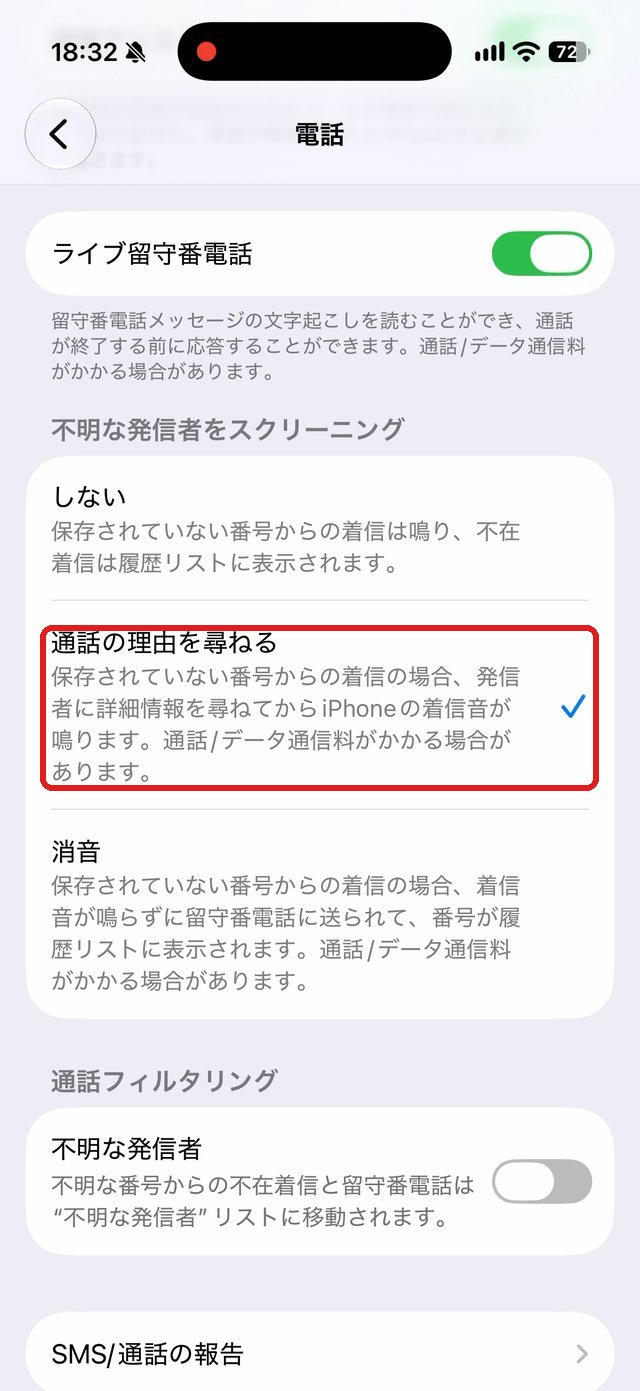
今回は、真ん中の「通話の理由を尋ねる」(下の画像の赤い枠)をタップします。チェックが付けば、設定は完了です。
実際に電話がかかってくるとどうなる?
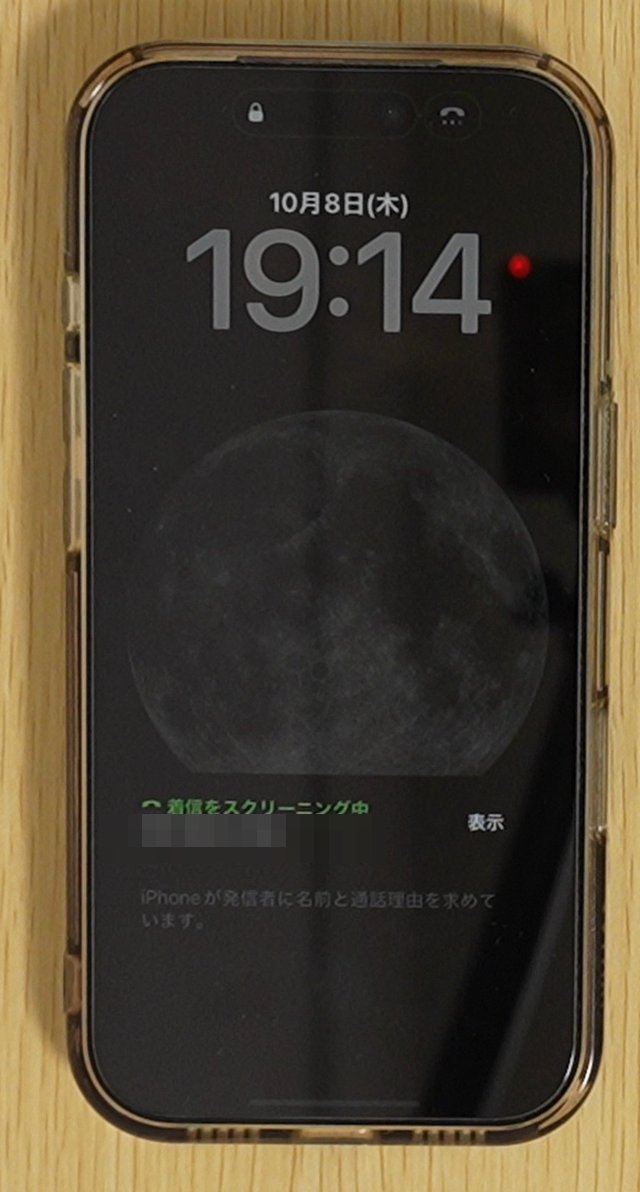
知らない番号から電話がかかってくると、着信音は鳴らず、ロック画面に小さく「着信をスクリーニング中」と表示されます。この間、iPhoneが相手に名前と用件を聞いています。
相手が話し終わると、iPhoneの画面がつきます。ロック中はFace IDで確認してから、「通話の理由」として相手が話した内容が文字で表示されます(下の画像では「テストです。確認の電話です。」と表示されています)。
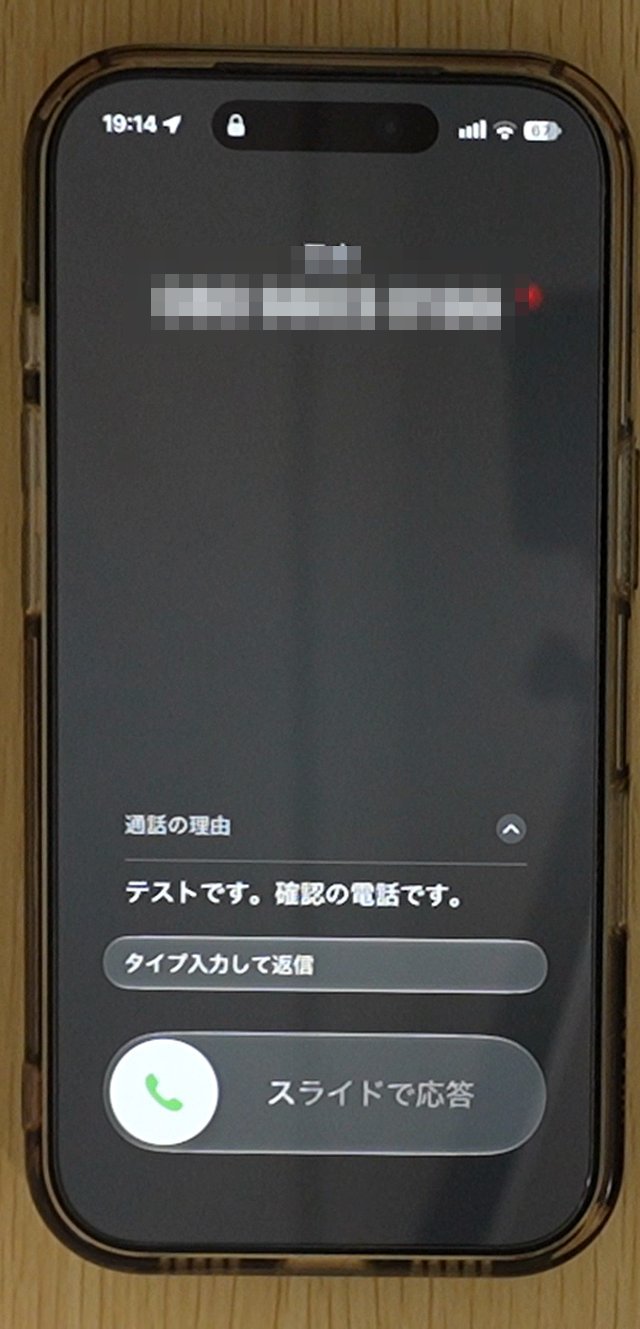
必要な電話であれば、「スライドで応答」でそのまま話せます。必要のない電話であれば、何もしなくて大丈夫です。しばらくすると通話は終わり、不在着信として記録が残ります。
鳴らなかった電話を確認する
スクリーニングされた電話は、履歴に残ります。電話アプリを開いて下の「履歴」をタップし、右上のフィルタのボタン(下の画像の赤い枠)をタップして、「不明な発信者」を選びます。初めて選ぶときは案内が表示されるので、「フィルタリングをオンにする」をタップしてください。
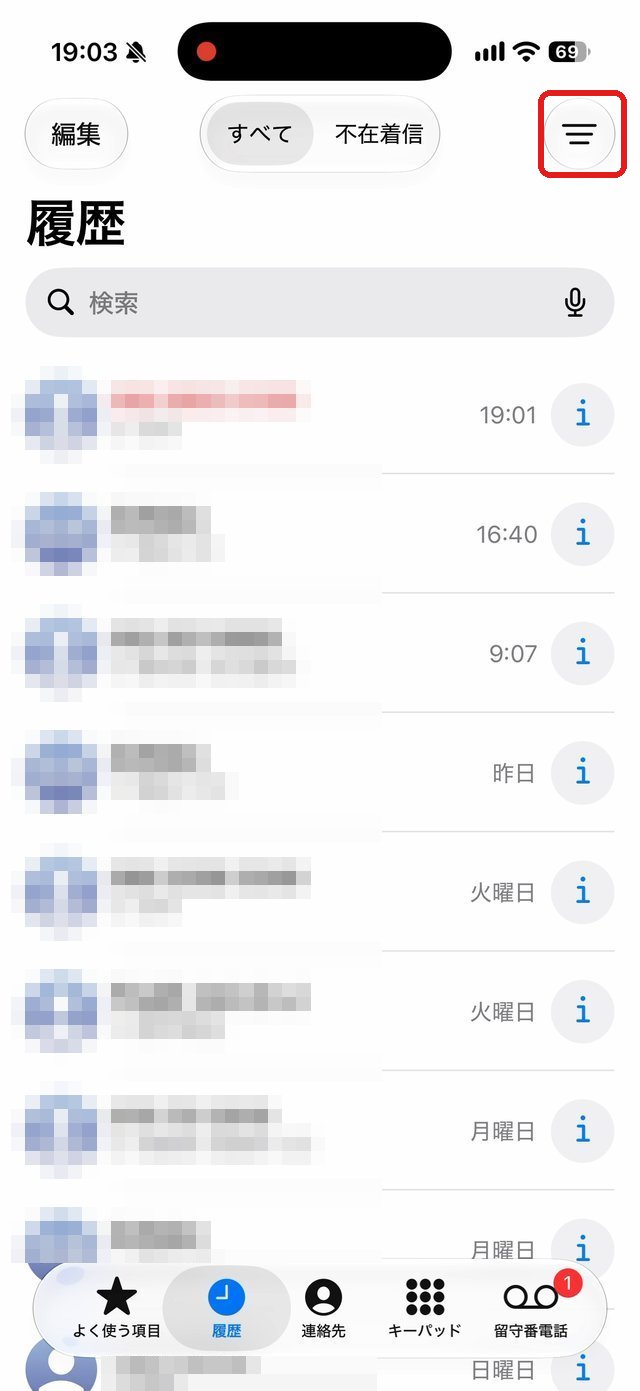
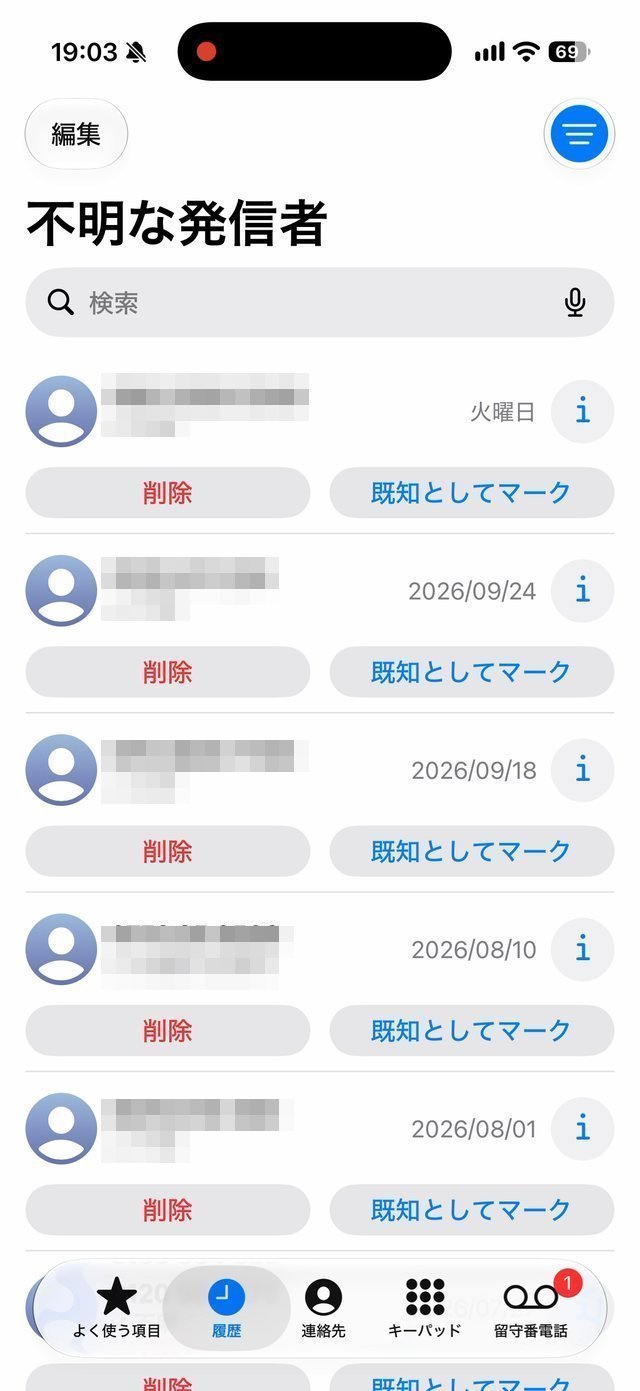
すると、知らない番号からの着信だけがまとめて表示されます。「病院からだった」など大事な電話だったと分かれば、ここから折り返すことができます。
相手が話した内容は、電話アプリの下の「留守番電話」にも文字で残ります。あとから読み返すことも、再生して声を聞くこともできます。
大事な電話を逃さないための備え
着信スクリーニングは、連絡先に登録している番号からの電話は、今までどおり普通に鳴ります。かかりつけの病院や薬局、お子さん・お孫さんの学校、よく利用する宅配業者など、よく電話がかかってくる大事な相手は、連絡先に登録しておきましょう。
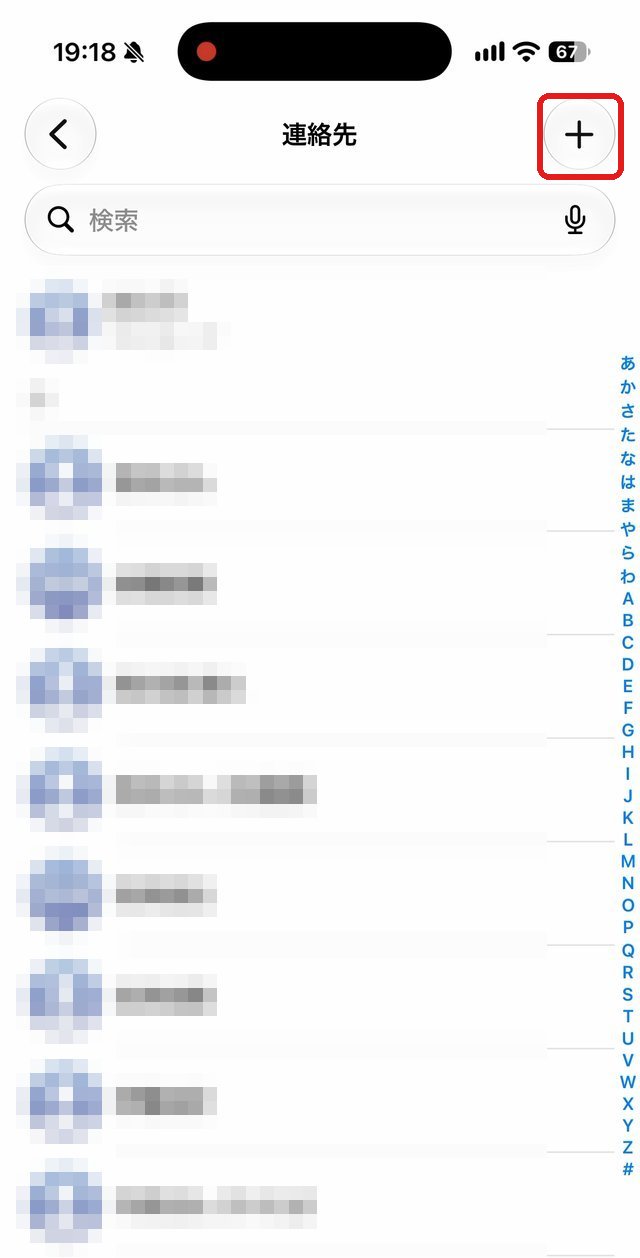
電話アプリの下の「連絡先」を開き、右上の「+」(下の画像の赤い枠)をタップして、名前と電話番号を入力し、右上のチェックマークをタップすると登録できます。
一度こちらからかけた番号や、ショートメッセージでやりとりした番号も、登録していなくても普通に鳴ります。
注意点
- 海外にいるとき(ローミング中)は、設定に関係なく着信スクリーニングは動きません
- 「+」から始まる番号や「非通知」の電話は、海外からの電話や、相手がわざと番号を隠している電話です。出なくて大丈夫です
- うっかり出てしまっても、電話でお金・暗証番号・キャッシュカードの話が出たら、いったん切って、家族や警察相談専用電話「#9110」に相談してください。本物の銀行や役所が、電話で暗証番号を聞くことはありません
まとめ
- 設定 → アプリ → 電話 → 「不明な発信者をスクリーニング」→「通話の理由を尋ねる」 で、知らない番号の電話はiPhoneが代わりに出てくれる
- 相手の話した内容が文字で表示されるので、見てから出るか決められる
- 鳴らなかった電話は 履歴 → フィルタ → 「不明な発信者」 で確認。内容は「留守番電話」にも残る
- 病院や宅配便など大事な相手は連絡先に登録しておけば、今までどおり鳴る
最後までお読みいただき、ありがとうございました。
よくある質問
- 着信スクリーニングは、どのiPhoneで使えますか?
- iOS 26以降のiPhoneで使えます。iOS 26はiPhone 11以降と、iPhone SE(第2世代)以降に対応しています。設定 → 一般 → ソフトウェアアップデートで、iOSを最新にしてから設定してください。
- 病院や宅配便からの大事な電話まで、鳴らなくなりませんか?
- 連絡先に登録している番号からの電話は、これまで通り普通に鳴ります。また、一度こちらからかけた番号や、メッセージでやりとりした番号も対象になりません。よく電話がかかってくる相手は、連絡先に登録しておくと安心です。
- 相手には、どんな案内が流れますか?
- 「名前と用件を録音してください。発信先が応答できるかどうか確認します」という自動音声が流れます。相手が話すと、その内容が文字になってiPhoneの画面に表示され、出るか出ないかを決められます。
- 鳴らなかった電話は、あとから確認できますか?
- できます。電話アプリの「履歴」で右上のフィルタのボタンをタップし、「不明な発信者」を選ぶと、知らない番号からの着信だけがまとめて表示されます。相手が話した内容は「留守番電話」にも文字で残ります。
- 海外にいるときも使えますか?
- 海外にいる(ローミング中の)ときは、設定に関係なく着信スクリーニングは動きません。