災害・停電でiPhoneの電池を長持ちさせる設定3つ|機内モードの使い分けも解説
地震や台風で停電し、充電できないときにiPhoneの電池を長持ちさせる設定を、初心者やスマホが苦手な方にもわかりやすく画像つきで解説します。効果が大きい「機内モード」の使い分けと、緊急速報が届かなくなる注意点もまとめました。
📑 目次
こんにちは。
この記事では、地震や台風で停電したときに、iPhoneの電池を少しでも長持ちさせる設定を説明したいと思います。
災害のときのスマホは、家族との連絡や、避難所の場所を調べるための大切な道具になります。ところが困ったことに、停電中は充電ができないうえに、災害のときは普段よりも電池の減りが早くなります。
ここでご紹介する3つの設定は、どれも数十秒でできるものばかりです。とくに3つ目の「機内モード」は効果が大きいのですが、使い方を間違えると避難の情報が届かなくなるので、そこも合わせて説明します。
災害のときに電池が早く減る理由
いちばんの原因は、iPhoneが電波を探し続けることです。
停電が起きると、電波を送っている設備(基地局)が止まってしまうことがあります。すると、画面のアンテナが「圏外」になったり、アンテナが1本だけになったりします。
このとき、iPhoneは「どこかに電波はないか」と探し続け、いつもより強い電波を出そうとします。これが電池を大きく減らす原因です。
携帯電話会社のKDDIも、防災の案内のなかで「電波状態が悪い場所ではスマホが電波を探すために電池の消費が早まる」と説明しています。
つまり災害のときは、「電波を探させない」「画面を使わない」 の2つが節電のポイントになります。それでは、順番に見ていきましょう。
① 低電力モードをオンにする
まずは、いちばん手軽な 低電力モード です。iPhoneに最初から入っている節電機能で、オンにするだけで電池を使う動きをまとめて抑えてくれます。
ホーム画面から 「設定」 を開き、下にスクロールして 「バッテリー」 をタップします。
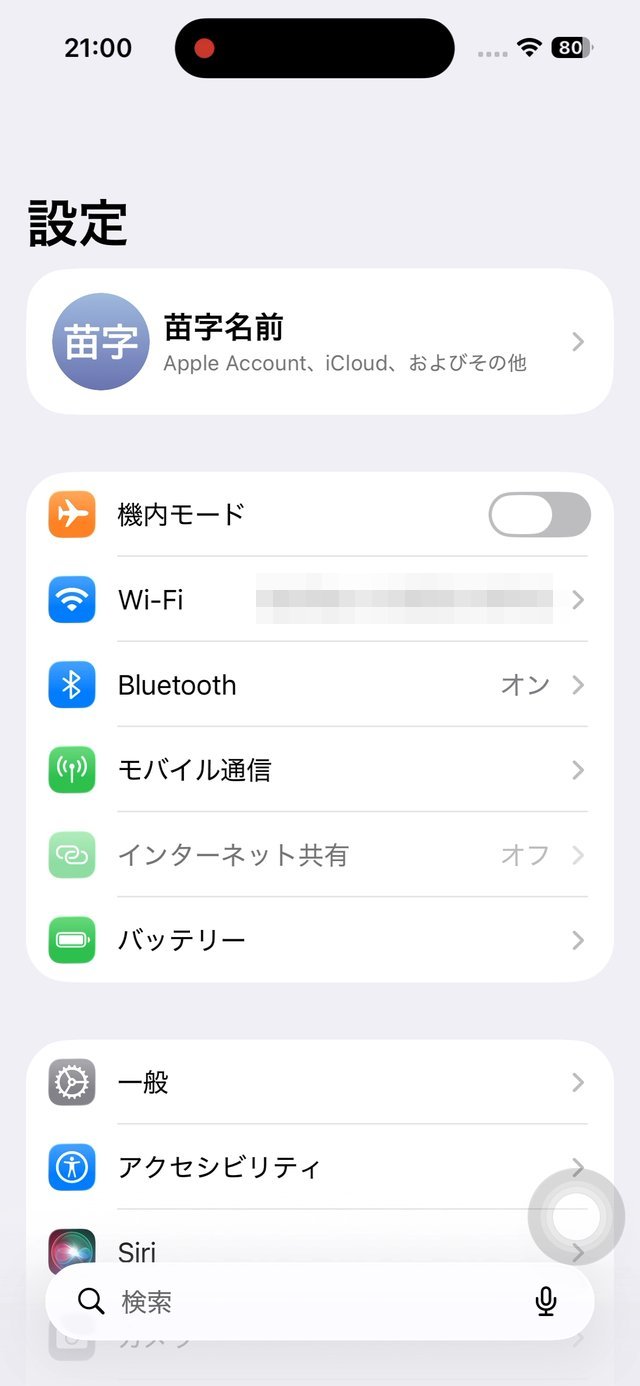
バッテリーの画面を下にスクロールすると 「低電力モード」 があります。オフのときは、スイッチが白色になっています。
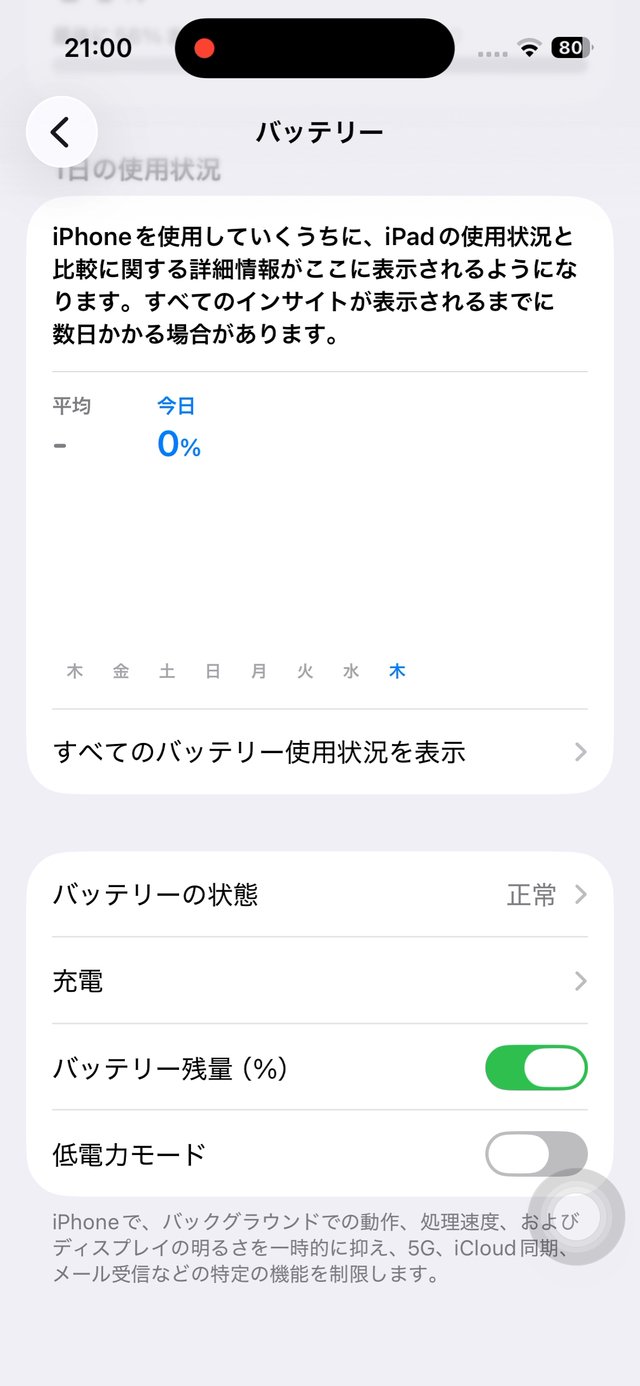
このスイッチを タップしてオン(緑色) にします。
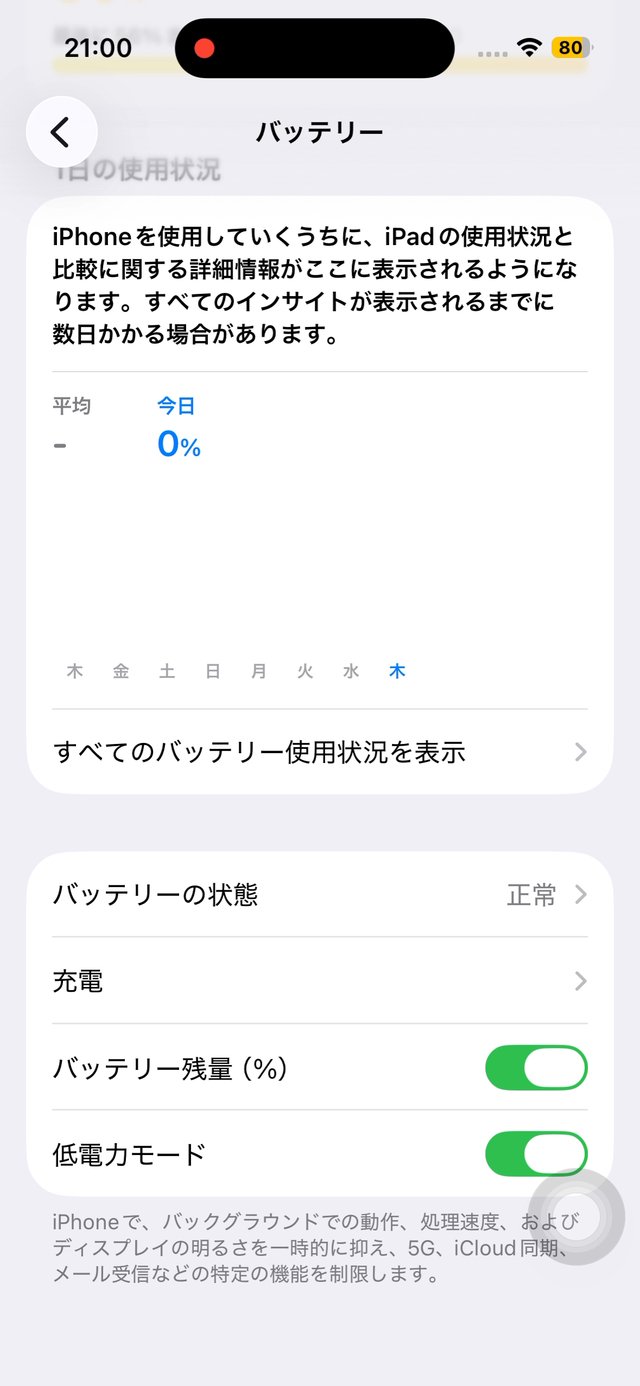
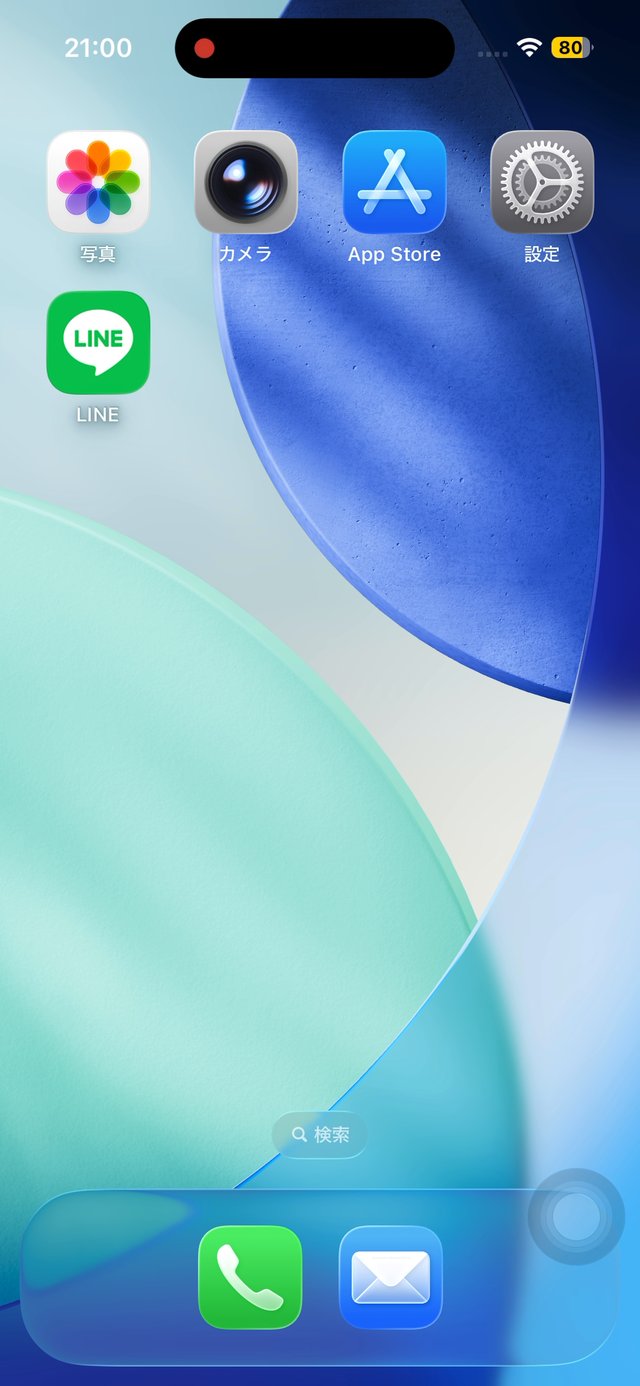
オンになると、画面右上の 電池のマークが黄色 に変わります。これが「いま節電中です」という目印です。ホーム画面に戻っても黄色のままなので、ひと目で確認できます。
低電力モードで止まるのは、メールの自動受信やアプリの自動更新など、自分では気づきにくい、裏で動いている機能です。電話・LINE・地図などは、これまでどおり使えますので安心してください。
② 画面を暗くして、自動ロックを短くする
iPhoneのなかで いちばん電気を使っているのは画面 です。ですから、画面を暗くするだけでも電池のもちは変わります。
「設定」→「画面表示と明るさ」 を開き、下のほうにある 「明るさ」のスライダー を指で左に動かします。災害のときは「少し暗いかな」と思うくらいまで下げて大丈夫です。夜であれば、いちばん暗くしても十分に見えます。
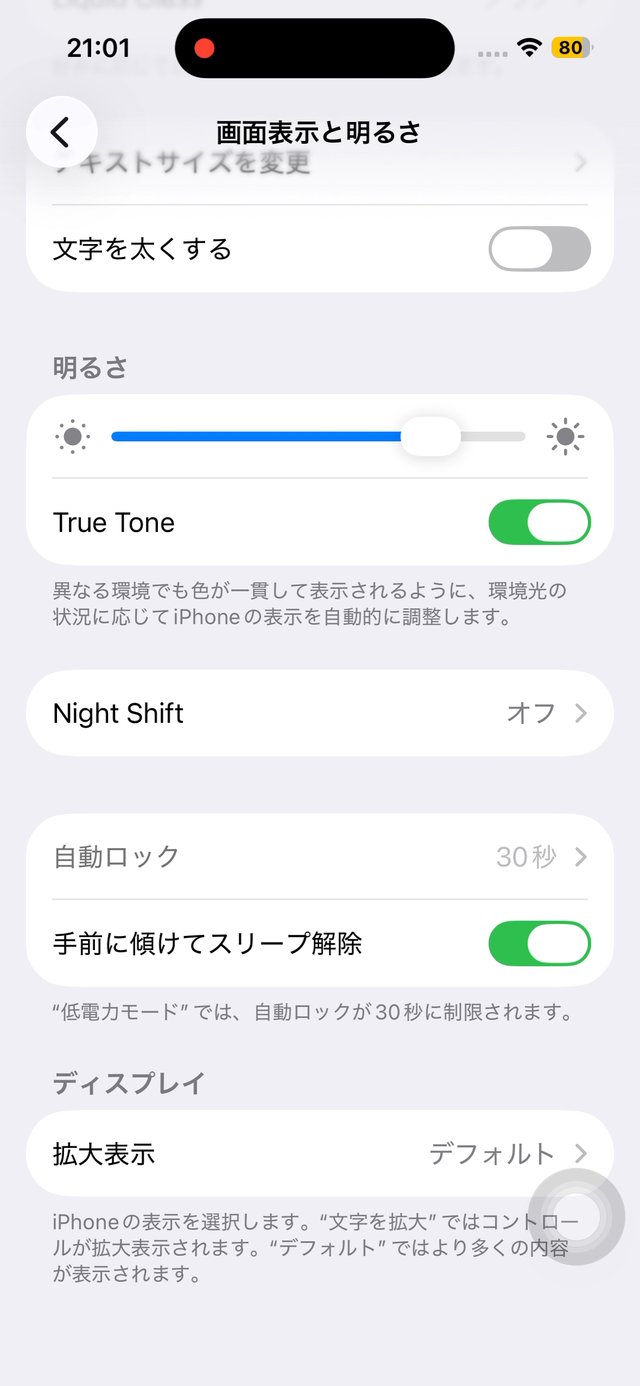
つづけて、同じ画面にある 「自動ロック」 をタップして 「30秒」 を選びます。少し操作をやめるとすぐに画面が消えるので、画面がついたままになるムダを減らせます。
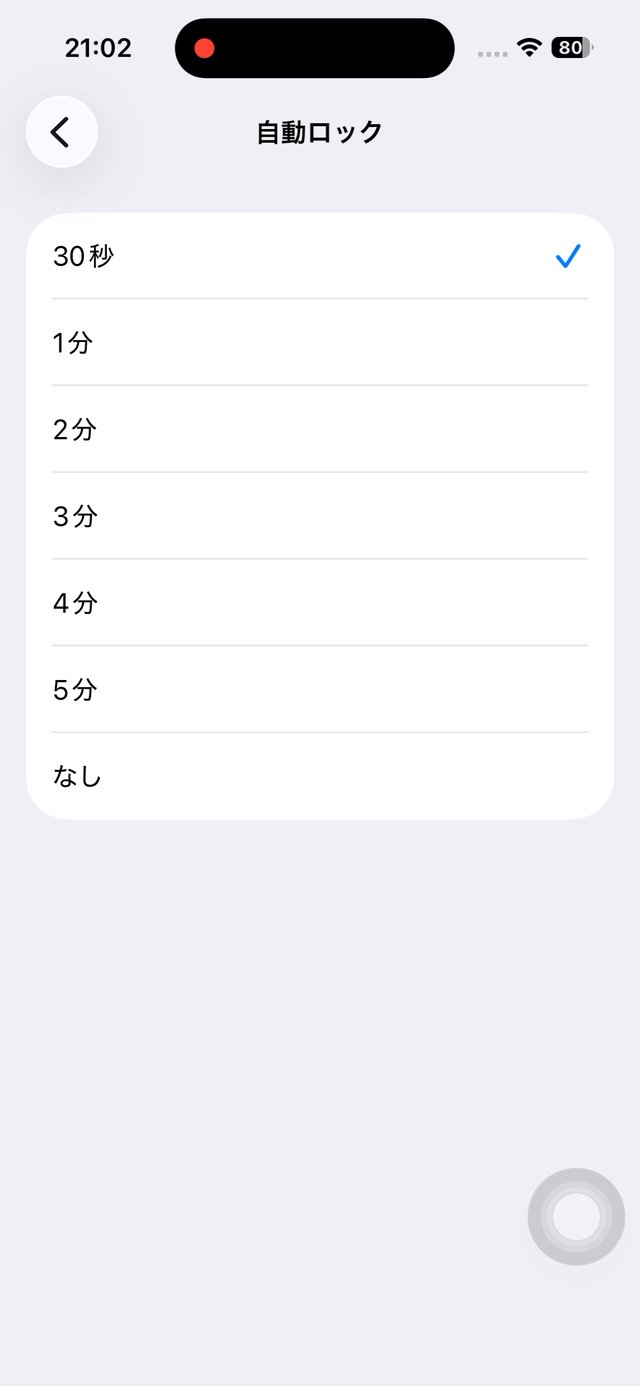
なお、低電力モードがオンのときは、自動ロックは自動的に30秒になります。設定画面にも「“低電力モード”では、自動ロックが30秒に制限されます。」と表示されます。
③ 機内モードを使い分ける【いちばん効果が大きい】
3つ目は 機内モード です。災害のときに、もっとも効果が大きい設定です。ただし使い方にコツがいりますので、ここは丁寧に説明します。
機内モードは、もともと飛行機の中で使うための設定で、電波を出したり受けたりする機能をまとめて止める ものです。
さきほどお話ししたとおり、災害のときにいちばん電池を使うのは「電波を探し続けること」でした。機内モードにすると、この電波探しそのものが止まります。
機内モードのオン・オフのしかた
画面の右上から下にスワイプして コントロールセンター を出します。左上のあたりに 飛行機のマーク があります。
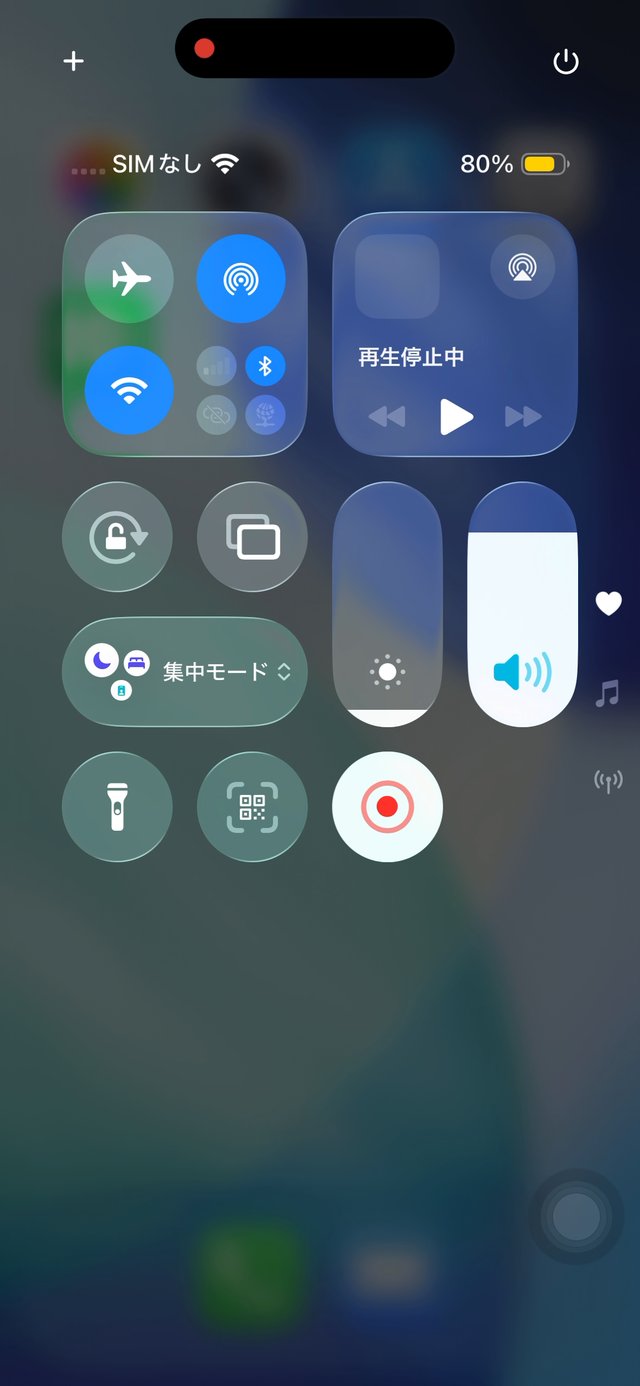
この飛行機のマークをタップすると、オレンジ色に変わります。これで機内モードがオンです。もう一度タップすればオフに戻ります。
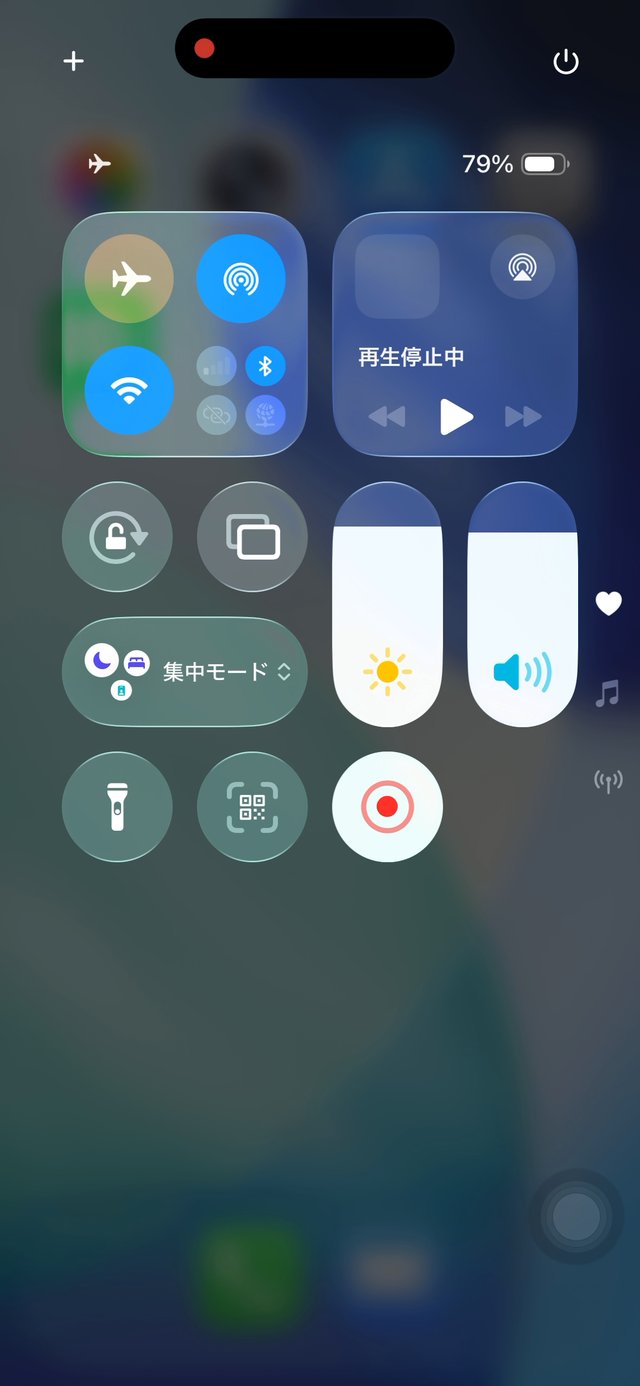
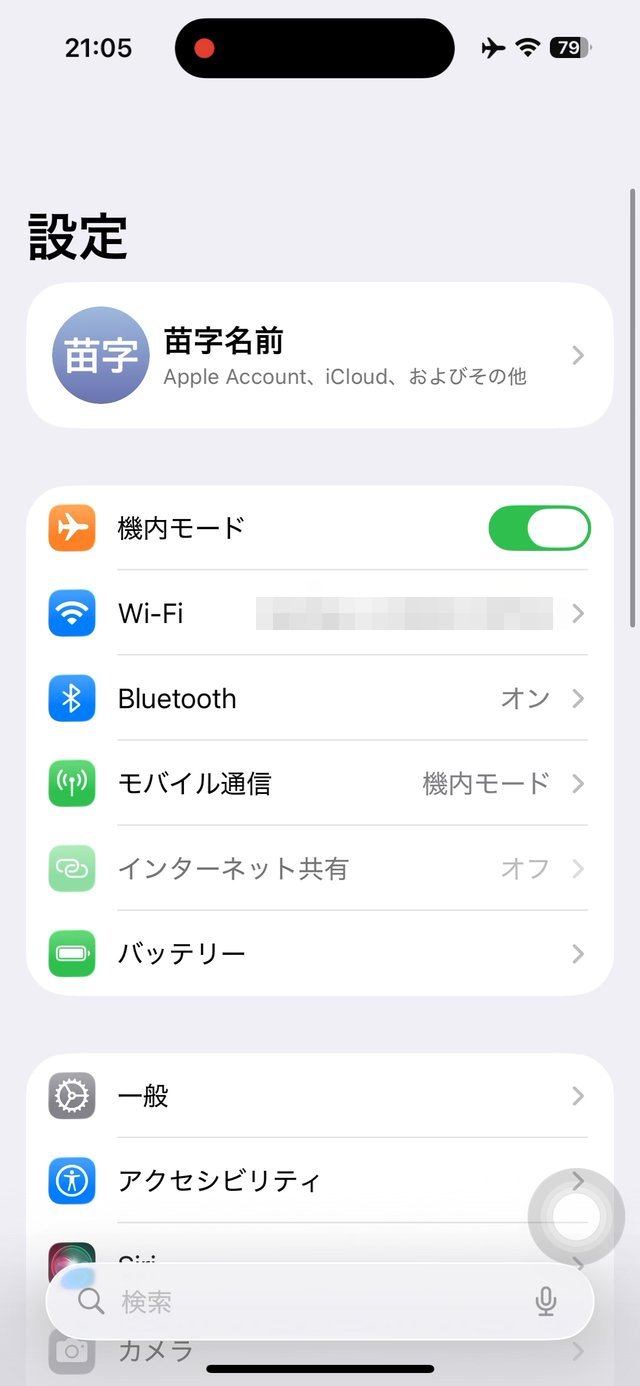
「設定」の一番上 にも同じスイッチがあります。オンにすると、画面のいちばん上に飛行機のマークが表示され、「モバイル通信」の欄も「機内モード」に変わります。
⚠️ いちばん大事な注意点
緊急速報は、避難の判断に関わるとても大事なお知らせです。だからこそ、機内モードは「ずっとオン」ではなく 使い分ける ことが大切になります。
使い分けの3つのルール
その1:アンテナが「圏外」のとき → オンにする
圏外では、どのみち電話もインターネットも使えません。それなのにiPhoneは電波を探し続けて電池を減らしています。この ムダな消耗だけを止める という使い方です。
その2:安全な場所で待っているとき → オフに戻す
避難所や自宅など、安全な場所で情報を待っているときはオフにしておきます。緊急速報を受け取れる状態にしておくことが最優先です。
その3:時間を決めて確認する
「1時間に1回だけ、5分間オフにして連絡を確認する」というように、時間を決めて使うと、電池を守りながら連絡も取れます。ご家族と「朝と夕方に連絡を取り合おう」と決めておくと、さらに安心です。
「電源を切る」のとは何が違うの?
「電池を節約したいなら、電源を切ればいいのでは」と思われるかもしれません。たしかに、電源を切るのがいちばんの節電にはなります。
ただし電源を切ると、次のようなデメリットがあります。
- もう一度立ち上げるのに 時間がかかる
- 立ち上げるときにも 電気を使う
- その間、まったく連絡が取れない
機内モードなら、指1本ですぐに元に戻せます。ですから災害のときは、「電源オフ」より「機内モード」のほうがおすすめ です。
充電できるときも、機内モードのままがおすすめ
避難所などで充電させてもらえるときは、機内モードのまま充電してみてください。電気の使用が少ないぶん、そのほうが充電が早く進みます。限られた時間で少しでも充電したいときに役立ちます。
そのほか、覚えておきたいコツ
- 動画やゲームは見ない … iPhoneの使い方のなかで、いちばん電池を使います
- ライト(懐中電灯)のつけっぱなしに注意 … 便利ですが、電池を大きく減らします
- 寒い場所では、ポケットや服の中に入れる … 電池は冷えると力を出しにくくなり、減りが早くなります
- 電池を0%まで使い切らない … 「残り30%になったら連絡以外に使わない」など、自分なりの線引きを決めておくと安心です
今のうちにやっておきたい備え
ここまでは設定のお話でしたが、いちばん確実な備えは、やはり 充電できるものを用意しておくこと です。
モバイルバッテリーを選ぶときの目安は「10000mAh」前後のものです。これくらいあれば、機種にもよりますが、iPhoneを2回前後は充電できます。
ひとつ大事な注意点として、モバイルバッテリーはしまいっぱなしにしていると、自然に電気が抜けていきます。半年に1回でいいので、充電されているか確認してください。いざという時に空っぽでは意味がありません。充電ケーブルも一緒にしまっておくと安心です。
🔌 おすすめのモバイルバッテリー(Amazonアイデアリスト)
※ 当サイトはAmazonアソシエイト・プログラムに参加しています。リンクから商品を購入されると、運営者に紹介料が入ります(広告)。
まとめ
- 低電力モード … 設定 →「バッテリー」→「低電力モード」をオン。電池のマークが黄色になればOK
- 画面を暗く・自動ロックは30秒 … 設定 →「画面表示と明るさ」。画面はいちばんの電池食い
- 機内モードを使い分ける … 圏外のときだけオン。安全な場所ではオフに戻す
とくに機内モードは、「圏外のときだけオンにする」「安全な場所ではオフに戻す」、この2つだけ覚えておいてください。ずっとオンのままだと、避難の情報が届かなくなってしまいます。
災害はいつ起きるか分かりません。今日のうちに、それぞれの設定の場所を一度触って確かめておくと、いざという時に慌てずにすみます。
参考にした情報
よくある質問
- 災害のときは、どうして電池の減りが早くなるのですか?
- 停電で電波の設備が止まると、iPhoneが「どこかに電波はないか」と探し続けるためです。電波が弱い場所や圏外では、いつもより強い電波を出そうとするので、そのぶん電池を多く使います。
- ずっと機内モードにしておけば、いちばん電池が持ちますか?
- 電池は持ちますが、おすすめできません。機内モードの間は、地震や避難の情報を知らせる「緊急速報」が届かなくなります。圏外のときだけオンにして、安全な場所にいるときはオフに戻してください。
- 電源を切ったほうが電池は持ちますか?
- 電源を切るのがいちばん節電にはなりますが、その間はまったく連絡が取れず、立ち上げ直すのにも時間と電気を使います。すぐに元に戻せる「機内モード」のほうが、災害時には向いています。
- 低電力モードにすると、電話やLINEは使えなくなりますか?
- 使えます。止まるのは、メールの自動受信やアプリの自動更新など、裏で動いている機能です。電話・LINE・地図などはこれまでどおり使えます。