iPhoneのバッテリー残量を%で表示する方法|低電力モードも解説
iPhoneのバッテリー残量を数字(%)で表示する方法と、電池を長持ちさせる「低電力モード」の使い方を、初心者やスマホが苦手な方にもわかりやすく画像つきで解説します。
📑 目次
こんにちは。
この記事では、iPhoneのバッテリー残量を数字(%)で表示する方法と、電池を長持ちさせる「低電力モード」の使い方を説明したいと思います。
「あと何%残っているのか分かりにくい」「電池の減りが早い」と感じている方におすすめの設定です。
バッテリーの設定を開く
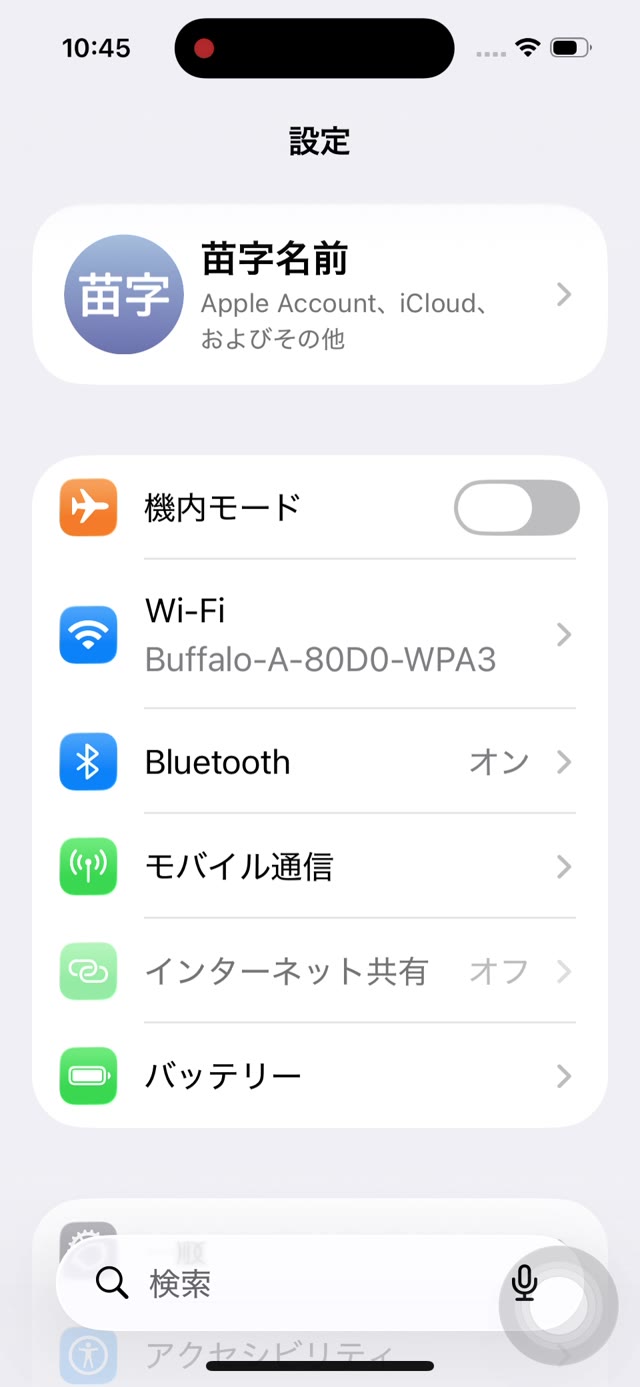
ホーム画面から 「設定」 を開き、下にスクロールして 「バッテリー」 をタップします。
バッテリー残量を%(数字)で表示する
バッテリーの画面を下にスクロールすると、「バッテリー残量(%)」 という項目があります。最初はオフ(白色)になっています。
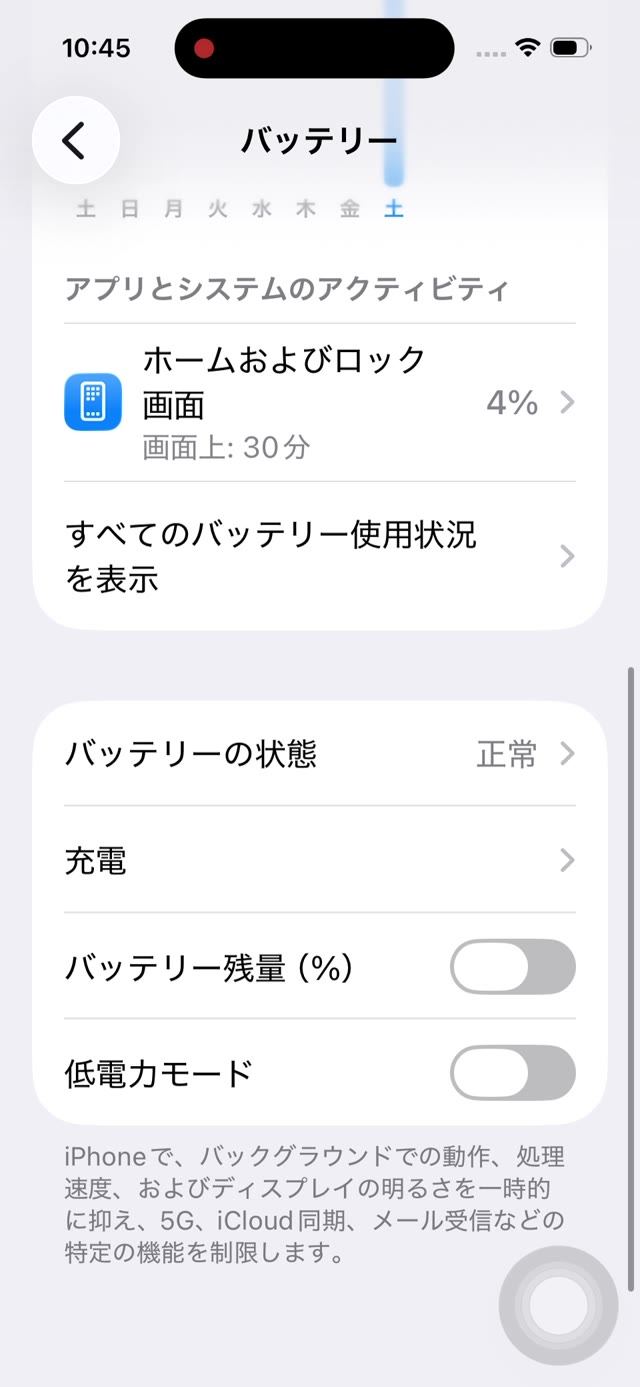
このスイッチを タップしてオン(緑色) にします。
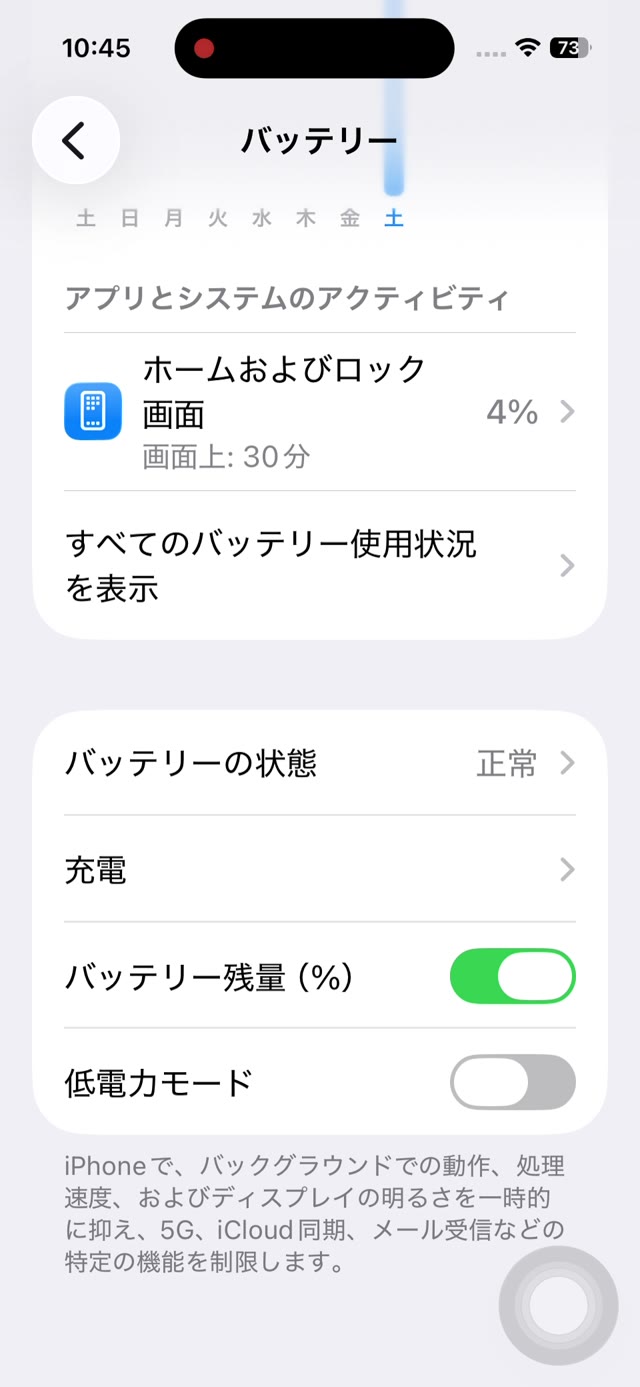
これで、画面右上のバッテリーのマークの中(または横)に、残量が 数字 で表示されるようになります。ひと目で「あと何%か」が分かるので安心です。
電池を長持ちさせる「低電力モード」
同じバッテリーの画面に 「低電力モード」 があります。これを オン(緑色) にすると、電池の消費をおさえて、充電が長持ちするようになります。
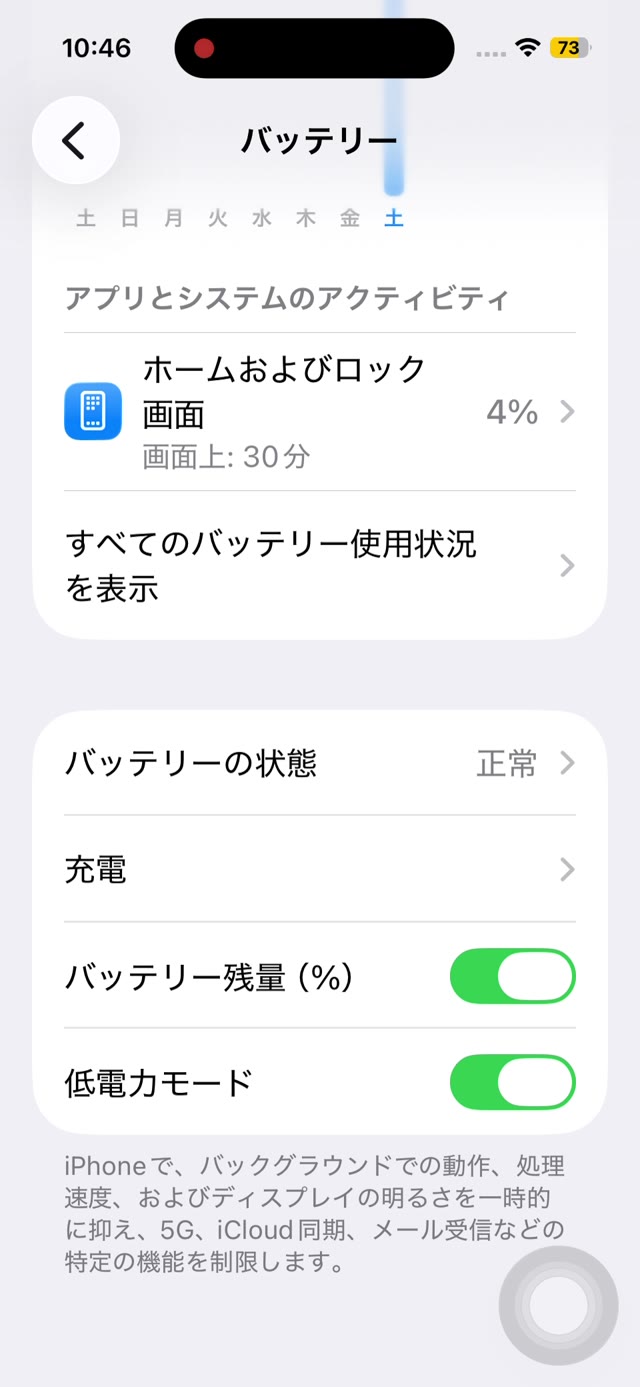
外出先で「充電が残り少ないけれど、まだ使いたい」というときに便利です。充電して80%以上になると、自動でオフに戻ります。
まとめ
- 残量を数字で表示 … 設定 →「バッテリー」→「バッテリー残量(%)」をオン
- 電池を長持ちさせる … 同じ画面の「低電力モード」をオン
数字で残量が見えるようになると、充電のタイミングが分かりやすくなります。電池の減りが気になる方は、低電力モードもぜひ活用してください。
外出先での電池切れが心配な方は、モバイルバッテリーをひとつ持っておくと安心です。動画で実際に使ってよかったものをAmazonのアイデアリストにまとめました。
🔌 おすすめのモバイルバッテリー(Amazonアイデアリスト)
※ 当サイトはAmazonアソシエイト・プログラムに参加しています。リンクから商品を購入されると、運営者に紹介料が入ります(広告)。
よくある質問
- バッテリーの数字(%)が表示されません。
- 「設定」→「バッテリー」→「バッテリー残量(%)」をオンにすると、画面右上に数字で表示されるようになります。
- 低電力モードにすると何が変わりますか?
- メールの自動受信や一部の画面の動きなどが控えめになり、そのぶん電池が長持ちします。電話やインターネットなど、ふだんの操作は問題なく使えます。
- 低電力モードは自動で解除されますか?
- 充電して電池が80%以上になると、自動でオフに戻ります。手動でいつでもオン・オフを切り替えることもできます。