パスワードが漏れていないかiPhoneで確認する方法|パスワードアプリの使い方と漏れた時の変え方
iPhoneに最初から入っている「パスワード」アプリで、保存したパスワードが漏れていないか・使い回していないかを確認する方法を、初心者やスマホが苦手な方にもわかりやすく画像つきで解説します。漏れていた時のパスワードの変え方、保存したパスワードの見方、自動入力の設定もあわせて説明します。
📑 目次
動画でも同じ手順を解説しています。音声つきでゆっくり確認したい方はこちらをご覧ください。
こんにちは。
この記事では、iPhoneに最初から入っている「パスワード」アプリで、パスワードが漏れていないかを確認する方法と、漏れていた時の変え方を説明したいと思います。
証券口座の乗っ取りや、パスワードを含む情報漏えいのニュースが続いています。「パスワード」アプリを使うと、iPhoneに保存しているパスワードが漏れていないか、使い回していないかをまとめて確認できます。
ニュースを見て不安になった方や、同じパスワードをあちこちで使っている方は、この記事を参考にしてみてください。
「パスワード」アプリを開く
まず、ホーム画面にある「パスワード」アプリ(下の画像の赤い枠)をタップします。
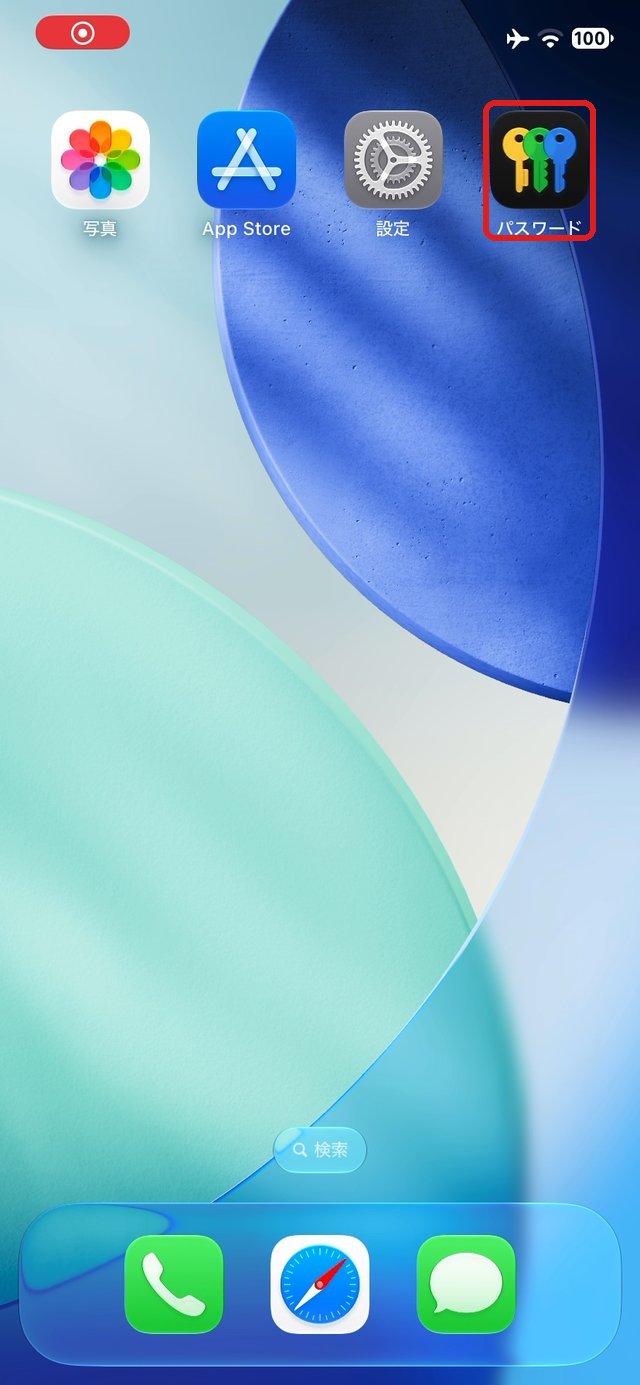
ホーム画面に見当たらないときは、画面の真ん中を下に引っ張って、検索欄に「パスワード」と入力します。いちばん上に出てきたアプリをタップしてください。
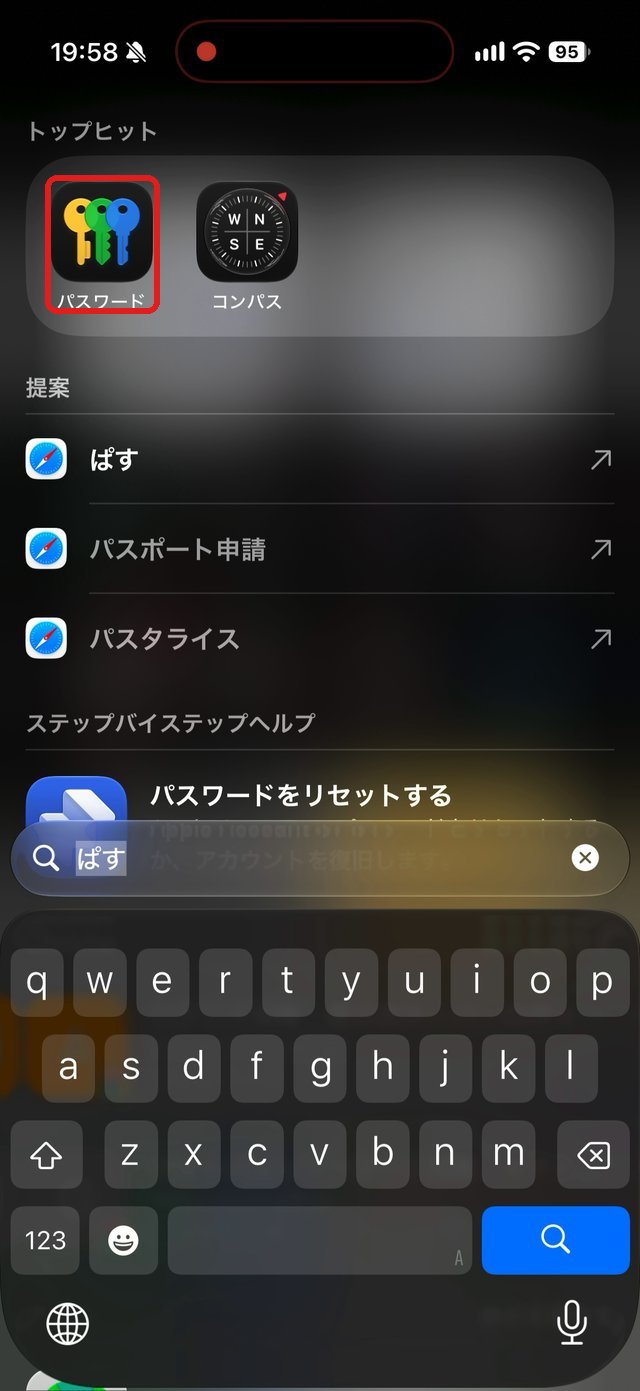
開くときにFace ID(顔認証)やパスコードを求められます。ご自分の顔やパスコードで進めてください。
このアプリには、アプリやウェブサイトにログインしたときにiPhoneが保存したパスワードが、まとめて入っています。
漏れていないかを「セキュリティ」で確認する
最初の画面にある「セキュリティ」(下の画像の赤い枠)をタップします。
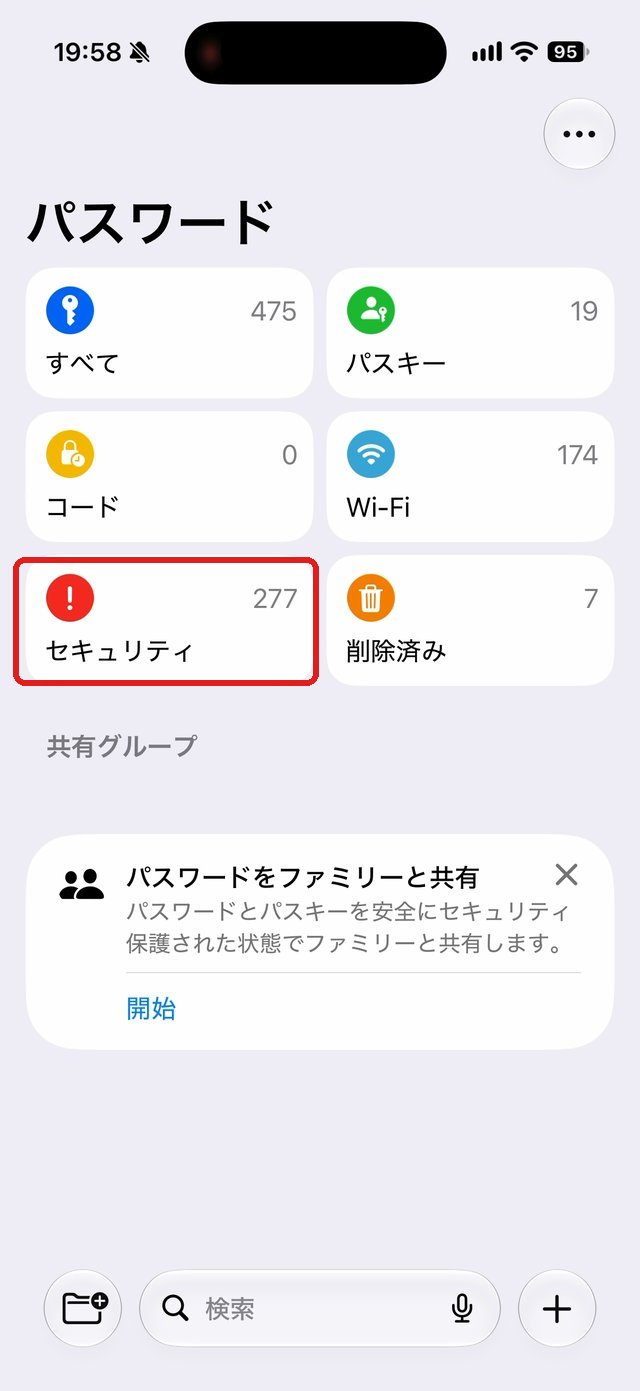
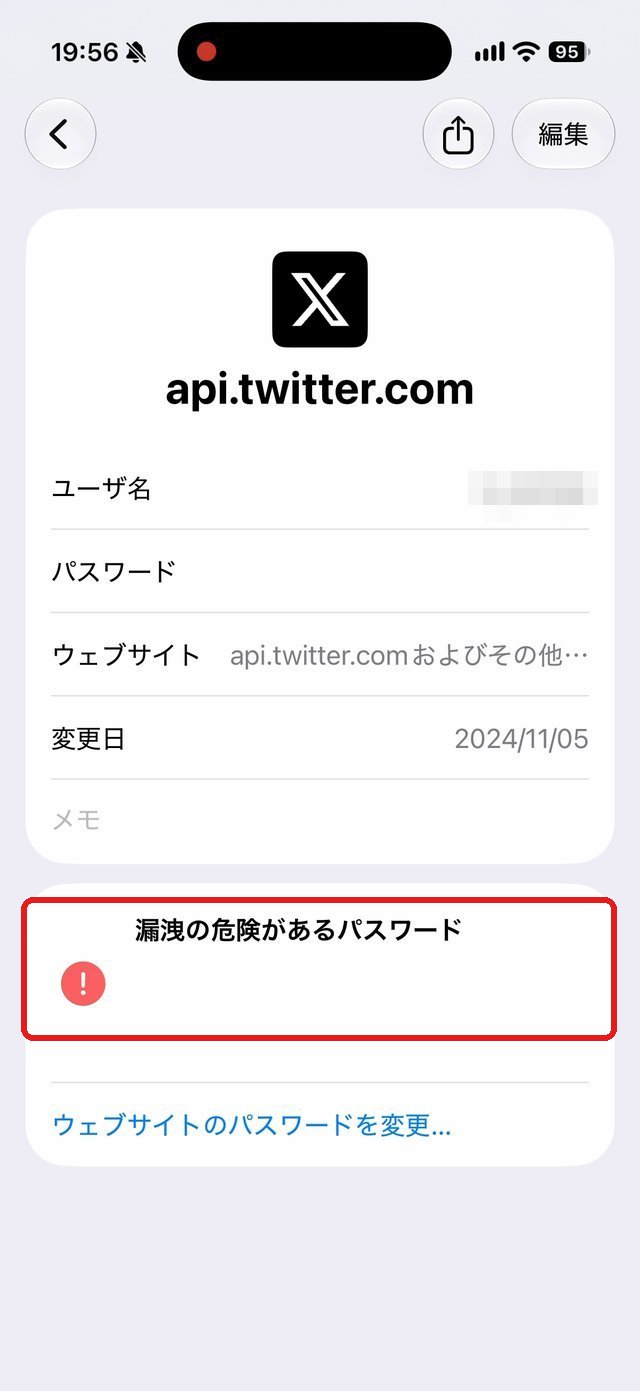
注意が必要なパスワードが一覧で表示されます。右側の赤いマークが付いているものが、漏れている可能性があるパスワードです。
一覧のサービス名をタップすると、その理由が表示されます。「漏洩の危険があるパスワード」と書かれていれば、過去に流出した情報の中に同じパスワードが含まれているという意味です。
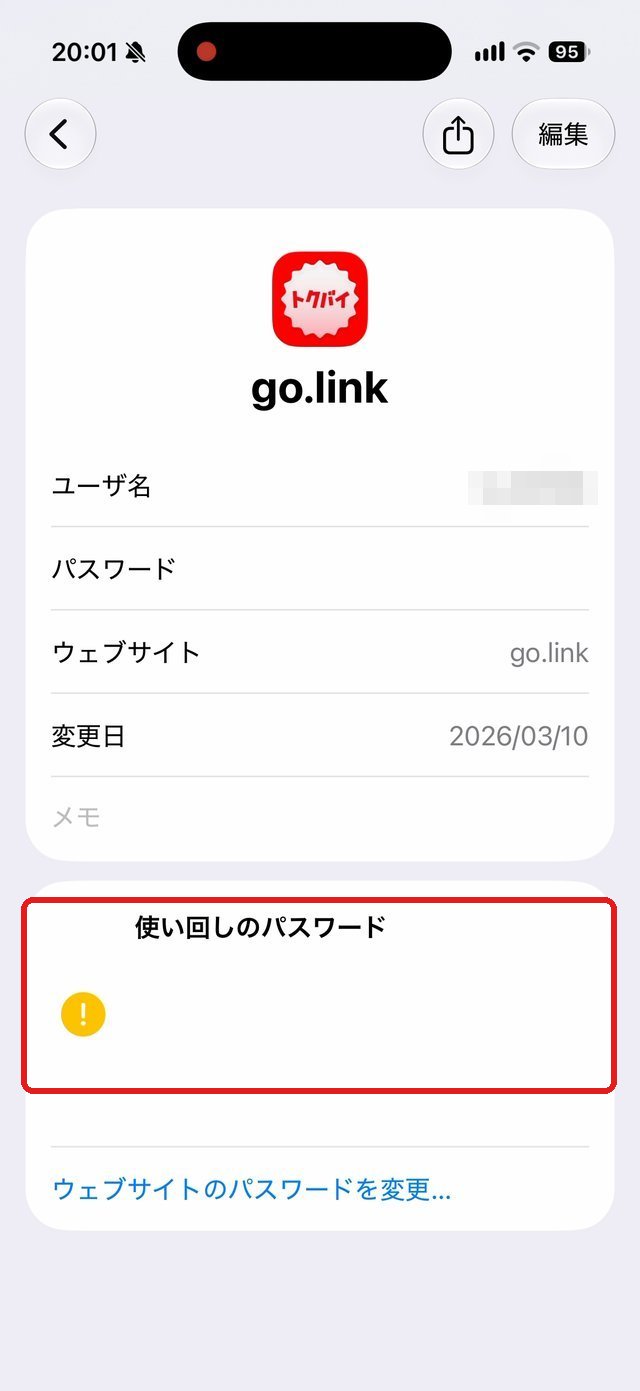
黄色いマークは「使い回しのパスワード」です。ほかのサービスと同じパスワードを使っているので、1つ漏れると他も危なくなります。
マークが付いていても、iPhoneが勝手に直してくれるわけではありません。次の手順で、ご自分で変更する必要があります。
漏れたパスワードを変更する
ここでは、Xのパスワードを変更する例で説明します。ほかのサービスでも流れは同じです。
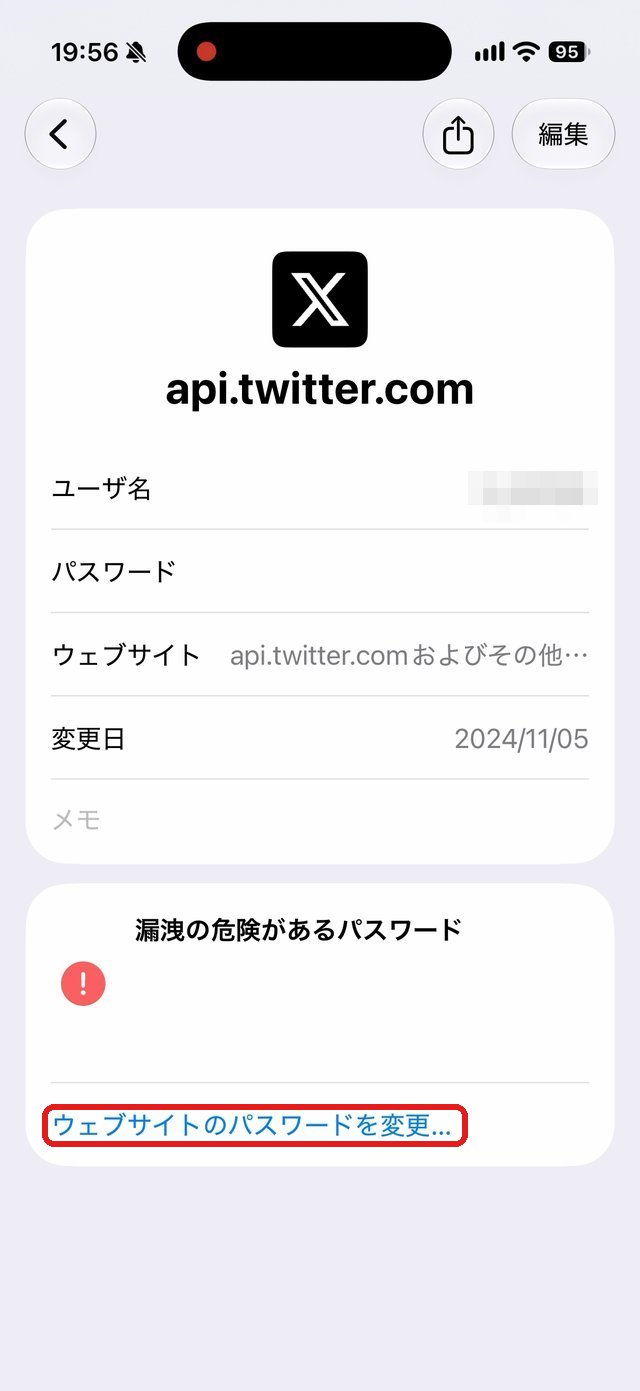
詳細画面のいちばん下にある「ウェブサイトのパスワードを変更...」(下の画像の赤い枠)をタップします。
そのサービスのサイトが開きますので、ログインします。ログインすると、本人確認のコードがメールやSMS(ショートメール)に届くことがあります。届いたコードを入力して進めてください。
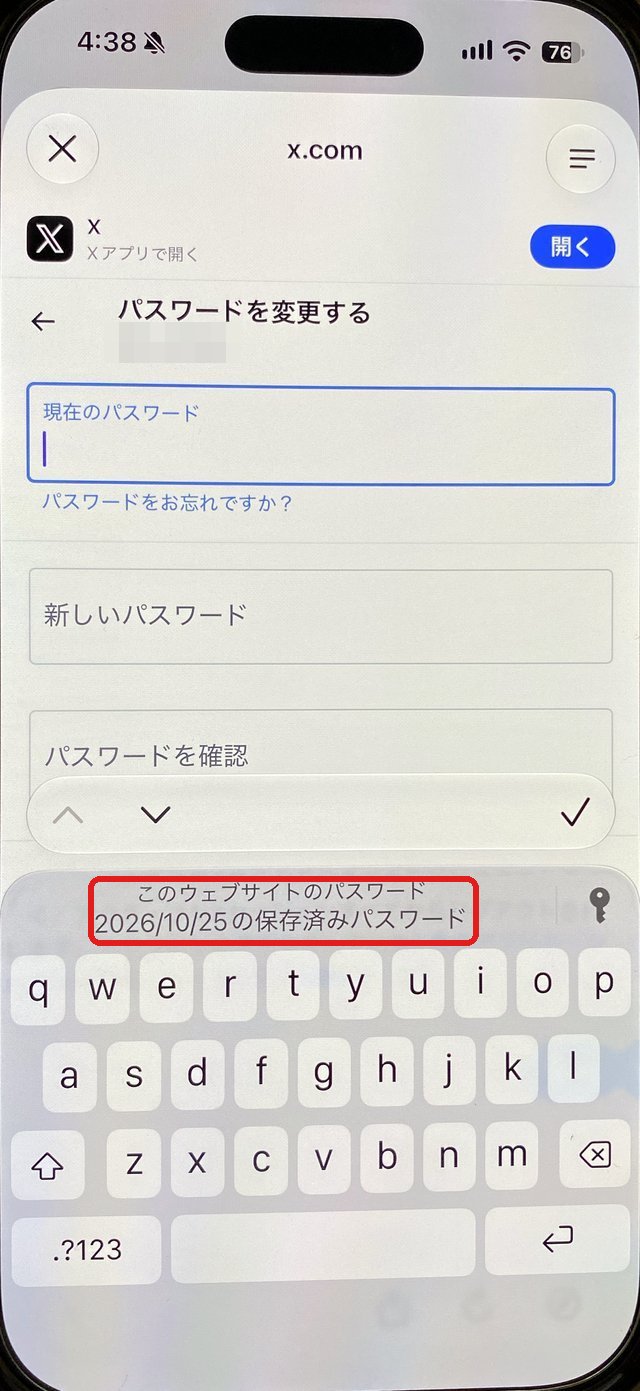
パスワードを変更する画面が表示されます。「現在のパスワード」の欄をタップすると、キーボードの上に保存済みのパスワードの候補(下の画像の赤い枠)が出ますので、タップして自動で入力します。
次に、「新しいパスワード」の欄(下の画像の赤い枠)をタップします。iPhoneが自動で作った強力なパスワードが提案されますので、「強力なパスワードを入力」をタップします。
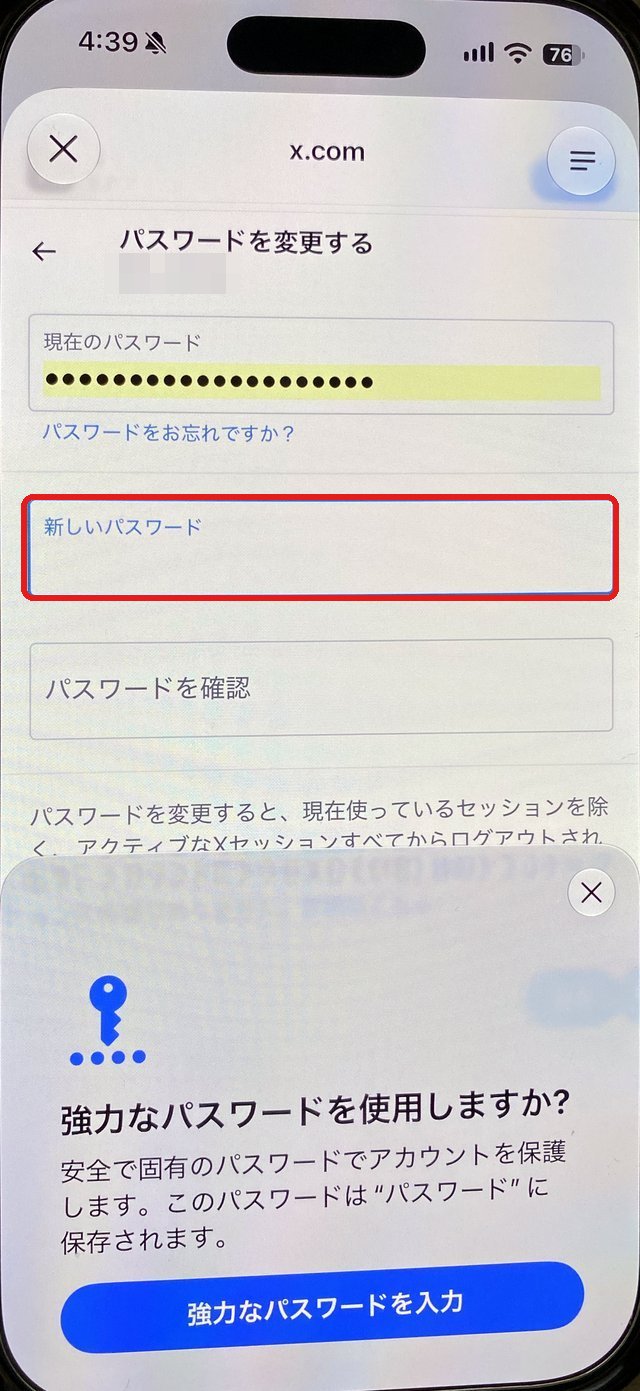
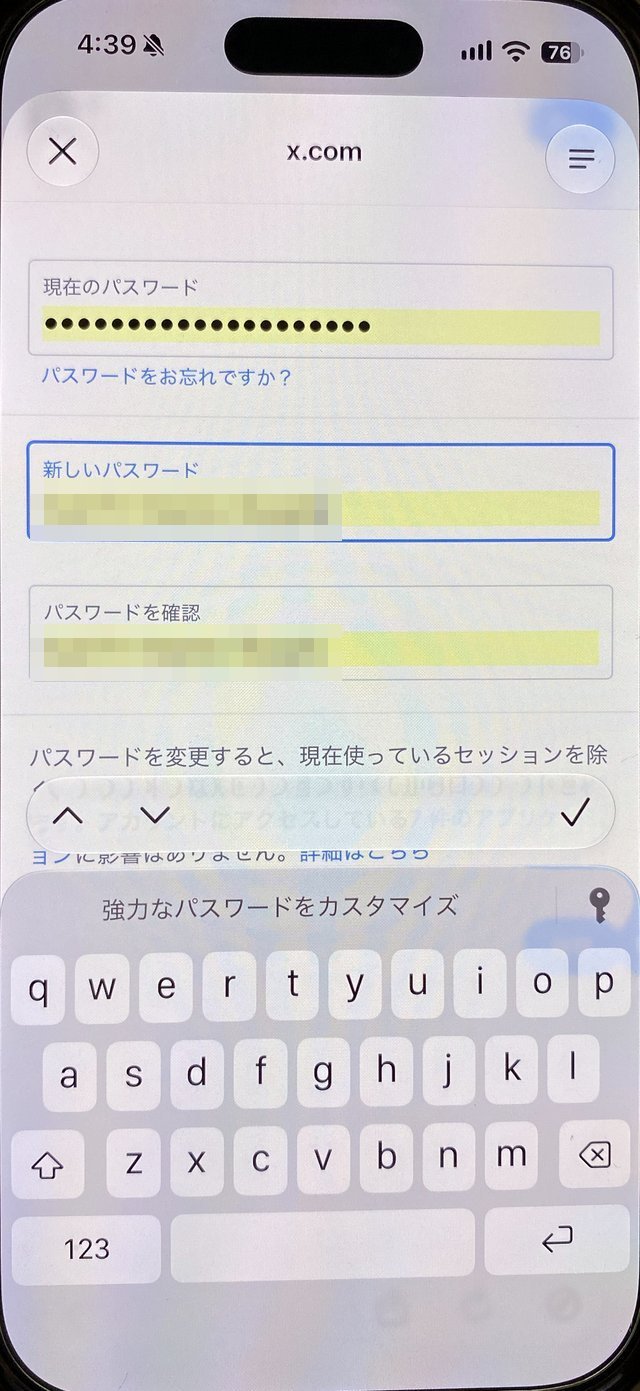
新しいパスワードと確認の欄に、同じパスワードが自動で入ります。ご自分で覚える必要はなく、パスワードアプリに自動で保存されます。
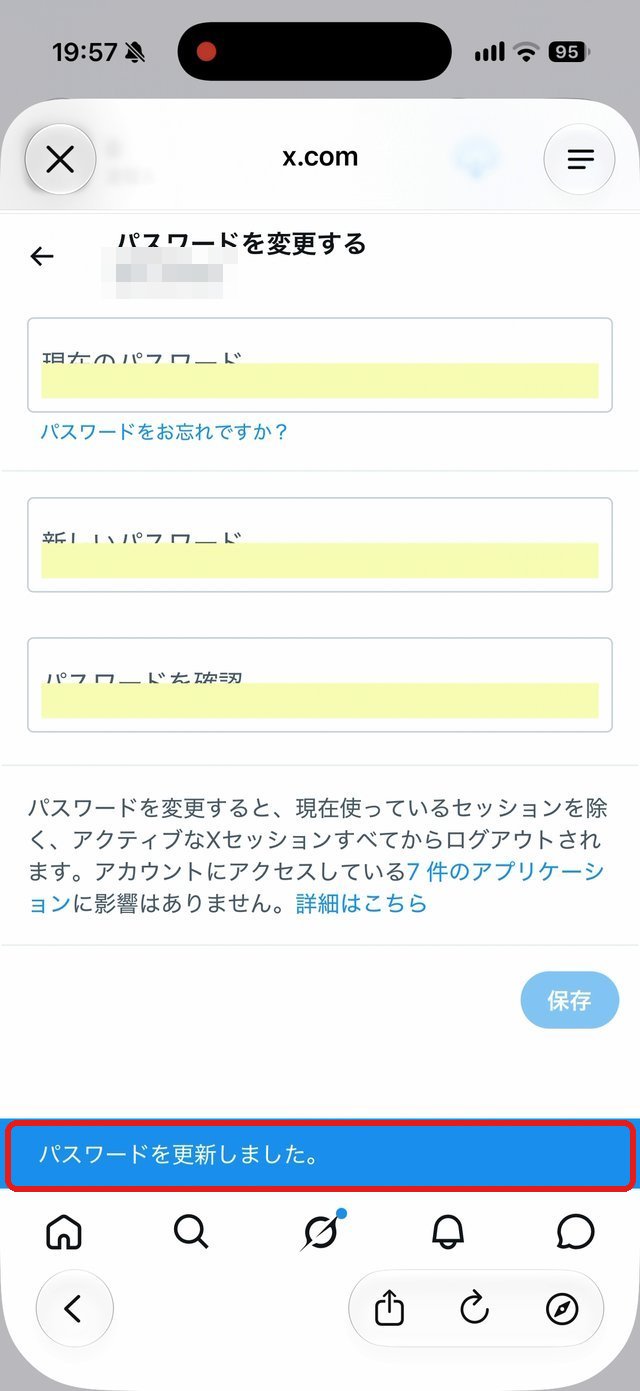
「保存」をタップすると、「パスワードを更新しました」と表示されます。これでパスワードの変更は完了です。
ほかに赤いマークが付いているものも、同じように変更しておきましょう。銀行・証券・買い物サイトなど、お金や大事な情報に関わるものから先に変更するのがおすすめです。
保存しているパスワードを見る・コピーする
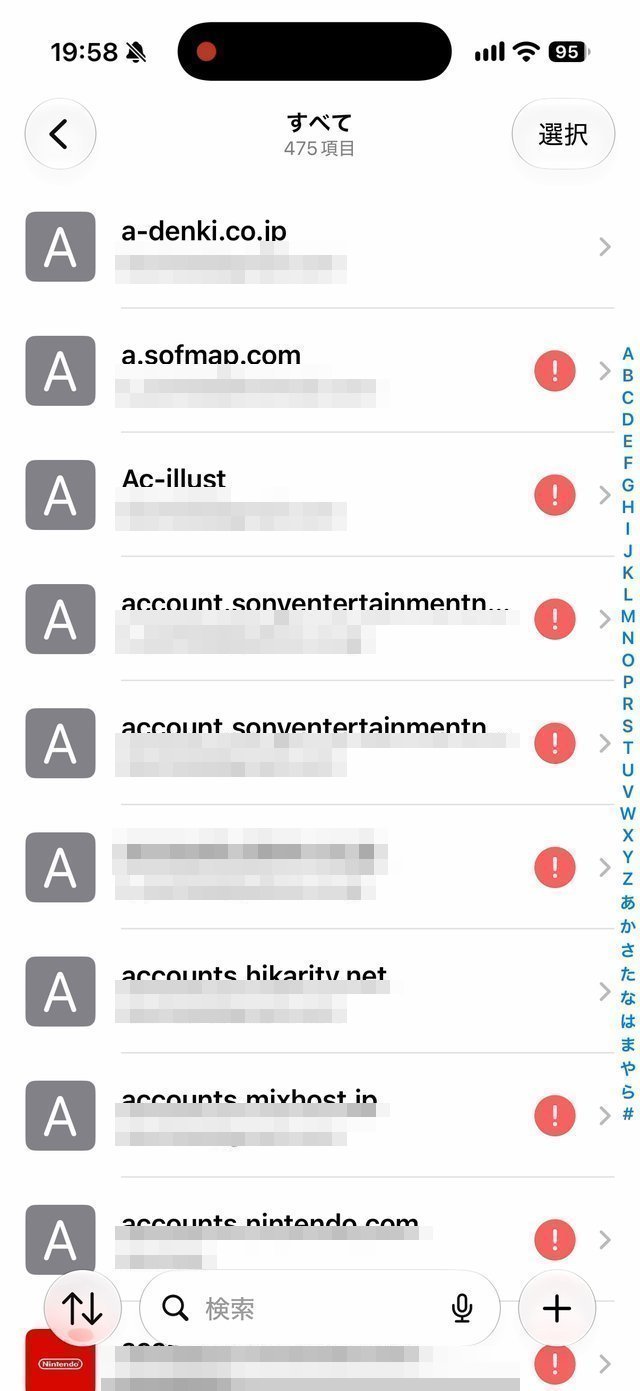
パスワードアプリの最初の画面で「すべて」(下の画像の赤い枠)をタップします。
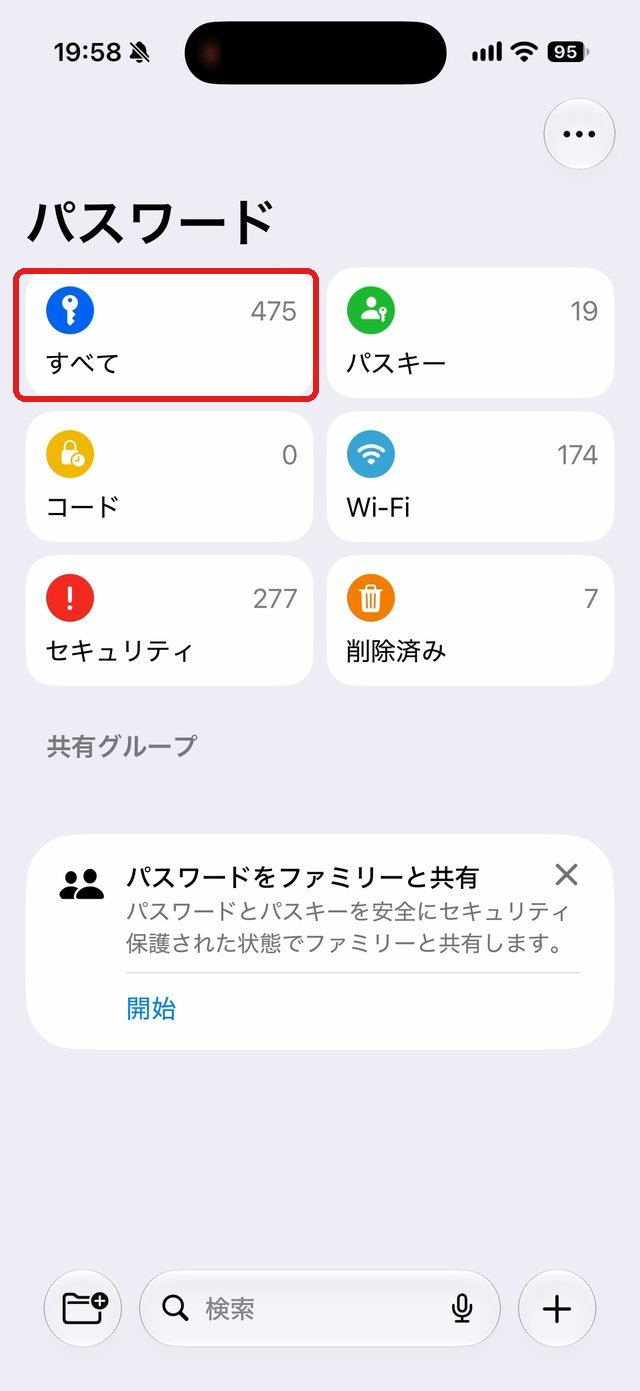
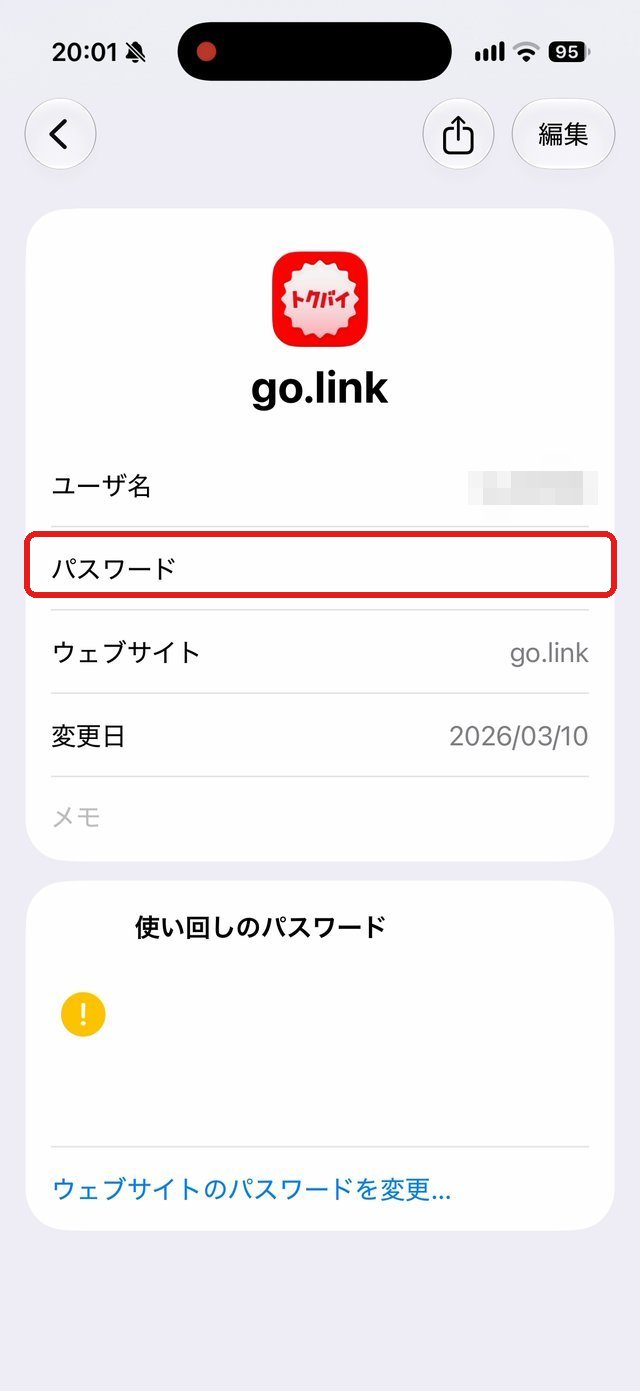
保存しているサービスが一覧で表示されますので、確認したいサービスをタップします。「パスワード」の欄(下の画像の赤い枠)をタップすると、隠れていたパスワードが表示されます。
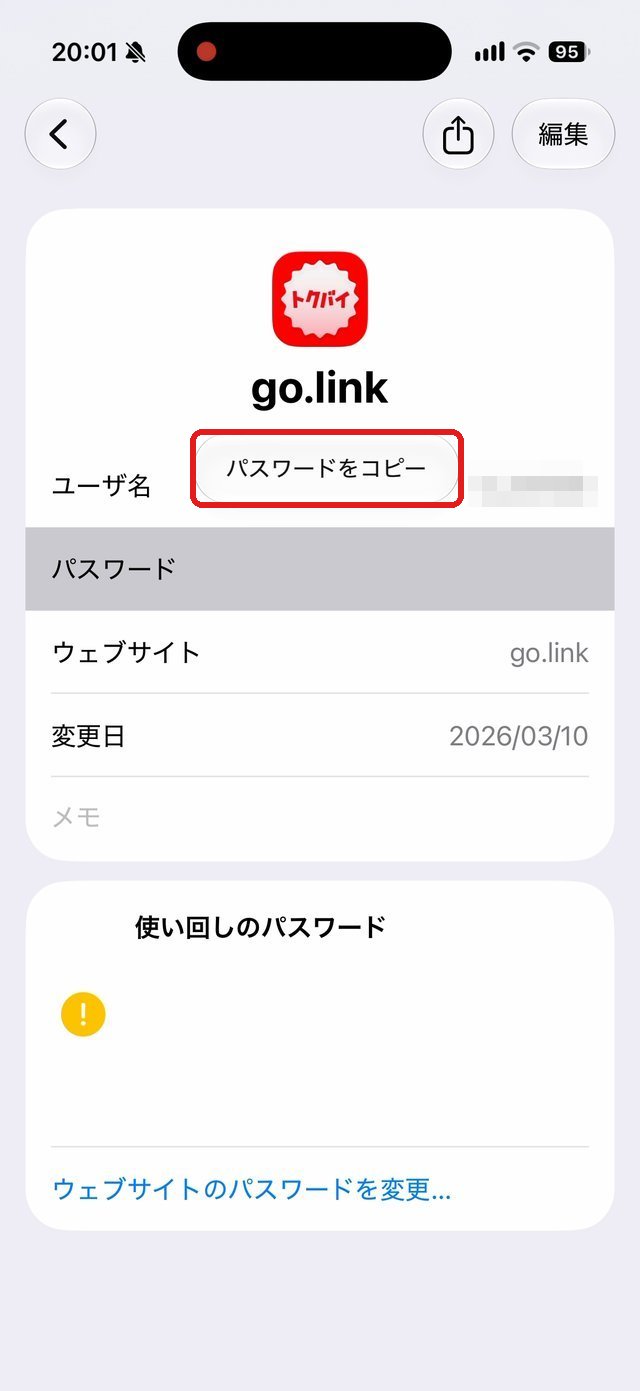
もう一度タップすると「パスワードをコピー」が表示されます。コピーしたパスワードは、ほかのアプリに貼り付けることもできます。
パスワードを手で追加する
紙に書いてあるパスワードなども、このアプリにまとめておけます。
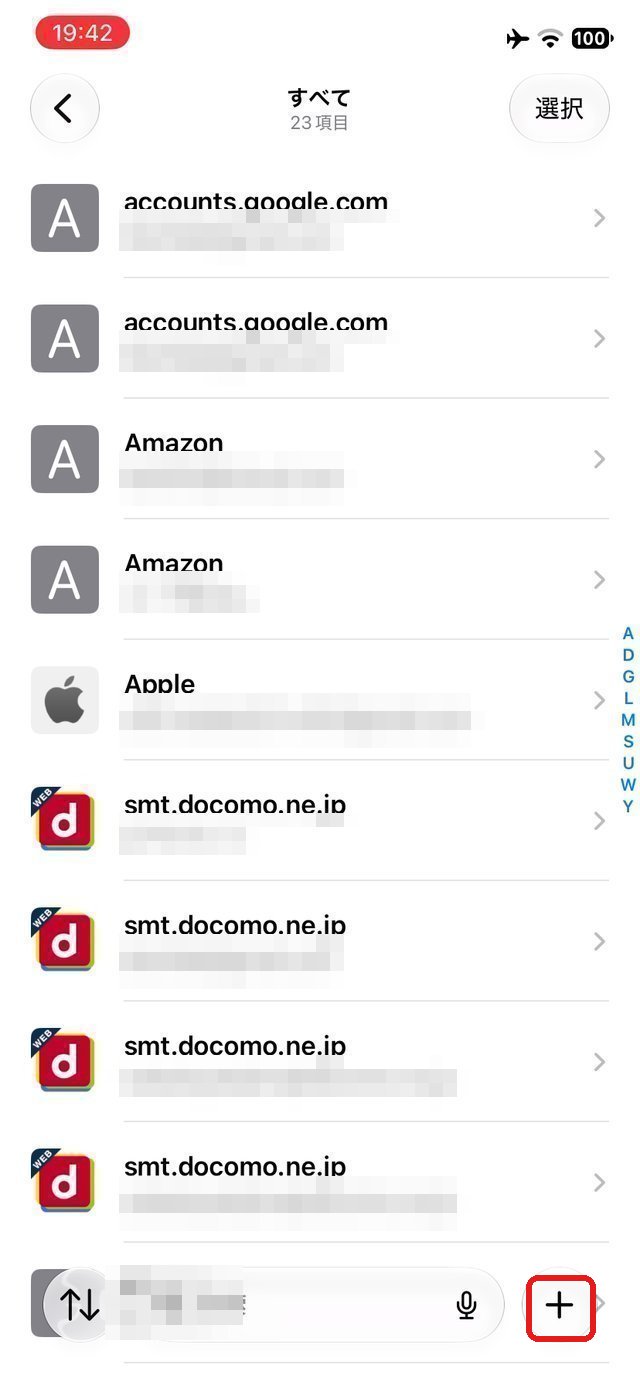
「すべて」の一覧で、右下の「+」(下の画像の赤い枠)をタップします。
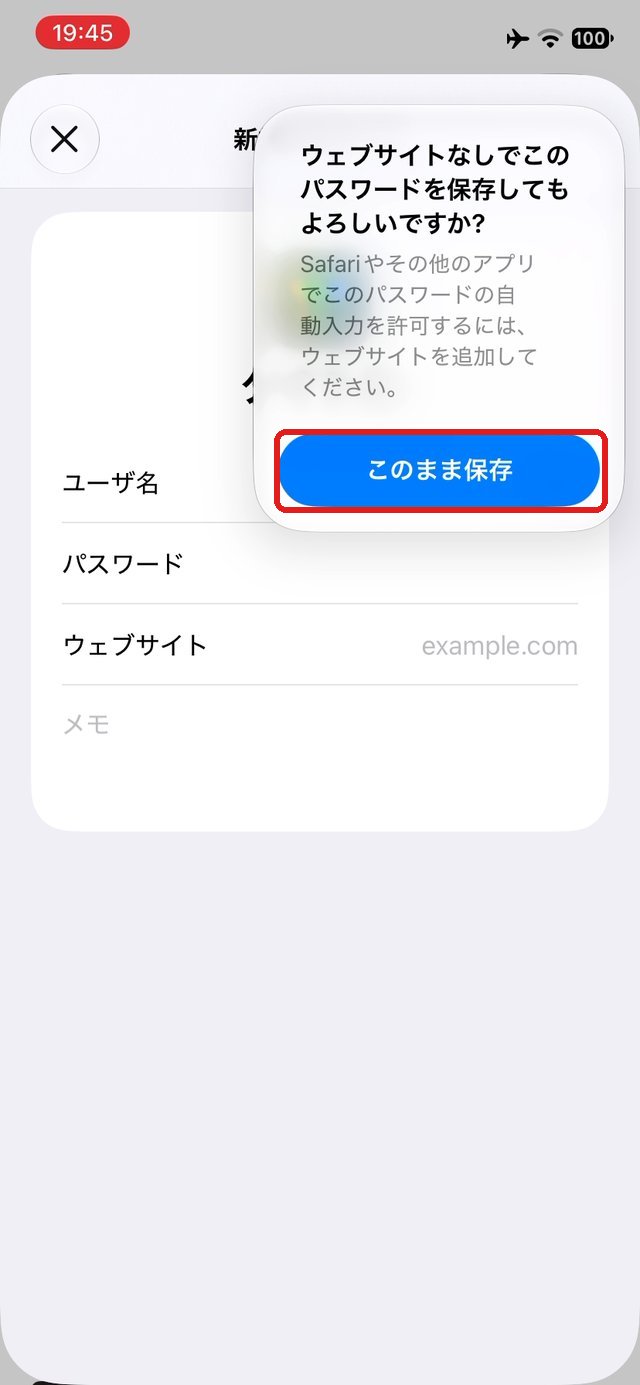
タイトル・ユーザ名・パスワードを入力して、右上のチェックマーク(下の画像の赤い枠)をタップします。
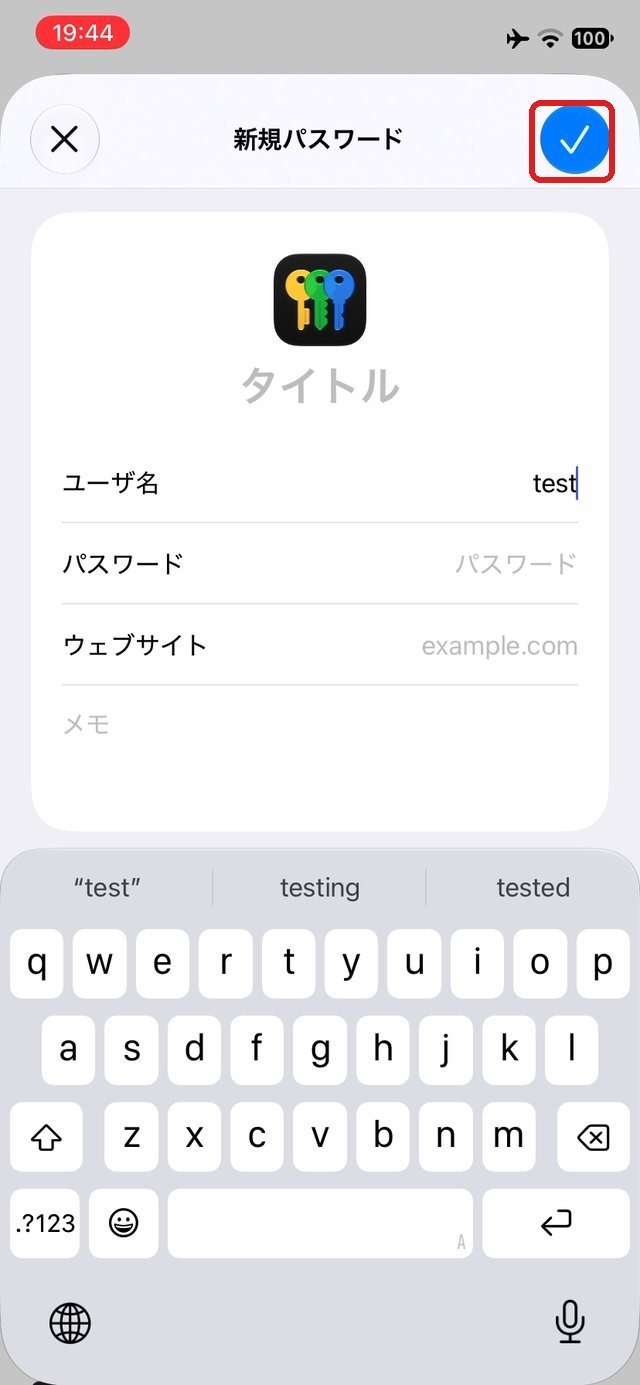
ウェブサイトを入れていないと「ウェブサイトなしでこのパスワードを保存してもよろしいですか?」と聞かれます。「このまま保存」をタップすれば、一覧に追加されます。
自動入力をオンにする
ログイン画面でパスワードの候補が出てこないときは、自動入力の設定を確認します。
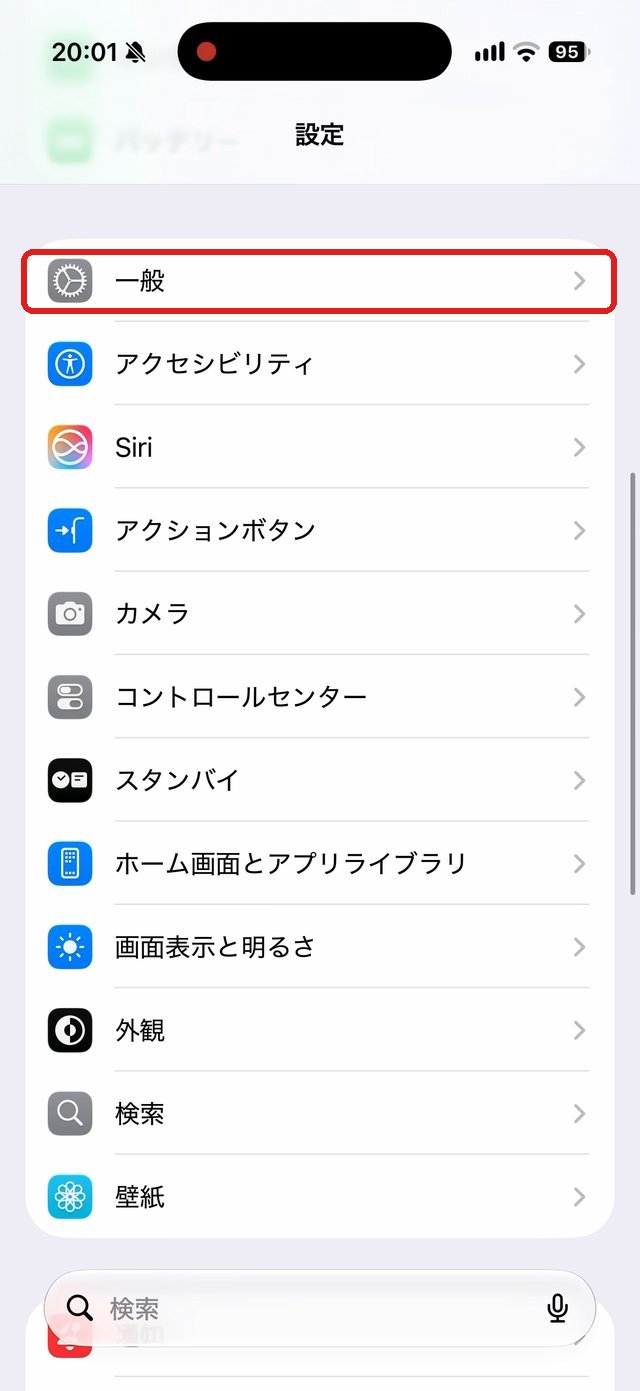
「設定」アプリを開いて、「一般」(下の画像の赤い枠)をタップします。
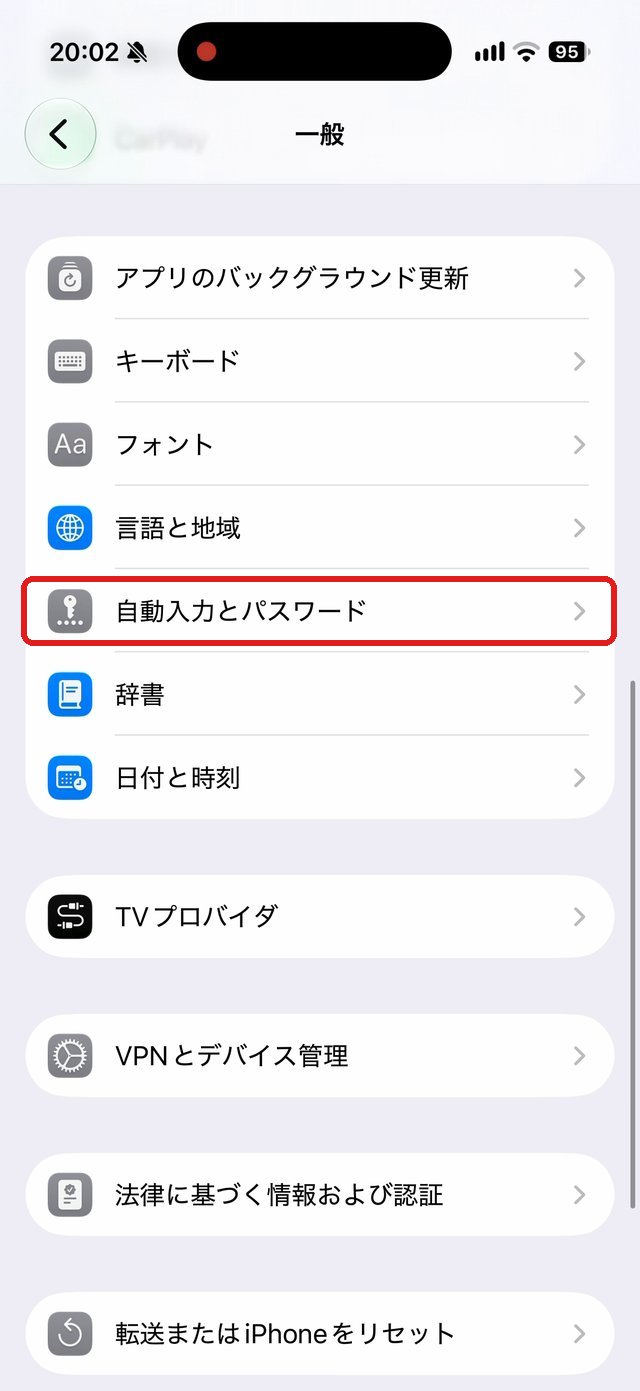
次に、「自動入力とパスワード」(下の画像の赤い枠)をタップします。
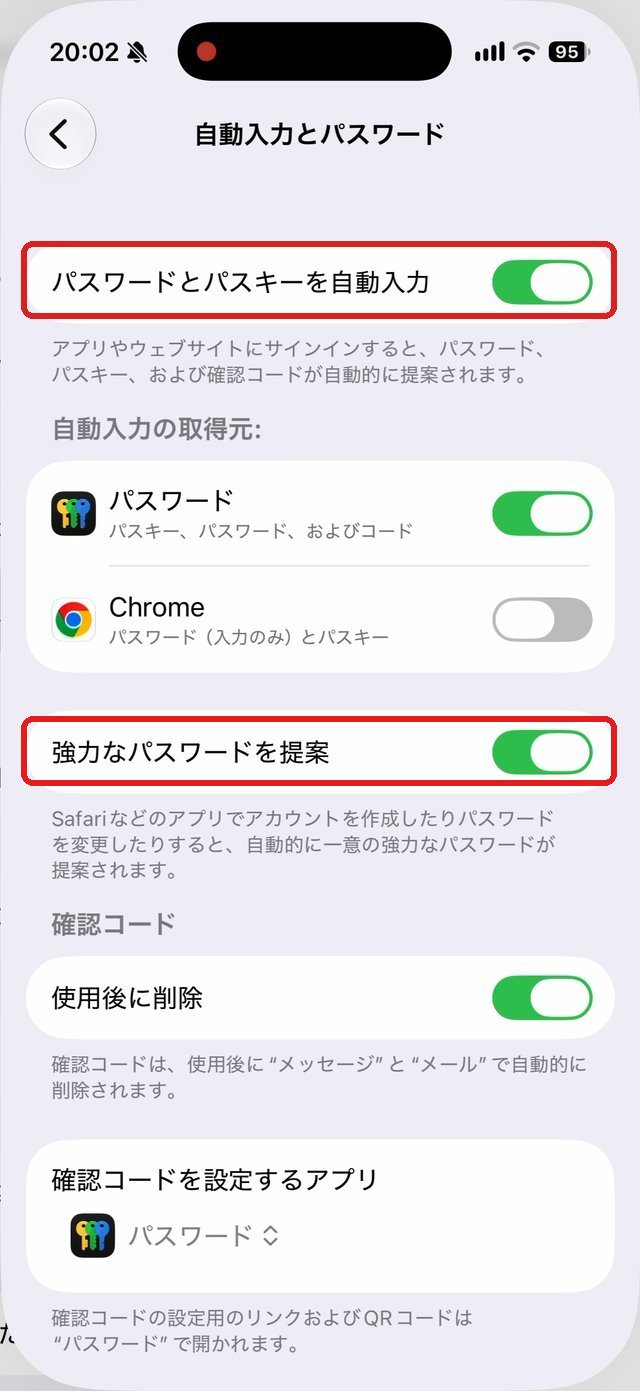
「パスワードとパスキーを自動入力」と、その下の「パスワード」をオン(緑色)にします。「強力なパスワードを提案」もオンにしておくと、新しくアカウントを作るときにiPhoneがパスワードを作ってくれます。
大事な注意点
ここで注意点が2つあります。
1つ目は、Apple Accountのパスワードです。パスワードアプリの中身はApple Accountで守られているので、ここが漏れるとすべてのパスワードが危なくなります。Apple Accountのパスワードは他と使い回さず、2ファクタ認証がオンになっているか確認しておいてください。
2つ目は、「パスワードが漏れました」というメールやSMSです。本物のお知らせに見せかけて、偽のサイトにパスワードを入力させる手口があります。メールやSMSのリンクからは入力せず、この記事の手順どおりパスワードアプリの「ウェブサイトのパスワードを変更」から変更してください。
ホーム画面からアプリのアイコンを消しても、保存したパスワードは消えません。検索から開くか、「設定」→「アプリ」→「パスワード」から確認できます。
まとめ
- 確認は 「パスワード」アプリ →「セキュリティ」。赤いマークが漏れた可能性のあるパスワード
- 変更は 詳細画面 →「ウェブサイトのパスワードを変更」。新しいパスワードはiPhoneに作ってもらう
- 保存したパスワードは 「すべて」→ サービス名 →「パスワード」の欄 で見られる
- 候補が出ないときは 設定 →「一般」→「自動入力とパスワード」 をオンに
- 「パスワードが漏れました」のメールやSMSのリンクからは入力しない
一度確認しておけば、情報漏えいのニュースを見ても落ち着いて対処できます。ご家族のiPhoneでも、ぜひ一緒に確認してあげてください。
最後までお読みいただき、ありがとうございました。
よくある質問
- 「パスワード」アプリはお金がかかりますか?
- いいえ。iOS 18以降のiPhoneに最初から入っている無料のアプリです。新しく入れる必要はありません。
- 赤いマークが付いたパスワードは、もう使われてしまったのですか?
- そうとは限りません。赤いマークは「過去に流出した情報の中に、同じパスワードが含まれている」という意味です。まだ悪用されていなくても、早めに変更しておくと安心です。
- iPhoneが作った長いパスワードは覚えられません。
- 覚える必要はありません。パスワードアプリに自動で保存され、次にログインするときは自動入力で入れられます。
- ホーム画面に「パスワード」アプリが見当たりません。
- ホーム画面を下に引っ張って検索欄に「パスワード」と入力すると出てきます。それでも無い場合は、iOSのバージョンが18より古い可能性があります。「設定」→「一般」→「ソフトウェアアップデート」で最新にしてください。