LINEアカウントを削除する方法|消えるデータと注意点を画像つきで解説
LINEアカウントを削除する方法を、初心者やスマホが苦手な方にもわかりやすく画像つきで解説します。削除すると消えるもの(友だち・トーク履歴・購入したスタンプなど)や、元に戻せない点などの注意も詳しく説明します。
📑 目次
こんにちは。
この記事では、LINEアカウントを削除する方法を説明したいと思います。
「LINEをやめたい」「使わなくなった」というときの操作ですが、削除すると元に戻せません。先に、消えてしまうものをよく確認してください。
⚠️ 削除する前に必ず確認してください
LINEアカウントを削除すると、次のものが すべて消えて、元に戻せません。
- 友だちリスト(登録した友だち全員)
- トーク履歴(これまでのメッセージ・写真)
- 購入したスタンプ・着せかえ・コイン・LINEポイント
- LINEに連携していたサービスの情報
特に、機種変更のためにアカウントを削除するのは間違い です。機種変更のときは削除せず、「引き継ぎ」をしてください。「もう完全にLINEをやめる」と決めた場合だけ、削除に進みましょう。
アカウント画面を開く
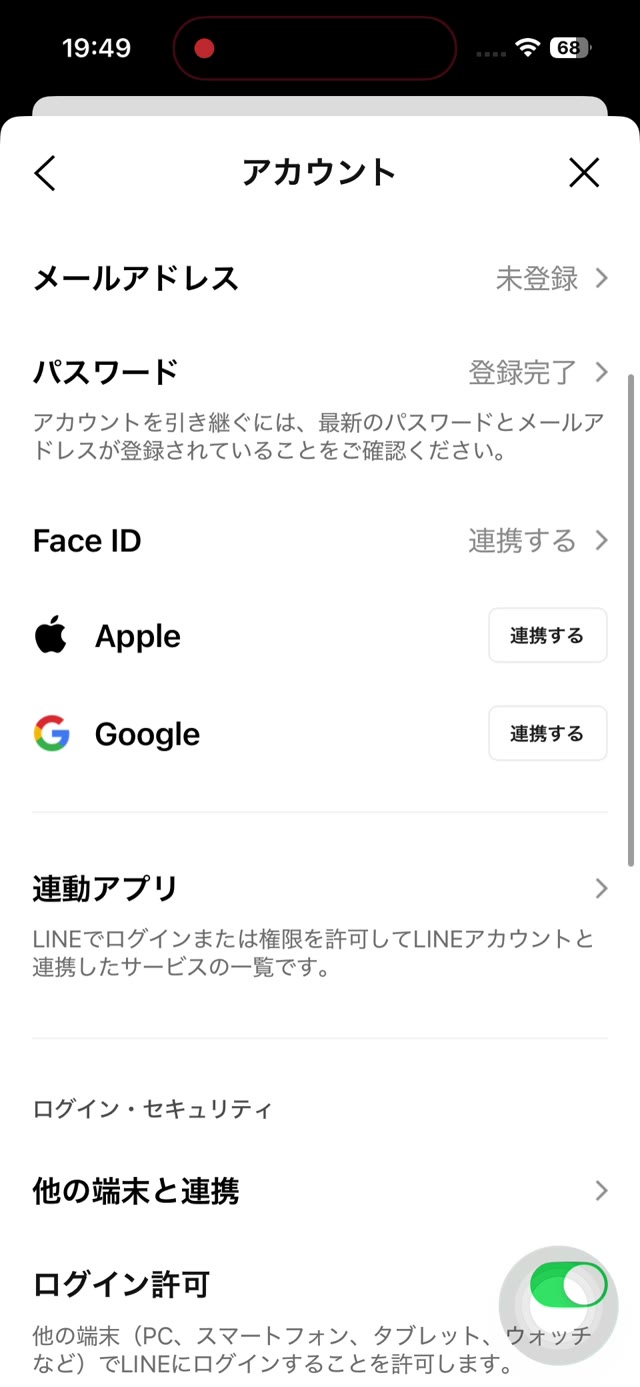
ホーム右上の 設定 →「アカウント」 を開きます。この画面を 一番下までスクロール すると、「アカウント削除」 があります。
消えるものを確認する
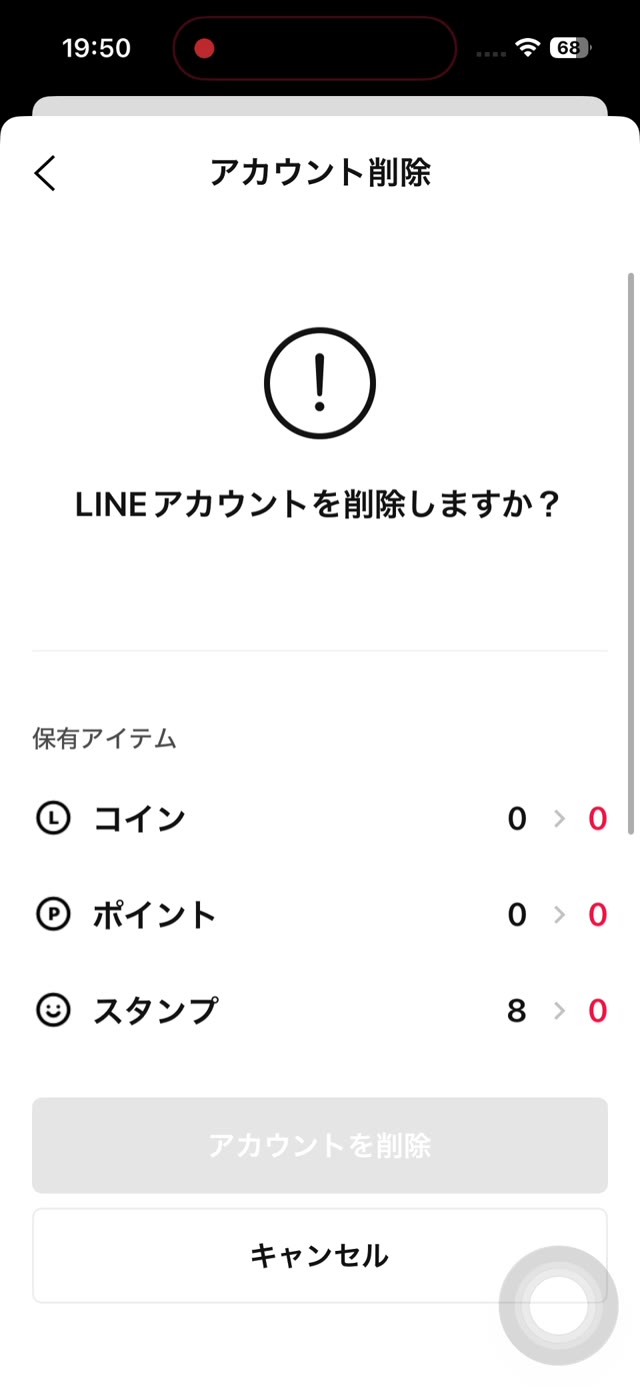
「アカウント削除」をタップすると、LINEアカウントを削除しますか? という画面になり、持っているコイン・ポイント・スタンプなどが表示されます。すべて0になる(消える)という意味です。
注意事項に同意する
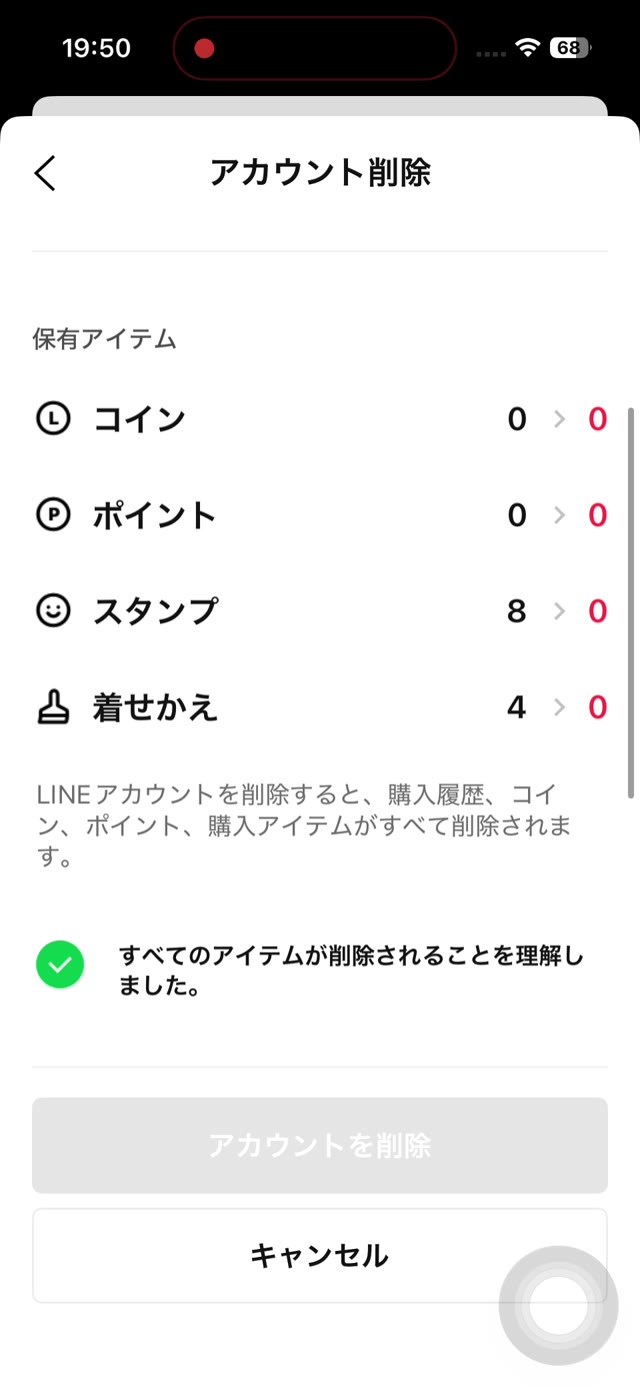
下にある 「すべてのアイテムが削除されることを理解しました」 にチェックを入れます。さらに進むと、データが消えること・元に戻せないことへの同意のチェックが続きます。
削除を実行する
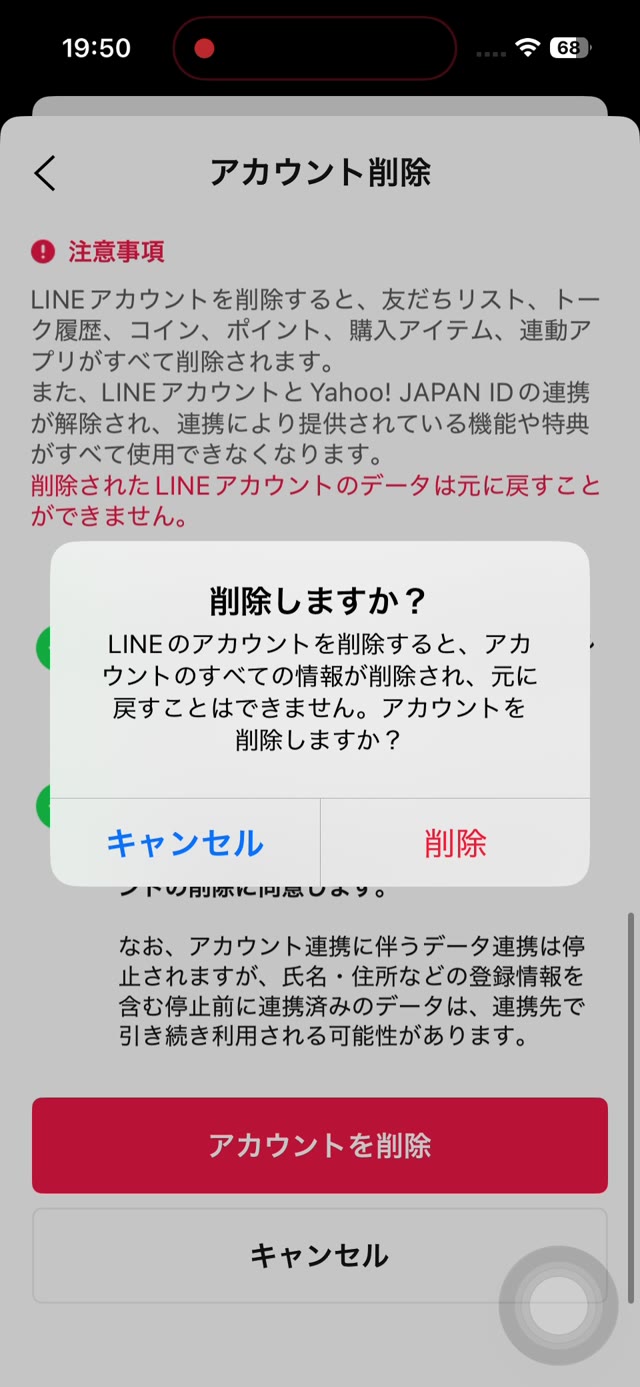
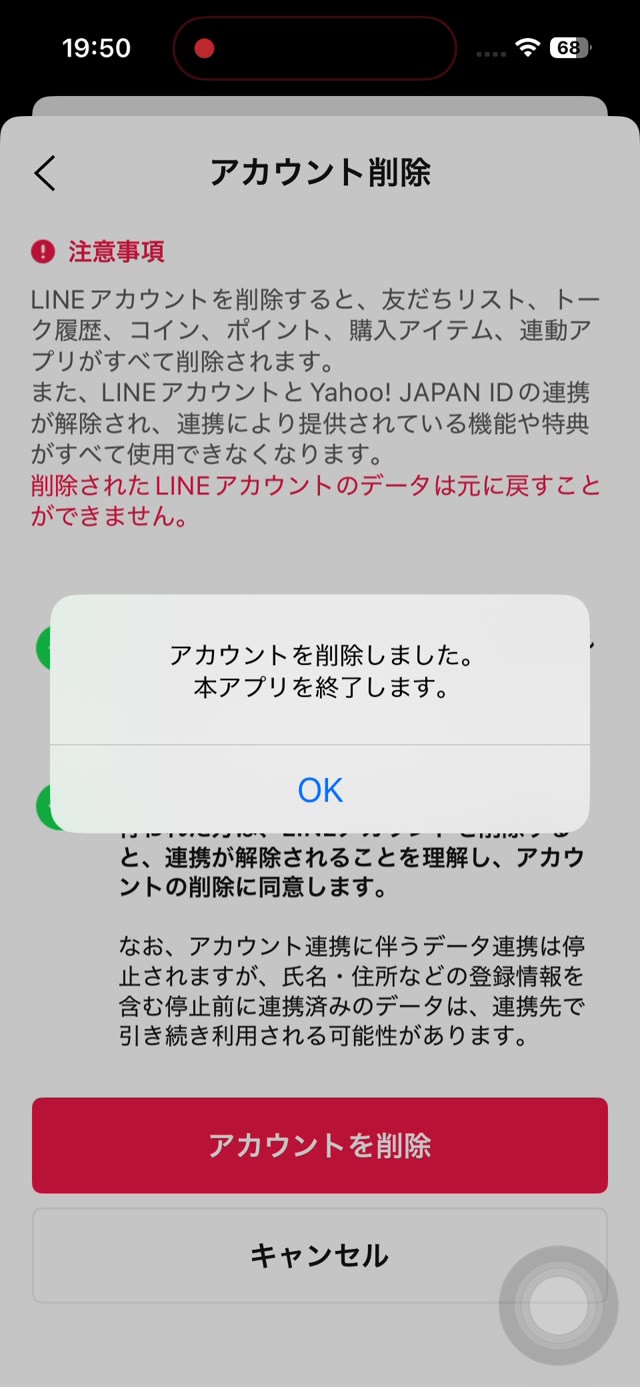
赤い 「アカウントを削除」 をタップし、最後の確認画面で 「削除」 をタップします。
「アカウントを削除しました。本アプリを終了します。」と表示されれば、削除完了です。
削除すると、相手からはどう見える?
アカウントを削除しても、友だちに「削除しました」という通知は届きません。
ただし、相手のLINEでは次のような変化が起きます。
- 相手の友だちリストから、ご自分の名前が消える
- 相手のトーク画面で、名前が「unknown」や「メンバーがいません」のように表示される
- 相手がメッセージを送っても、ご自分には届かない
大切な方には、削除する前に電話など別の方法で伝えておくと、心配をかけずにすみます。
削除する前にやっておきたいこと
削除すると元に戻せないので、次の3つは先に済ませておきましょう。
- 残しておきたい写真や動画を保存する … トークの写真は、削除すると見られなくなります
- LINEでログインしているサービスを確認する … ゲームやお店のアプリなどに「LINEでログイン」している場合、そのサービスが使えなくなることがあります
- 残っているポイントやコインを使い切る … 削除すると、LINEポイントやコインは消えてしまいます
アプリを消すだけでは、アカウントは消えない
iPhoneのホーム画面からLINEのアプリを削除しても、LINEのアカウントは残ったままです。
アプリを入れ直してログインすれば、友だちやトークも元どおり使えます。
「しばらくLINEを使わない」というだけなら、アカウントは削除せず、アプリを消すか、通知をオフにしておくほうが安心です。
アカウントを削除したあとも、同じ電話番号でLINEを新しく始めることはできます。ただし、それはまったく新しいアカウントで、前の友だちやトークは戻りません。
まとめ
- 削除すると 友だち・トーク履歴・スタンプなどすべてが消え、元に戻せません
- 機種変更では削除しない(引き継ぎを使う)
- 手順 … 設定 →「アカウント」→ 一番下の「アカウント削除」→ 注意事項に同意 →「アカウントを削除」
- 削除前に 写真の保存・ポイントの使い切り・LINEでログインしているサービスの確認
- しばらく使わないだけなら、アプリを消すだけでアカウントは残る
「完全にLINEをやめる」と決めたときだけの操作です。少しでも迷うなら、削除せずにアプリを閉じておくだけでも大丈夫です。
最後までお読みいただき、ありがとうございました。
よくある質問
- アカウントを削除すると、元に戻せますか?
- いいえ。一度削除すると元に戻すことはできません。友だちリスト、トーク履歴、購入したスタンプやコインなど、すべてが消えます。慎重に判断してください。
- アプリを消す(アンインストール)のと何が違いますか?
- アプリを消すだけでは、アカウントやデータは残っています。入れ直せば元のLINEが使えます。一方「アカウント削除」は、データそのものを消す操作で、元に戻せません。
- 機種変更するだけなら、削除は必要ですか?
- いいえ。機種変更では削除しないでください。削除すると友だちもトーク履歴も消えてしまいます。機種変更は「引き継ぎ」の手続きで行います。
- アカウントを削除すると、相手に通知されますか?
- 通知はされません。ただし、相手の友だちリストから名前が消えたり、トーク画面の名前が「unknown」のように表示されたりするため、削除したことに気づかれることはあります。
- 削除したあと、同じ電話番号でLINEを始められますか?
- 始められます。ただし、まったく新しいアカウントになり、前の友だちやトーク履歴は戻りません。